1.1 Entorno de Trabajo
La primera etapa para comenzar a trabajar con Python consiste en instalarlo correctamente en el ordenador y preparar el entorno donde vamos a escribir, ejecutar y probar nuestros programas. Esta fase es fundamental, ya que de ella dependerá que todo funcione con fluidez y sin errores. A continuación, se detallan los pasos necesarios para realizar la instalación en los principales sistemas operativos y se explican las herramientas básicas que acompañan a Python.
1️⃣ Descarga e instalación de Python
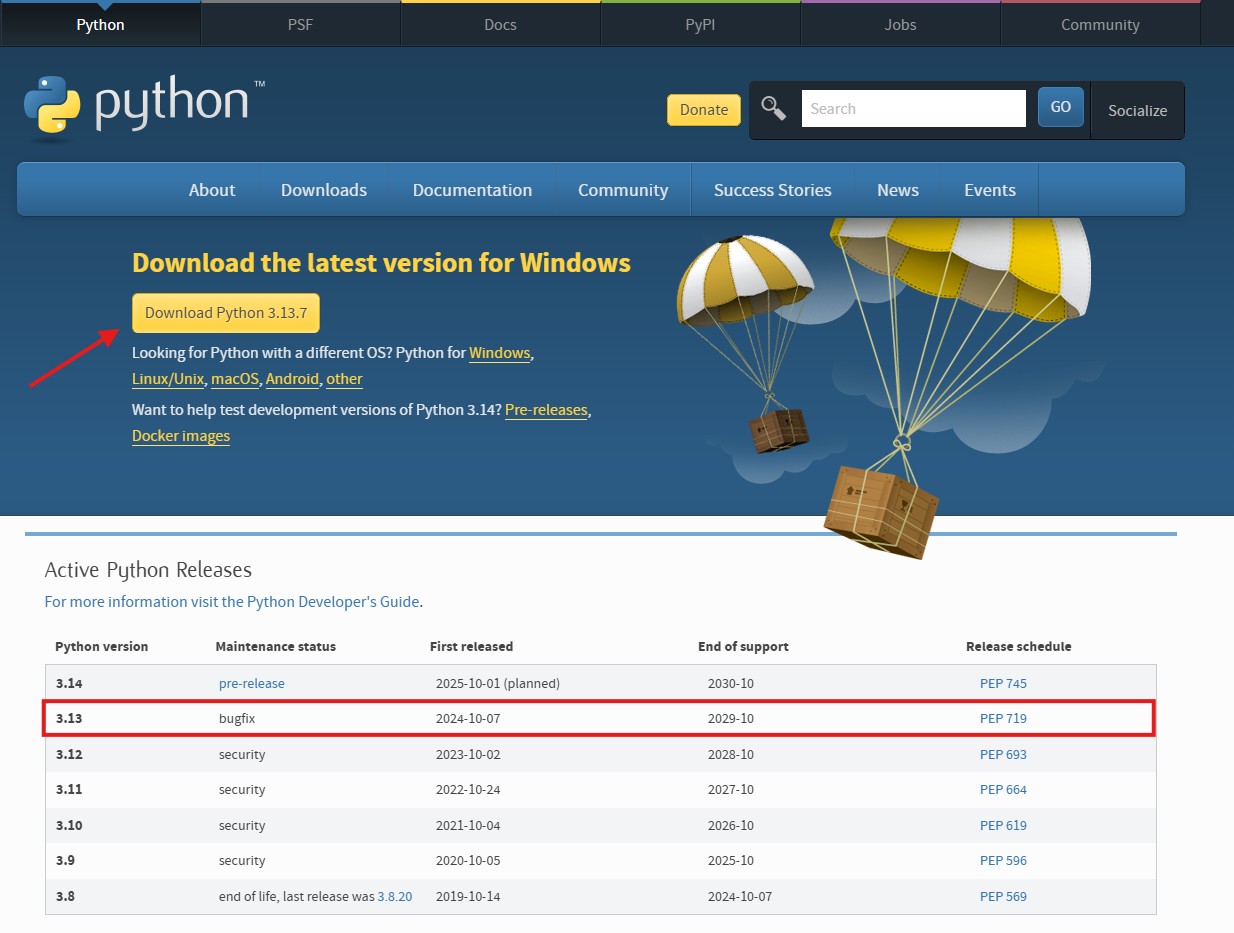
El lugar de referencia para obtener Python siempre será su página oficial: python.org. Allí encontramos las versiones más recientes y adaptadas a cada sistema operativo.
- Windows
- Linux
- MacOS
En Windows, el instalador es muy sencillo de usar. Basta con ejecutarlo y asegurarse de marcar la opción Add Python to PATH. Esta casilla es esencial: gracias a ella podremos ejecutar Python desde cualquier ventana de comandos sin tener que indicar la ruta completa al programa. Después, podemos continuar con la instalación rápida (Install Now) o bien personalizarla si queremos tener más control.
En Linux, en la mayoría de distribuciones Python viene preinstalado. Para comprobarlo basta abrir la terminal y escribir:
python3 --version
Si aparece el número de versión, todo está listo. En caso contrario, se puede instalar fácilmente con el gestor de paquetes de la distribución. Por ejemplo, en Ubuntu:
sudo apt update
sudo apt install python3
En macOS, también suele estar instalado por defecto, aunque a veces se trata de una versión antigua. Para asegurarse de contar con la versión más reciente, puede descargarse desde la web oficial o bien instalarse usando Homebrew con el comando brew install python.
Una vez instalado, la forma más rápida de comprobar que todo funciona correctamente es abrir la terminal y escribir:
python --version
(o python3 --version en Linux/macOS). El sistema nos devolverá la versión instalada, por ejemplo Python 3.12.2.
Es importante elegir siempre la última versión estable de la rama 3.x, ya que Python 2 dejó de recibir soporte en 2020.
Cuando instales el paquete de python,** asegúrate de marcar estas dos opciones**. Si no lo haces vas a tener problemas a la hora de usar ciertos recursos.
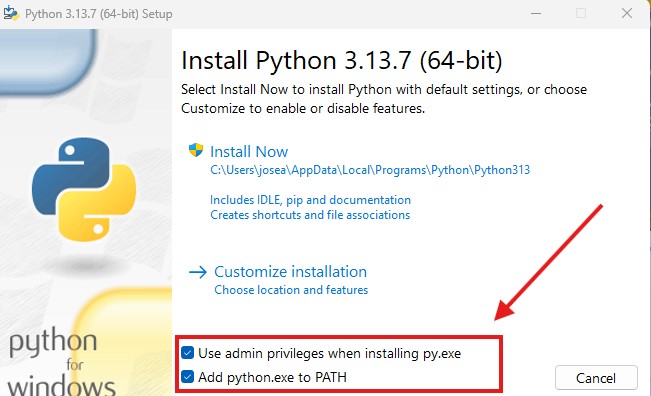
Si te has olvidado de hacerlo la mejor solución es desinstalar python y posteriormente comenzar una instalación de cero.
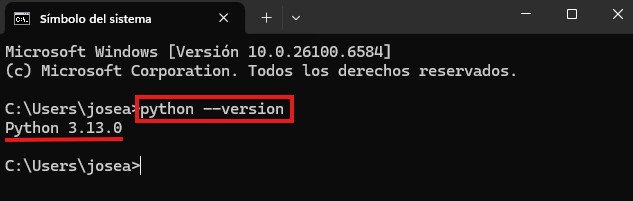
Una vez instalado, puedes comprobar tu versión abriendo una ventana de comandos y escribirendo...
python --version

*** También funciona con "py --version" o "python3 --version" ***
Cuando instalas Python no solo obtienes el intérprete, sino también la biblioteca estándar, el gestor de paquetes pip, un editor sencillo (IDLE en Windows) y utilidades para entornos virtuales. Con todo esto, puedes empezar a programar desde el primer minuto.
2️⃣ El intérprete interactivo de Python (REPL)
Python incluye un intérprete interactivo que permite probar instrucciones línea a línea, sin necesidad de crear archivos. Para abrirlo, basta con escribir python ( o py o python3) en la terminal de consola del sistema . Aparecerá un indicador >>> que nos invita a introducir comandos.
Por ejemplo:
>>> print("Hola, Python")
Hola, mundo
Este modo de trabajo, llamado REPL (Read–Eval–Print–Loop), es muy útil para realizar pruebas rápidas y aprender poco a poco cómo funciona el lenguaje. Cuando queramos salir del intérprete, solo hay que escribir exit() o pulsar Ctrl + Z en Windows / Ctrl + D en Linux y macOS.
Con el comando help podemos acceder a la ayuda básica del intérprete. Prueba a escribir la palabra keywords
3️⃣ Editores e IDEs recomendados
Aunque el intérprete interactivo es práctico para pruebas cortas, para desarrollar programas completos resulta más cómodo utilizar un editor de código o un IDE (Entorno de Desarrollo Integrado).
- VS Code es una de las opciones más populares: ligero, gratuito, con gran cantidad de extensiones y soporte excelente para Python.
- PyCharm es un IDE especializado en Python, con muchas herramientas profesionales. Existe una versión gratuita (Community) y otra de pago.
- Thonny es un entorno muy simple, pensado para principiantes, que incluye todo lo necesario para empezar a programar sin complicaciones.
- Jupyter Notebook es una herramienta muy usada en ciencia de datos y educación, que permite combinar código, texto y gráficos en un mismo documento interactivo.
En cualquiera de ellos podremos escribir nuestros programas, guardarlos en archivos .py y ejecutarlos directamente desde el propio entorno.
Puedes usar el editor que prefieras, aunque en este curso se recomienda el uso de VSCode por ser de código abierto, sencillo y de uso ámpliamente extendido dentro de la comunidad de desarrolladores. Puedes descargar VS Code desde su Página Oficial
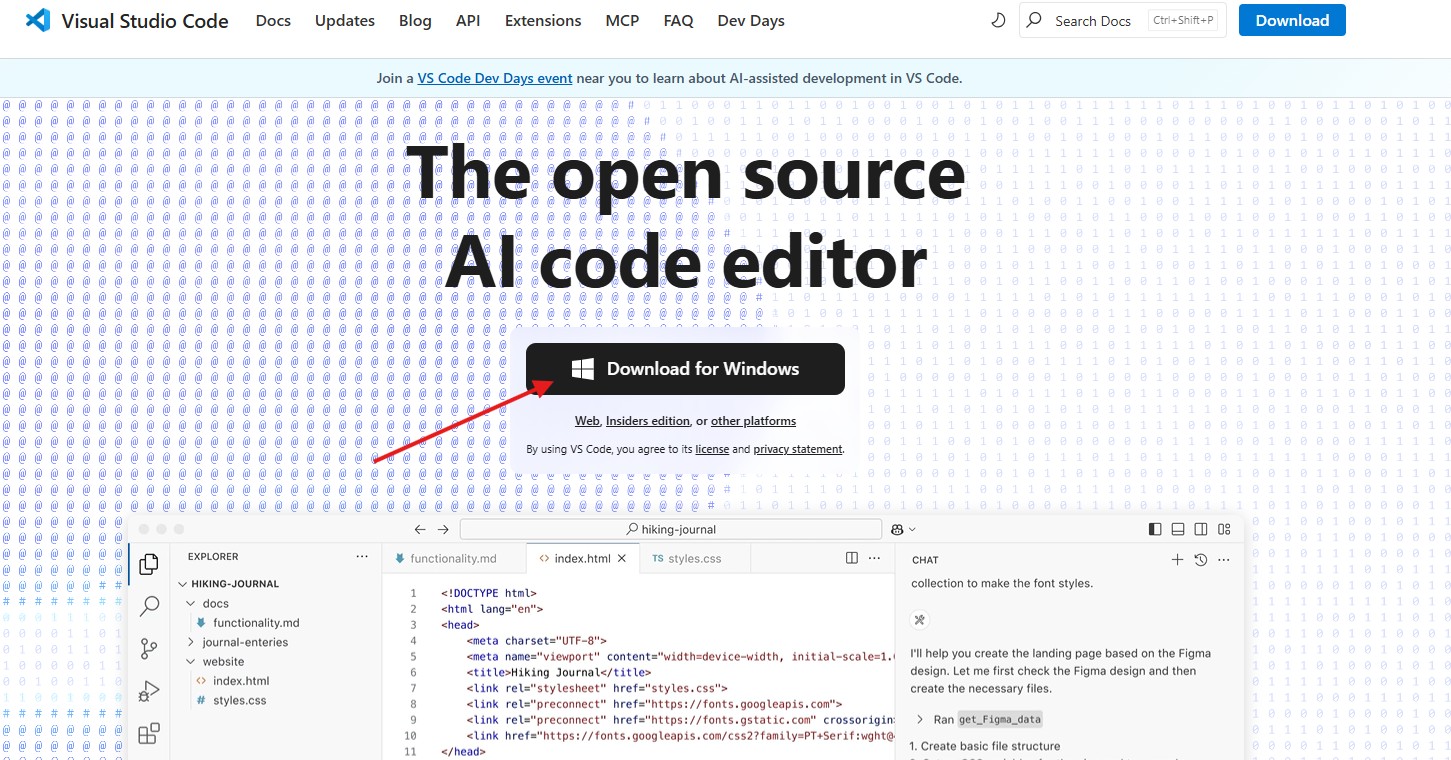
Una vez instalado solo tendrás que instalar los pugins de python y ya podrías empezar a trabajar...
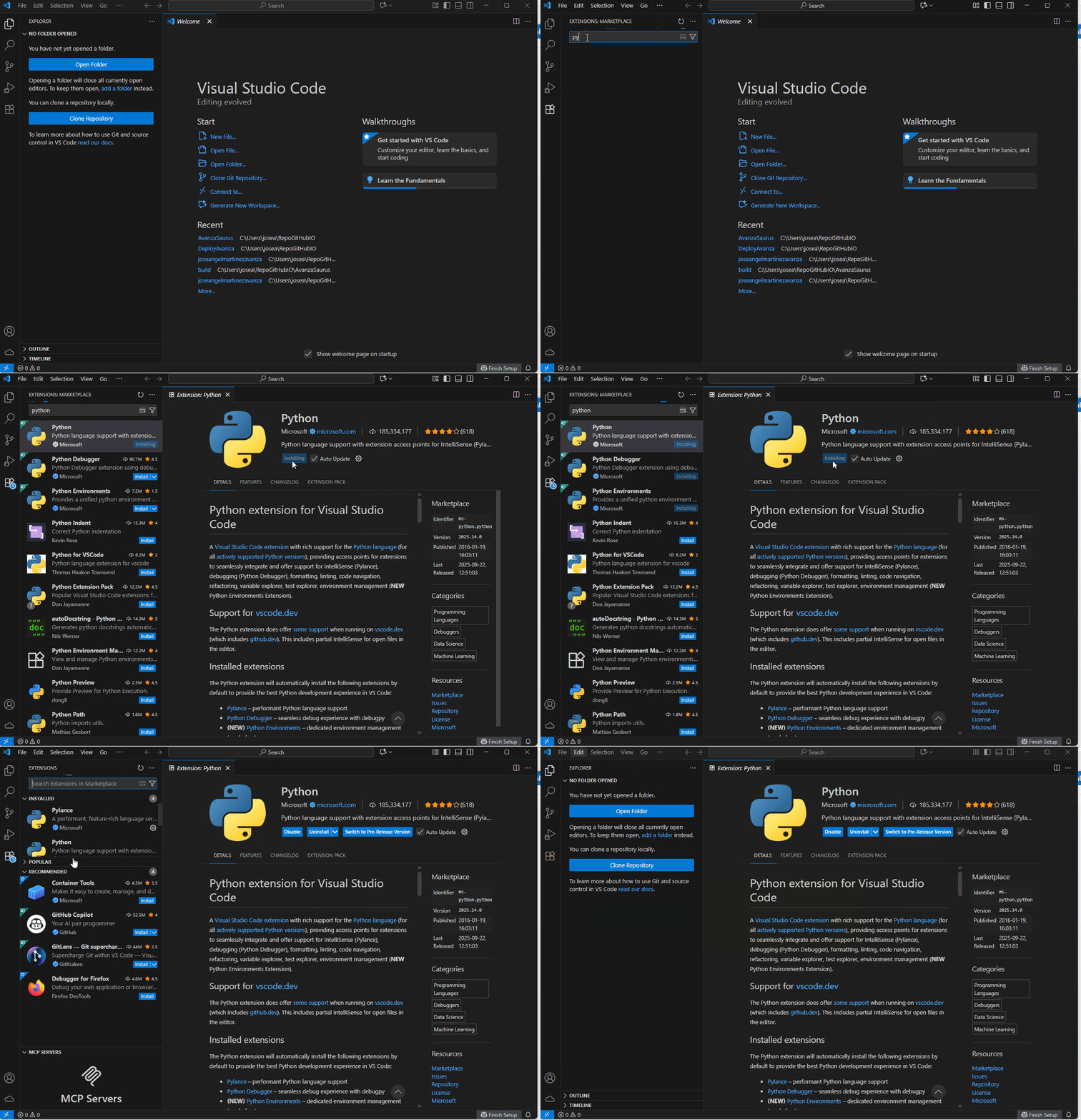
Aquí tienes una pequeña guía para configurar VS Code para el desarrollo en Pyrhon
4️⃣ Ejecución de programas en Python
Existen tres maneras de ejecutar código en Python:
- Desde el intérprete interactivo (REPL), probando instrucciones una por una.
- A través de archivos
.py, que contienen programas completos.
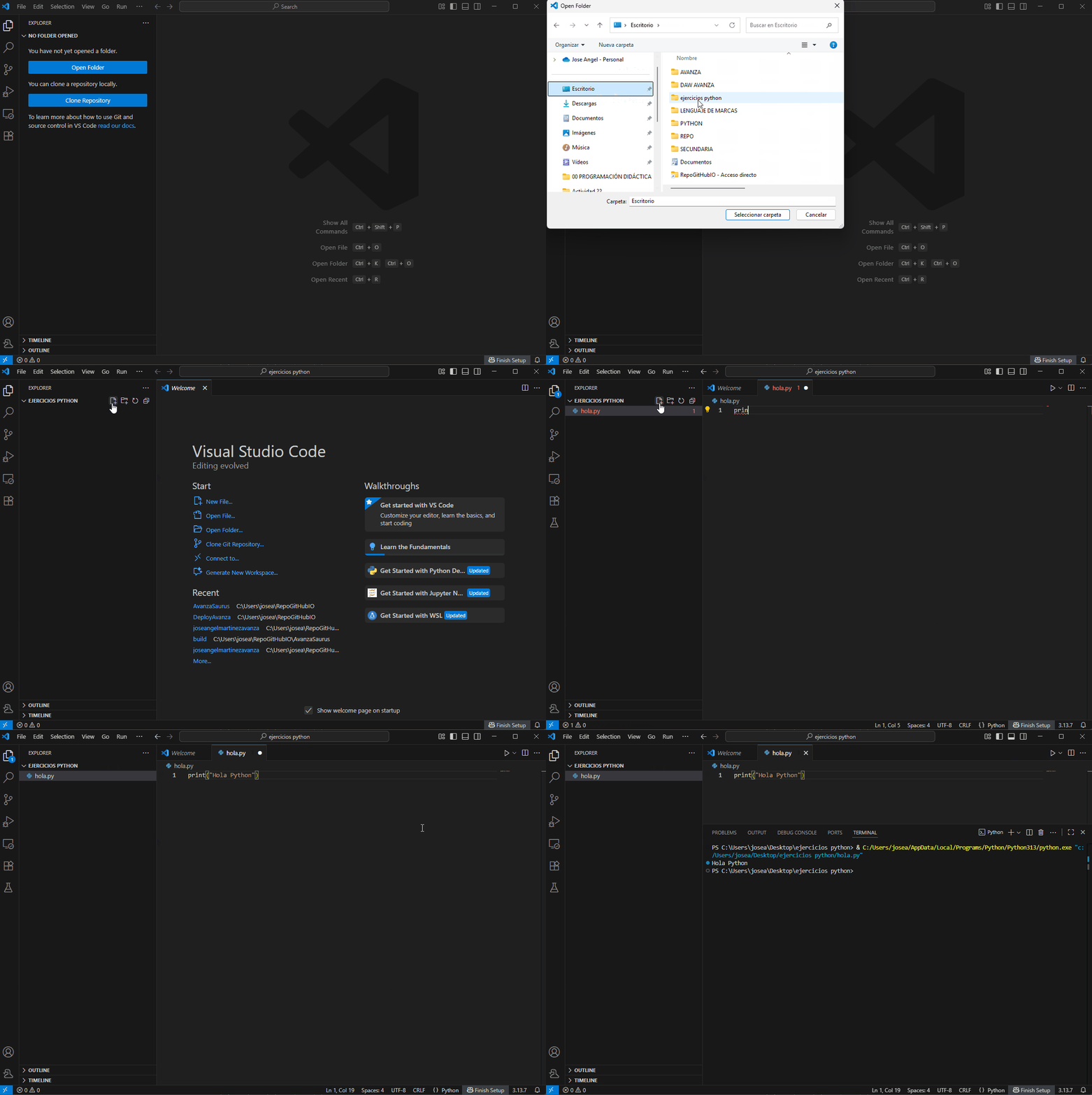
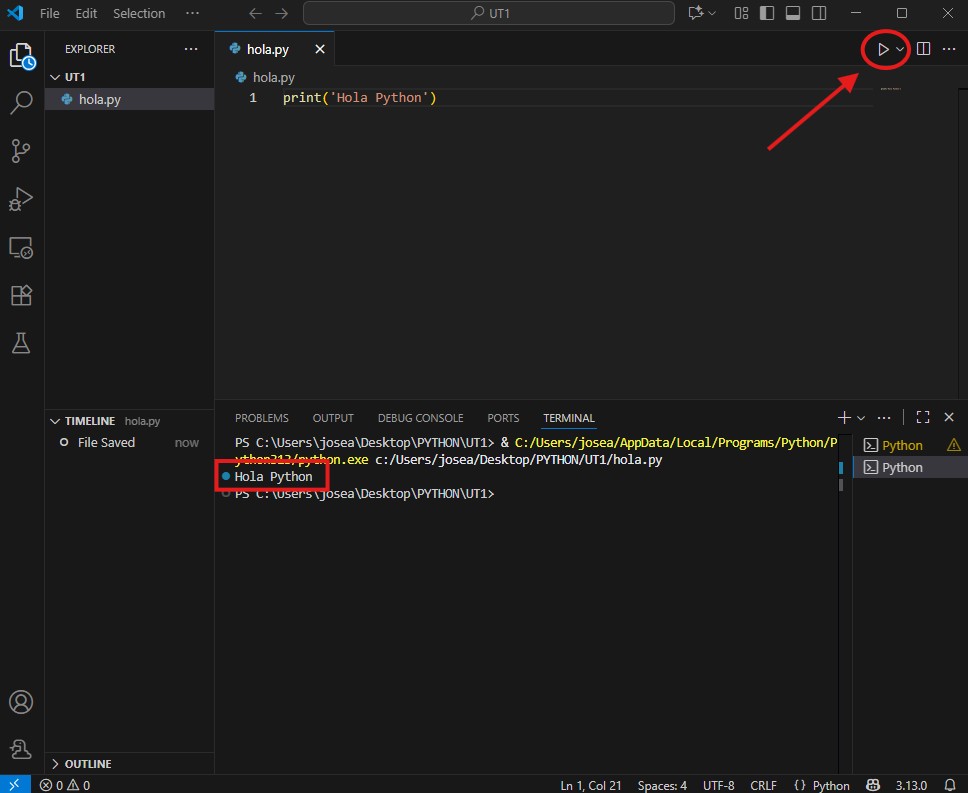
Un archivo típico podría llamarse hola.py y contener lo siguiente:
print("Hola, mundo")
Para ejecutarlo, abrimos la terminal en la carpeta donde esté guardado y escribimos:
python hola.py
Esto mostrará en pantalla el texto Hola, mundo.
- Desde el editor de código.
5️⃣ Problemas comunes
Durante la instalación pueden aparecer algunos inconvenientes típicos:
- Si el sistema no reconoce el comando
python, probablemente no se añadió correctamente al PATH. En ese caso, se recomienda reinstalar marcando la casilla correspondiente. - En muchos sistemas Linux y macOS, el comando correcto es
python3en lugar depython. - Si
pipno funciona, se puede reparar con el comando:
python -m ensurepip --upgrade