5. Preparamos el entorno: VirtualBox y Debian
En los apartados anteriores hemos estudiado cómo se organizan las aplicaciones web y qué servicios intervienen en su funcionamiento. A partir de ahora vamos a preparar el entorno sobre el que realizaremos las prácticas de la unidad.
Trabajaremos con una máquina virtual Debian ejecutada mediante VirtualBox. Sobre ella instalaremos y configuraremos posteriormente Apache y Tomcat.
La máquina virtual será nuestro servidor de prácticas.
Nuestro equipo habitual será la máquina anfitriona y Debian se ejecutará como sistema invitado dentro de VirtualBox.
5.1. Virtualización y máquina virtual
La virtualización permite ejecutar uno o varios sistemas operativos dentro de otro equipo físico sin necesidad de disponer de una máquina independiente para cada uno.
En nuestro entorno tendremos:
- Máquina anfitriona (host). Es nuestro ordenador real, donde está instalado VirtualBox.
- Hipervisor. Es el software que crea y administra las máquinas virtuales. En nuestro caso, VirtualBox.
- Máquina virtual (VM). Es el equipo virtual que creamos.
- Sistema invitado (guest). Es el sistema operativo instalado dentro de la máquina virtual. Utilizaremos Debian.
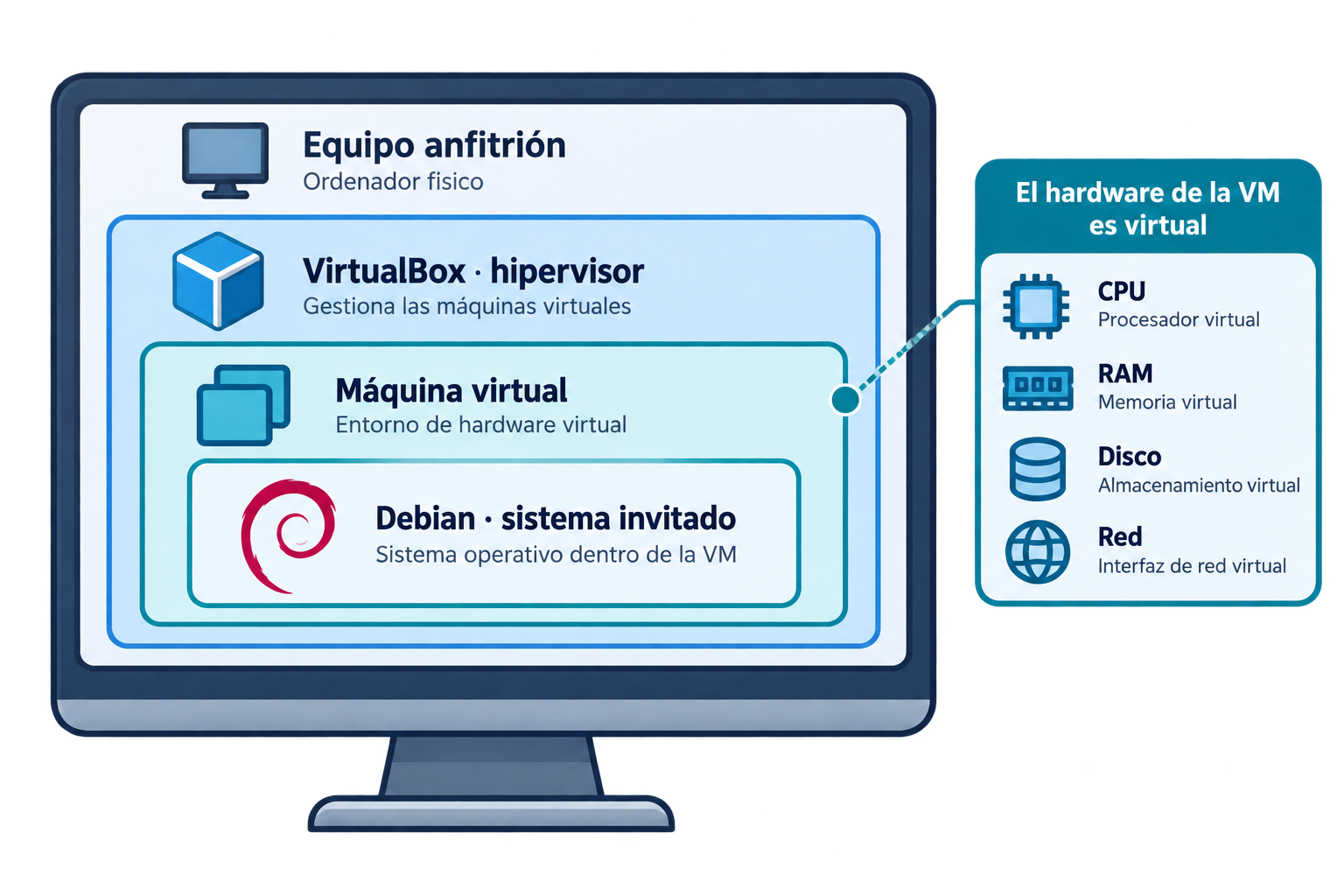
La máquina virtual dispone de recursos virtualizados, como CPU, memoria, almacenamiento y adaptadores de red. VirtualBox se encarga de relacionarlos con los recursos físicos del equipo anfitrión.
Nos permite practicar instalaciones y configuraciones de servidor en un entorno separado de nuestro sistema habitual.
Si cometemos un error, afectará principalmente a la máquina virtual y no al sistema operativo principal del equipo.
5.2. Instalación de VirtualBox
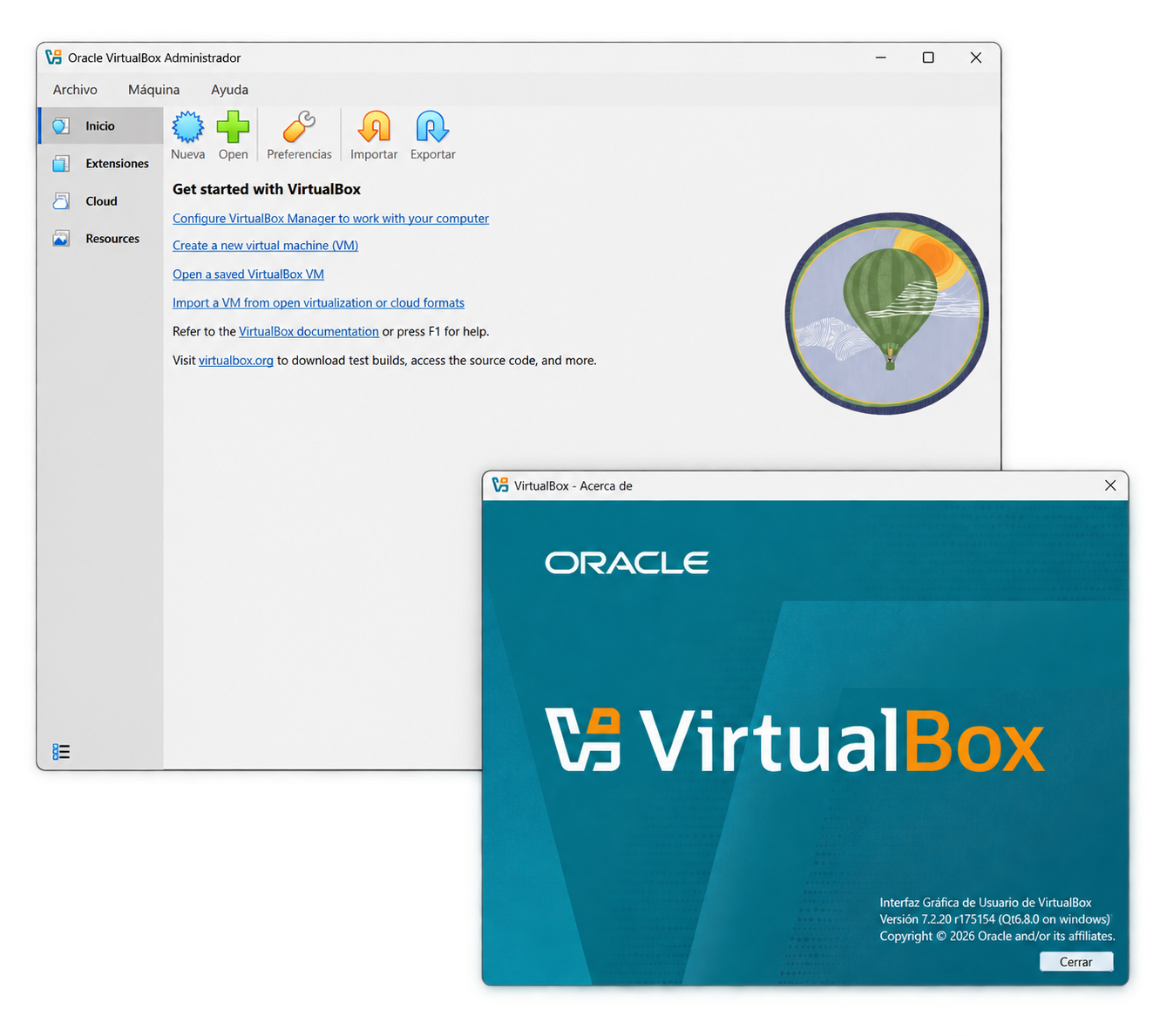
Para este curso utilizaremos una versión actual de VirtualBox 7.2.
VirtualBox dispone de instaladores para distintos sistemas operativos anfitriones. Debemos descargar el instalador correspondiente a nuestro equipo desde su página oficial.
Las versiones de las herramientas evolucionan durante el curso.
Las capturas de estos apuntes pueden mostrar una revisión concreta de VirtualBox 7.2, pero pequeñas diferencias de interfaz entre revisiones no cambian el procedimiento general.
Instalación
El procedimiento general es:
- Descargar VirtualBox desde la página oficial de descargas.
- Ejecutar el instalador correspondiente a nuestro sistema operativo.
- Mantener los componentes necesarios que propone el asistente.
- Autorizar la instalación de los controladores de red si el sistema lo solicita.
- Finalizar la instalación e iniciar VirtualBox.
5.3. Crear la máquina virtual e instalar Debian
Utilizaremos Debian 13, nombre en clave Trixie, que es la rama estable actual de Debian.
Para una instalación nueva debemos descargar una imagen ISO oficial de Debian 13 para la arquitectura correspondiente a nuestro equipo. En la mayoría de equipos PC actuales utilizaremos amd64.
Descarga recomendada: Debian estable — imagen netinst para PC de 64 bits (amd64).
También podemos consultar la página general de descarga de Debian, donde se muestra la versión estable actual y otras opciones de instalación.
¿Qué es una imagen ISO?
Una imagen ISO es un archivo que contiene la estructura de un medio de instalación.
En una máquina física podríamos utilizarla para crear un USB de instalación. En VirtualBox podemos conectarla directamente a la unidad óptica virtual de la máquina.
Crear la máquina virtual
En VirtualBox seleccionamos la opción para crear una nueva máquina virtual.
Como referencia para las prácticas podemos utilizar:
| Recurso | Configuración orientativa |
|---|---|
| Nombre | DAW-Debian o similar. |
| Sistema | Linux / Debian de 64 bits. |
| Memoria RAM | 2 GB como mínimo práctico. 4 GB si el equipo anfitrión dispone de recursos suficientes. |
| CPU | 2 procesadores virtuales si el equipo lo permite. |
| Disco virtual | 25 GB o más, con asignación dinámica. |
| Imagen ISO | Debian 13 amd64. |
Estos valores son orientativos. No debemos asignar a la máquina virtual tantos recursos que el equipo anfitrión quede sin memoria o capacidad de proceso suficiente.
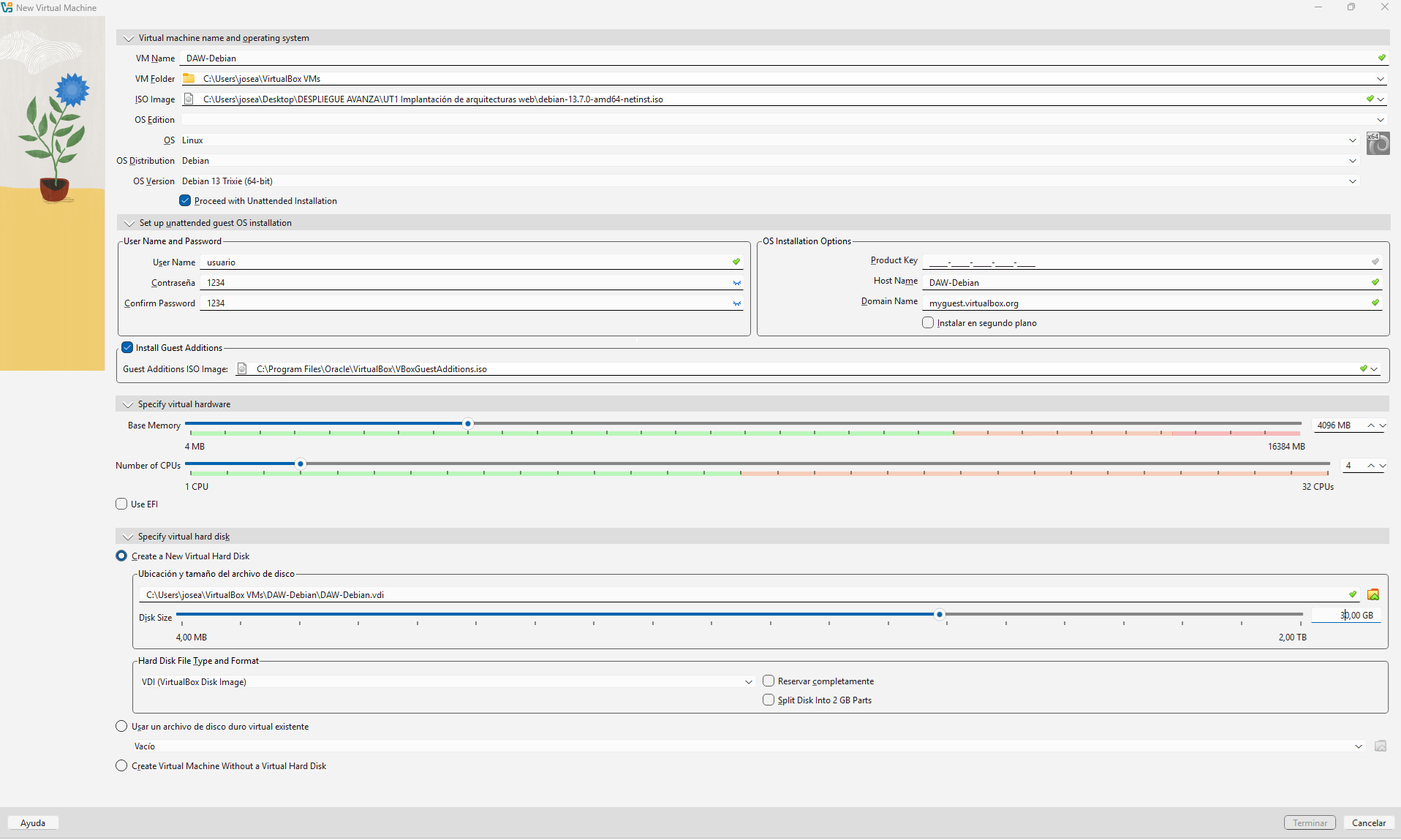
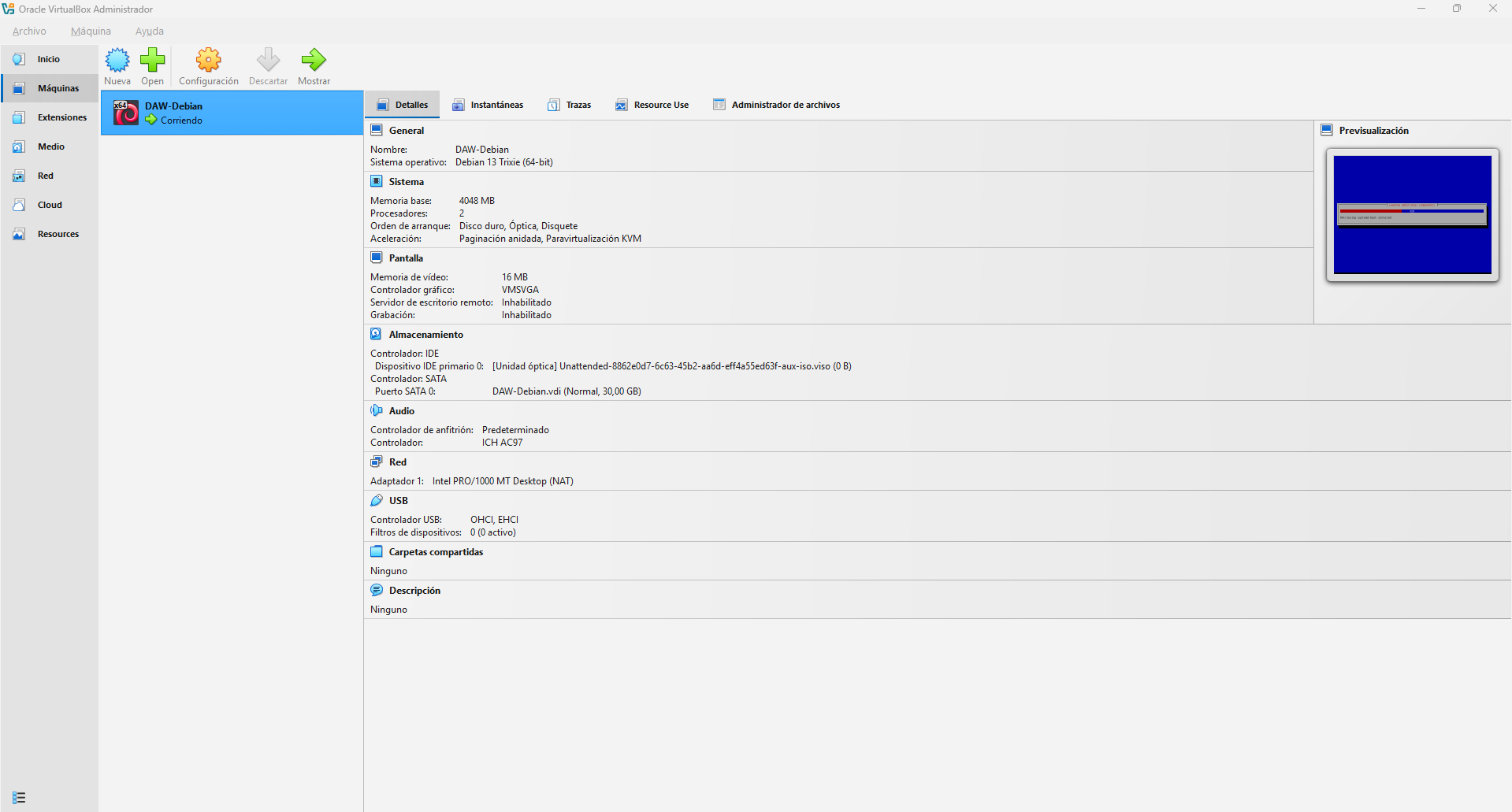
Durante el asistente de creación de la máquina virtual utilizaremos la instalación desatendida de VirtualBox.
Si aparece la opción Omitir instalación desatendida (Skip Unattended Installation), no debemos marcarla. De este modo, VirtualBox podrá automatizar parte de la instalación de Debian utilizando los datos que indiquemos en el asistente.
En la pantalla de configuración de la instalación desatendida, asegúrate además de dejar marcada la opción Install Guest Additions.
Las Guest Additions son un conjunto de controladores y utilidades que mejoran la integración entre VirtualBox y Debian. Entre otras cosas, permiten:
- Ajustar automáticamente la resolución de la pantalla.
- Mejorar la integración del ratón.
- Utilizar el portapapeles compartido.
- Facilitar el uso de carpetas compartidas.
- Mejorar la integración general entre el sistema anfitrión y la máquina virtual.
Al marcar Install Guest Additions, VirtualBox utilizará la imagen de Guest Additions correspondiente a la versión instalada y podrá instalarlas automáticamente al finalizar la instalación del sistema invitado.
Asignar más CPU o RAM no siempre hace que la VM funcione mejor.
El equipo anfitrión necesita conservar recursos suficientes para ejecutar su propio sistema operativo y VirtualBox.
Instalar Debian
Arrancamos la máquina virtual con la ISO conectada y seguimos el instalador de Debian.
El proceso de instalación puede llevar cierto tiempo. Ten paciencia...
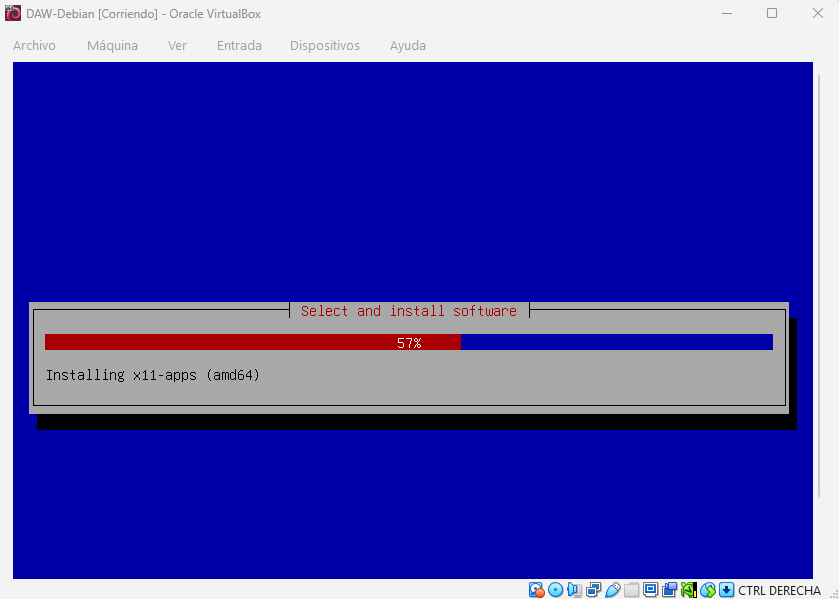
Para las prácticas del módulo necesitamos un sistema Debian funcional con las utilidades estándar del sistema.
Aunque se instalará un entorno de escritorio los servicios del módulo se administrarán principalmente desde la terminal.
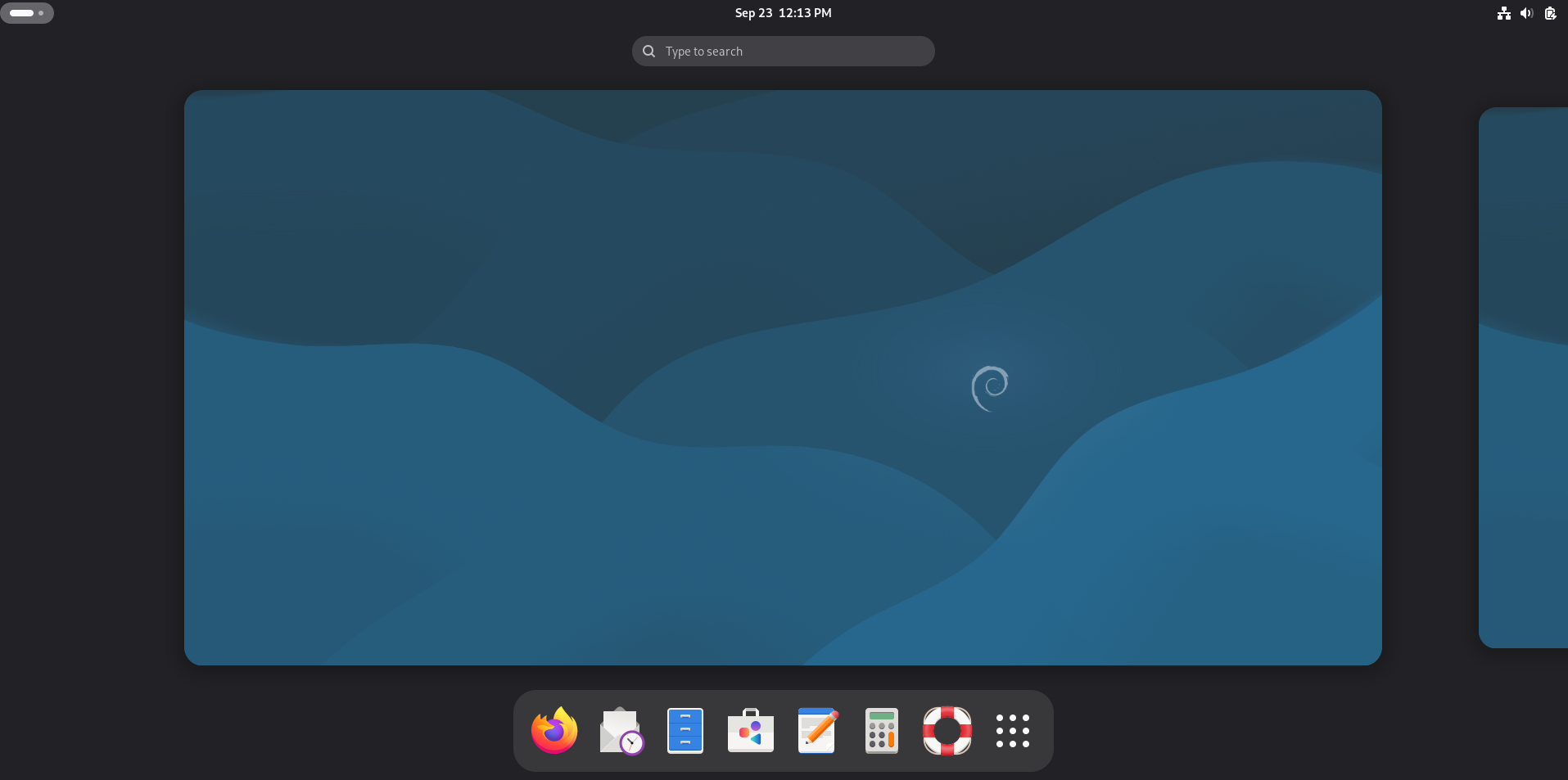
Primera comprobación
Una vez finalizada la instalación retiramos la ISO si VirtualBox no lo hace automáticamente y reiniciamos la máquina.
Podemos comprobar la versión del sistema con:
cat /etc/os-release
Y el kernel en ejecución con:
uname -r
/etc/os-release contiene información sobre la distribución instalada.
uname -r muestra la versión del kernel Linux que está utilizando el sistema en ese momento.
5.4. Configuración de red en modo puente
Para las prácticas necesitamos acceder desde la máquina anfitriona a los servicios que instalaremos dentro de Debian.
Para ello configuraremos el adaptador de red de la máquina virtual en modo puente (bridged networking).
Con este modo, la máquina virtual se comporta en la red local de forma similar a otro equipo independiente y puede obtener su propia dirección IP.
De forma simplificada:
router / red local → equipo anfitrión + máquina virtual Debian
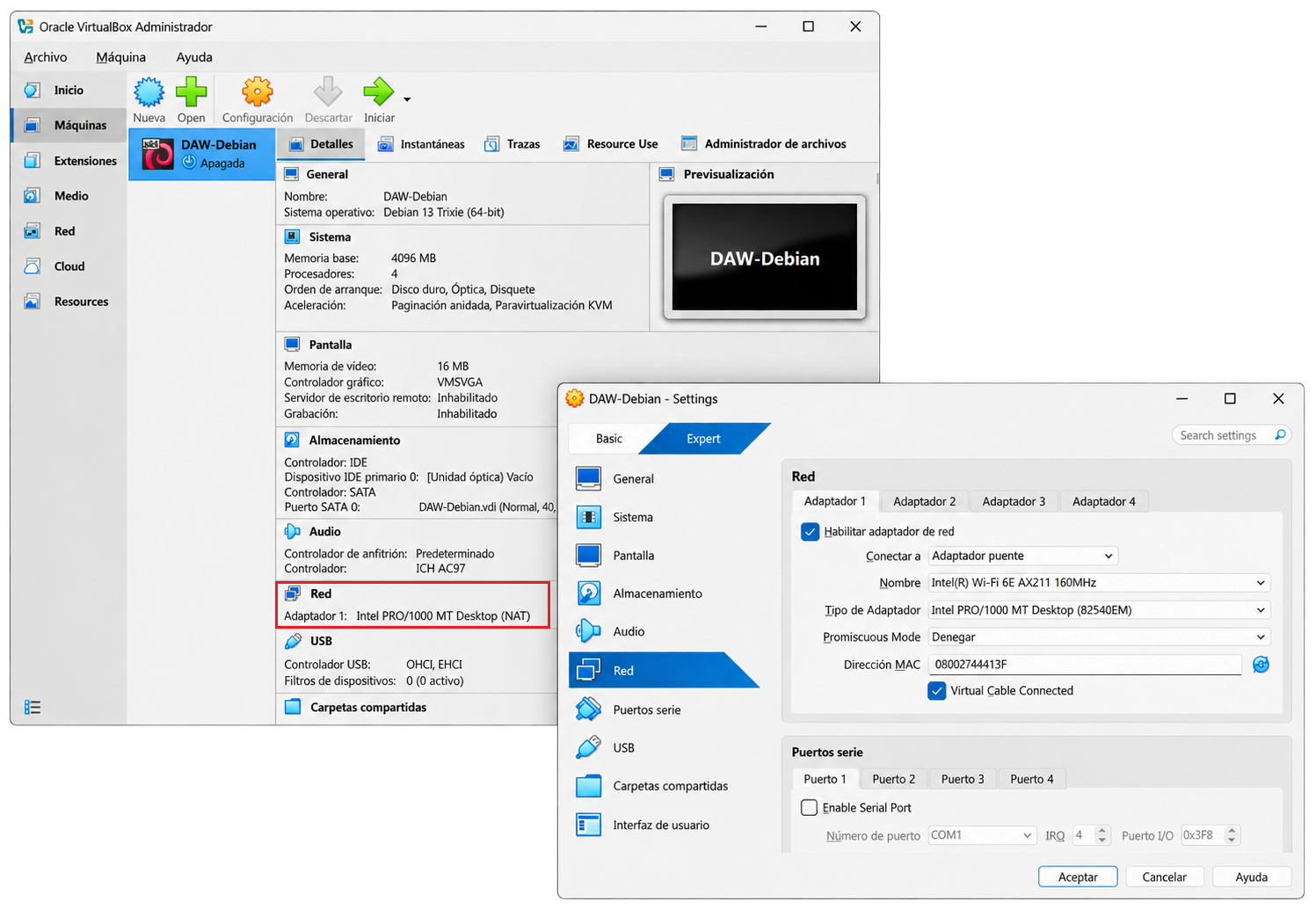
El modo puente funciona de forma diferente sobre una interfaz inalámbrica que sobre Ethernet y puede tener limitaciones según el sistema anfitrión, el adaptador Wi-Fi y la red utilizada.
Si la VM no obtiene conectividad, revisaremos primero que hayamos seleccionado la interfaz física correcta.
Comprobar la dirección IP
Arrancamos Debian y ejecutamos:
ip a
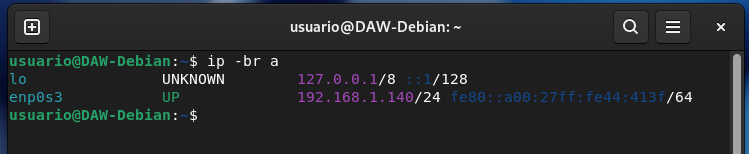
Buscamos la interfaz de red que esté activa y tenga asignada una dirección IPv4.
También podemos obtener una vista más resumida con:
ip -br a
La dirección debería pertenecer a la misma red local que utiliza el equipo anfitrión.
Por ejemplo:
Equipo anfitrión: 192.168.1.25
Máquina Debian:   192.168.1.140
En ese caso ambas pertenecen habitualmente a la red 192.168.1.0/24.
Comprobar la conectividad
Primero comprobamos que podemos alcanzar otro sistema de Internet:
ping -c 4 www.debian.org
Si recibimos respuestas, tenemos conectividad IP y además la resolución de nombres está funcionando.
También podemos comprobar la comunicación entre el anfitrión y la VM utilizando sus direcciones IP.
ping fallaQue un servidor no responda a ping no demuestra siempre que esté desconectado, porque ICMP puede estar bloqueado.
En nuestra práctica utilizaremos ping como comprobación básica de conectividad, pero posteriormente comprobaremos los servicios con herramientas específicas como el navegador, curl o ss.
5.5. Preparación básica de Debian
Antes de instalar nuestros servidores vamos a dejar el sistema preparado.
Actualizar la información de paquetes
APT es el gestor de paquetes que utilizaremos durante el módulo.
Actualizamos la información disponible en los repositorios:
sudo apt update
Podemos instalar las actualizaciones disponibles con:
sudo apt upgrade
apt update no actualiza directamente los programas instalados: descarga la información actualizada de los repositorios.
apt upgrade instala las versiones nuevas disponibles de los paquetes ya instalados cuando puede hacerlo sin eliminar otros paquetes.
Instalar Lynx
Utilizaremos Lynx, un navegador web que funciona en modo texto y puede ejecutarse desde la terminal.
Lo instalamos con:
sudo apt install lynx
Podemos comprobar la instalación con:
lynx --version
Más adelante lo utilizaremos para acceder a Apache y Tomcat desde la propia máquina Debian.
Asignar el nombre del equipo
Podemos consultar el nombre actual de la máquina con:
hostnamectl
Para las prácticas utilizaremos el formato indicado en la actividad:
apellido1_apellido2_nombre
Lo cambiamos con:
sudo hostnamectl set-hostname apellido1_apellido2_nombre
Después comprobamos:
hostnamectl
El nuevo nombre aparecerá también en nuevas sesiones de terminal.
/etc/hostsDebian suele asociar el nombre local del equipo a la dirección 127.0.1.1 en /etc/hosts.
Después de cambiar el hostname, revisa el archivo:
sudo nano /etc/hosts
Si aparece el nombre anterior junto a 127.0.1.1, sustitúyelo por el nuevo para mantener una resolución local coherente.
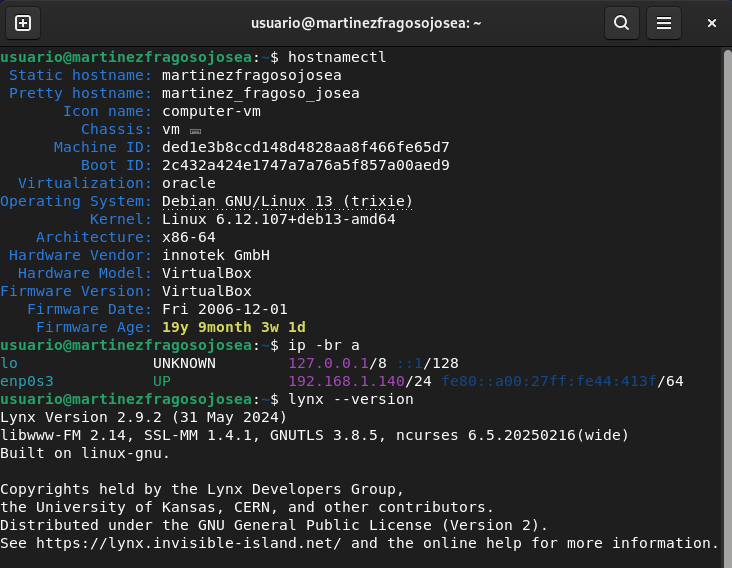
Antes de continuar con Apache deberíamos tener:
- VirtualBox funcionando.
- Debian 13 instalado.
- Red configurada en modo puente.
- Una dirección IP válida en la red local.
- Conectividad de red.
- El sistema actualizado.
- Lynx instalado.
- Un nombre de equipo identificable.
A partir de aquí nuestra máquina está preparada para empezar a ofrecer servicios web.
5.6. Para saber más
Si necesitas ampliar o solucionar algún problema durante la instalación, consulta preferentemente documentación oficial:
- Descargas de VirtualBox.
- Manual de VirtualBox.
- Descarga de Debian.
- Guía de instalación de Debian.
- Información de la versión estable de Debian.
Las interfaces y las versiones pueden cambiar, por lo que la documentación oficial es la referencia adecuada cuando alguna pantalla no coincide exactamente con las capturas de estos apuntes.