2. Configuración de red
En la UT1 configuramos la máquina virtual en modo puente para que Debian pudiera comunicarse con el equipo anfitrión y con el resto de la red local.
En esta unidad necesitaremos avanzar un poco más. Algunos ejercicios de Apache requieren que una misma máquina disponga de más de una dirección IP, especialmente cuando trabajemos con hosts virtuales basados en dirección IP.
No vamos a convertir este apartado en una unidad de redes. Nos centraremos únicamente en preparar el entorno que necesitaremos para administrar Apache.
Para nuestras prácticas necesitamos saber:
identificar interfaces → añadir una segunda interfaz → obtener una segunda dirección IP → comprobar la conectividad
2.1. Comprobar la configuración actual
Antes de modificar nada debemos conocer el estado de la red.
Podemos obtener una vista resumida de las interfaces con:
ip -br a
La salida puede ser similar a:
lo        UNKNOWN        127.0.0.1/8
enp0s3    UP             192.168.1.140/24
El nombre de la interfaz puede variar. En nuestro ejemplo utilizaremos
enp0s3, pero en otra máquina puede aparecer otro nombre.
Podemos consultar también las conexiones que administra NetworkManager:
nmcli connection show
y comprobar los dispositivos detectados:
nmcli device status
ip -br a muestra de forma resumida las interfaces y las direcciones
asignadas.
nmcli es la herramienta de línea de comandos de NetworkManager,
que es el sistema que utilizaremos para administrar las conexiones de
red en nuestro entorno Debian con escritorio GNOME.
Podemos consultar la ruta utilizada para salir de nuestra red:
ip route
Normalmente aparecerá una línea default que indica la puerta de enlace
utilizada por la máquina.
Antes de modificar una conexión, guarda al menos:
- El nombre de la interfaz.
- La dirección IPv4 actual.
- El prefijo de red, por ejemplo
/24. - La puerta de enlace predeterminada.
- El nombre del perfil mostrado por
nmcli connection show.
Estos datos pueden variar de una red a otra.
2.2. Añadir un segundo adaptador en VirtualBox
Para trabajar posteriormente con hosts virtuales basados en dirección IP necesitamos que la máquina pueda disponer de dos direcciones IP diferentes. Para ello añadiremos un segundo adaptador de red.
Apagamos completamente la máquina virtual antes de modificar su hardware virtual.
En VirtualBox:
- Seleccionamos nuestra máquina Debian.
- Abrimos Configuración.
- Entramos en Red.
- Mantenemos el Adaptador 1 como estaba configurado en la UT1.
- Habilitamos el Adaptador 2.
- Lo configuramos también como Adaptador puente.
- Seleccionamos la misma interfaz física del equipo anfitrión que utilizamos en el primer adaptador.
- Guardamos los cambios e iniciamos la máquina.
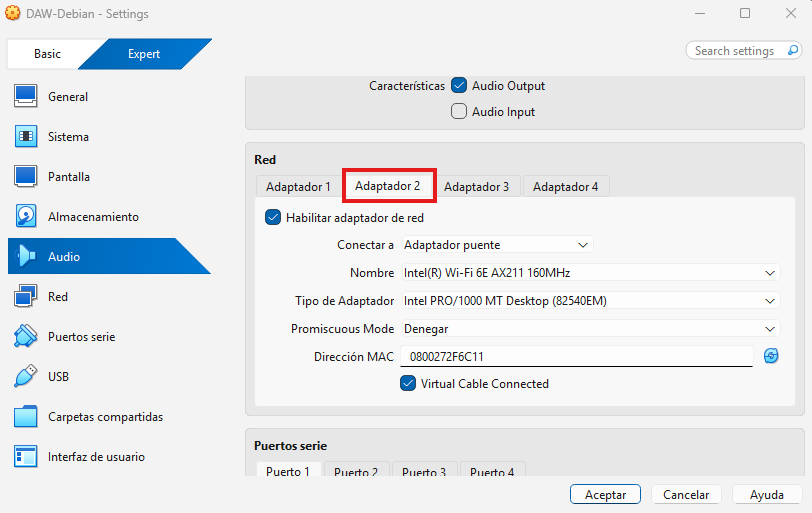
Como vimos en la UT1, el funcionamiento del modo puente puede depender del sistema anfitrión, del adaptador inalámbrico y de la red utilizada.
Si el segundo adaptador no obtiene conectividad, revisaremos primero la configuración de VirtualBox antes de modificar Debian.
2.3. Identificar la nueva interfaz
Una vez iniciado Debian ejecutamos:
ip -br link
Ahora deberían aparecer, además de lo, dos interfaces de red.
Por ejemplo:
lo        UNKNOWN
enp0s3    UP
enp0s8    UP
Podemos consultar sus direcciones IP con:
ip -br a
Y comprobar cómo las ve NetworkManager:
nmcli device status
El nombre de la segunda interfaz no tiene por qué ser enp0s8. Debemos
utilizar el nombre que aparezca realmente en nuestra máquina.

UP no significa que tenga una dirección IPUna interfaz puede aparecer como:
enp0s3 UP
y no mostrar ninguna dirección IPv4.
Esto significa que la interfaz está activa a nivel de enlace, pero todavía no tiene una configuración IPv4 asignada.
Por tanto, después de añadir el segundo adaptador debemos comprobar siempre dos cosas diferentes:
- Que Debian detecta la interfaz.
- Que la interfaz tiene una dirección IPv4.
2.4. Obtener una segunda dirección mediante DHCP
En la mayoría de redes, una interfaz puede obtener automáticamente una dirección IPv4 mediante DHCP.
Después de añadir el segundo adaptador, lo primero que debemos hacer es comprobar si Debian ya le ha asignado una dirección:
ip -br a
Por ejemplo:
enp0s3    UP    192.168.1.140/24
enp0s8    UP    192.168.1.141/24
Si las dos interfaces tienen una dirección IPv4, no necesitamos configurar nada más y podemos continuar con el apartado 2.6.
Las direcciones IP dependen de la red en la que se encuentre cada alumno. No debemos copiar las direcciones de estos apuntes.
Si la segunda interfaz no tiene dirección IP
Podemos encontrar una situación como esta:
enp0s3    UP    192.168.1.140/24
enp0s8    UP
En ese caso comprobamos primero qué ve NetworkManager:
nmcli device status
y qué perfiles de conexión existen:
nmcli connection show
La interfaz es el dispositivo de red, mientras que el perfil de NetworkManager contiene la configuración que se aplica sobre esa interfaz.
Si existe un perfil para la segunda interfaz, podemos configurarlo para
utilizar DHCP. Por ejemplo, si el perfil se llama Wired connection 2:
sudo nmcli connection modify "Wired connection 2" ipv4.method auto
sudo nmcli connection modify "Wired connection 2" ipv4.never-default yes
sudo nmcli connection up "Wired connection 2"
Volvemos a comprobar:
ip -br a
Si no existe ningún perfil, podemos crear uno. Sustituimos INTERFAZ
por el nombre real de la segunda interfaz:
sudo nmcli connection add type ethernet ifname INTERFAZ con-name INTERFAZ-dhcp ipv4.method auto
sudo nmcli connection modify INTERFAZ-dhcp ipv4.never-default yes
sudo nmcli connection up INTERFAZ-dhcp
ipv4.method auto indica que la dirección IPv4 se obtendrá mediante
DHCP.
ipv4.never-default yes evita que esta segunda conexión cree otra ruta
predeterminada. Para nuestras prácticas queremos conservar la conexión
principal como salida predeterminada.
Antes de modificar más configuraciones, comprueba:
- Que el segundo adaptador está habilitado en VirtualBox.
- Que está configurado como se indica en el apartado 2.2.
- Que Debian detecta la interfaz.
- Que el perfil está asociado a la interfaz correcta.
- Que la red dispone de un servidor DHCP.
Si el problema continúa, podemos consultar la documentación de NetworkManager incluida al final de la unidad.
2.5. Asignar una dirección IP estática --- ampliación
Para las prácticas básicas de esta unidad no necesitamos configurar manualmente una IP si DHCP ya nos proporciona una dirección utilizable.
Sin embargo, puede ser útil saber cómo asignar una dirección estática cuando necesitamos que una dirección permanezca estable, por ejemplo, para reproducir de forma sencilla una práctica de hosts virtuales basados en dirección IP.
Una dirección estática debe pertenecer a la red correcta y no estar siendo utilizada por otro equipo.
Utiliza una dirección proporcionada para la práctica o una dirección que sepamos que está disponible en nuestra red.
Supongamos únicamente como ejemplo que:
- La red es
192.168.1.0/24. - La segunda interfaz utilizará
192.168.1.201/24. - El perfil de NetworkManager se llama
Wired connection 2.
Configuramos la dirección:
sudo nmcli connection modify "Wired connection 2" \
  ipv4.method manual \
  ipv4.addresses 192.168.1.201/24 \
  ipv4.never-default yes
No añadimos una segunda puerta de enlace: la interfaz principal seguirá siendo la encargada de la ruta predeterminada.
Activamos de nuevo la conexión:
sudo nmcli connection down "Wired connection 2"
sudo nmcli connection up "Wired connection 2"
Comprobamos el resultado:
ip -br a
Debemos utilizar:
- El nombre real de nuestro perfil de conexión.
- Una dirección IPv4 válida para nuestra red.
- El prefijo correspondiente a esa red.
Volver a DHCP
Si necesitamos recuperar la configuración automática:
sudo nmcli connection modify "Wired connection 2" \
  ipv4.method auto \
  ipv4.addresses "" \
  ipv4.gateway "" \
  ipv4.dns ""
Mantenemos esta interfaz sin ruta predeterminada:
sudo nmcli connection modify "Wired connection 2" ipv4.never-default yes
Y la reactivamos:
sudo nmcli connection down "Wired connection 2"
sudo nmcli connection up "Wired connection 2"
2.6. Comprobar las dos direcciones
Una vez configuradas las interfaces ejecutamos:
ip -br a
Debemos identificar dos direcciones IPv4 utilizables en la máquina.
Podemos comprobar también la tabla de rutas:
ip route
En condiciones normales, mantendremos una única ruta default
correspondiente a la conexión principal.
Comprobar desde la máquina anfitriona
Desde el equipo anfitrión podemos comprobar que ambas direcciones son accesibles:
ping IP_1
y:
ping IP_2
Como comprobación adicional, Apache ya está instalado y escucha en el puerto 80. Desde el navegador del anfitrión podemos probar:
http://IP_1
y:
http://IP_2
Si Apache está escuchando en ambas direcciones, las dos peticiones llegarán al mismo servidor.
Tener dos direcciones IP no significa todavía que Apache muestre contenidos distintos en cada una.
En el apartado de hosts virtuales configuraremos qué sitio debe responder en cada caso.
2.7. Para comprobar que lo has entendido
Comprueba que puedes:
- Identificar las interfaces y sus direcciones con
ip -br a. - Añadir un segundo adaptador de red en VirtualBox.
- Comprobar si la segunda interfaz ha obtenido una dirección mediante DHCP.
- Consultar los dispositivos y conexiones con
nmclicuando sea necesario. - Comprobar desde el anfitrión que podemos alcanzar las dos direcciones IP.
- Explicar por qué una interfaz puede aparecer
UPsin tener todavía una dirección IPv4. - Explicar por qué mantenemos una única ruta predeterminada.
- Explicar qué relación tiene esta configuración con los futuros hosts virtuales basados en dirección IP.
La configuración manual de una IP estática es una ampliación y no es necesario dominarla si DHCP ya proporciona una dirección adecuada para la práctica.
2.8. Para saber más
Si necesitas ampliar o solucionar algún problema relacionado con la configuración de red, consulta preferentemente documentación de Debian:
- Configuración de red --- Referencia de Debian.
- NetworkManager en Debian.
nmcli--- manual de Debian.
Estos recursos son complementarios y no es necesario estudiarlos en profundidad para seguir la unidad.