3. Hosts virtuales
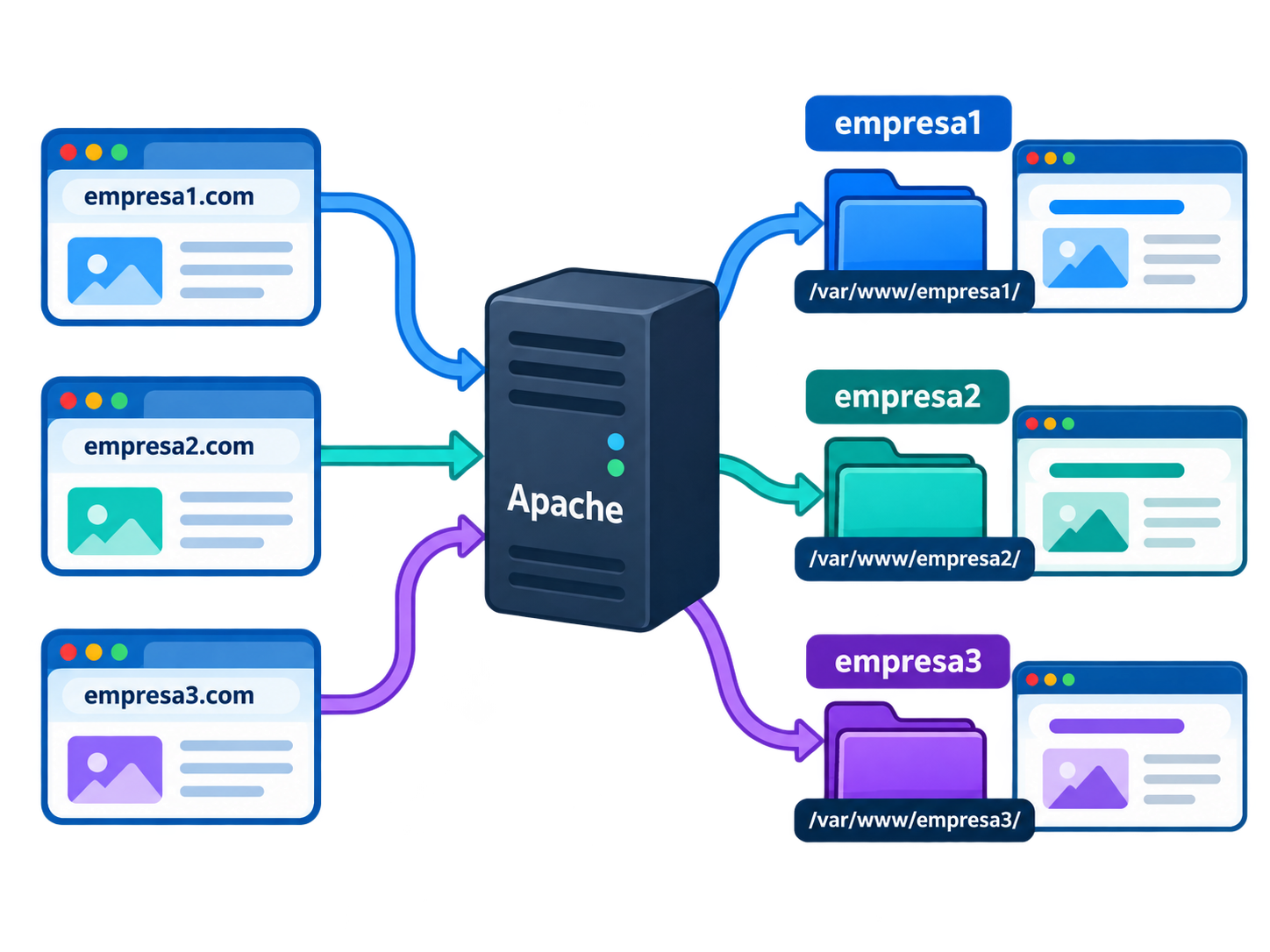
Hasta ahora Apache ha publicado un único sitio web. Sin embargo, un mismo servidor puede alojar varios sitios independientes y decidir cuál debe atender cada petición.
Apache utiliza los hosts virtuales (VirtualHost) para asociar distintas configuraciones a diferentes nombres, direcciones IP o puertos.
Un único servidor Apache puede publicar varios sitios web.
Cada sitio puede tener su propio:
DocumentRoot.- Nombre.
- Dirección IP.
- Puerto.
- Configuración.
El recorrido que seguiremos será:
entender las posibilidades → crear el sitio → configurar el VirtualHost → habilitarlo → comprobar → probar el acceso
3.1. Qué es un host virtual
Un host virtual es una configuración que indica a Apache cómo debe responder cuando una petición corresponde a un sitio determinado.
De forma simplificada, Apache recibe una petición y decide qué configuración debe utilizar para responderla.
La definición de un host virtual se realiza mediante un bloque:
<VirtualHost ...>

    ...

</VirtualHost>
Dentro del bloque podemos incluir las directivas específicas de ese sitio.
Entre las más habituales en esta unidad encontraremos:
| Directiva | Función |
|---|---|
DocumentRoot | Indica el directorio que contiene los recursos del sitio. |
ServerName | Establece el nombre principal del sitio. |
ServerAlias | Permite definir otros nombres para el mismo sitio. |
ErrorLog | Indica dónde se almacenarán los errores del sitio. |
CustomLog | Configura el registro de accesos. |
No necesitamos utilizar todas estas directivas en todos los ejemplos.
3.2. Formas de distinguir los sitios
Apache puede diferenciar varios sitios de distintas formas.
En esta unidad trabajaremos con tres posibilidades:
| Tipo | Qué cambia | Ejemplo |
|---|---|---|
| Por puerto | El puerto de acceso. | IP:80 y IP:8081. |
| Por nombre | El nombre solicitado por el cliente. | www.empresa1.test y www.empresa2.test. |
| Por dirección IP | La dirección IP del servidor. | 192.168.1.140 y 192.168.1.201. |
Podemos resumirlo así:
- Misma IP + distinto puerto → Apache puede seleccionar sitios diferentes.
- Misma IP + mismo puerto + distinto nombre → Apache puede seleccionar sitios diferentes.
- Distinta IP + mismo puerto → Apache puede seleccionar sitios diferentes.
No necesitamos memorizar todavía ninguna configuración.
Primero vamos a crear un sitio sencillo y, a partir de él, veremos cómo cambia la configuración cuando queremos distinguirlo por puerto, nombre o dirección IP.
3.3. Crear nuestro primer sitio
Antes de configurar un VirtualHost necesitamos disponer del contenido que vamos a publicar.
Crearemos un primer sitio:
sudo mkdir -p /var/www/empresa1
Creamos su página inicial:
sudo nano /var/www/empresa1/index.html
Podemos escribir un contenido sencillo:
<h1>Empresa 1</h1>
<p>Sitio servido por Apache.</p>
Creamos un segundo sitio:
sudo mkdir -p /var/www/empresa2
sudo nano /var/www/empresa2/index.html
Con un contenido diferente:
<h1>Empresa 2</h1>
<p>Segundo sitio servido por Apache.</p>
En esta unidad no estamos desarrollando páginas web.
Necesitamos que cada sitio tenga un contenido claramente diferente para poder comprobar qué VirtualHost está respondiendo a cada petición.
Dónde guardaremos la configuración del sitio
En Debian, las configuraciones de los sitios se almacenan en:
/etc/apache2/sites-available/
Cada sitio tendrá normalmente su propio archivo .conf.
Cuando queramos que Apache utilice una configuración, la habilitaremos con:
sudo a2ensite nombre-del-sitio.conf
Después comprobaremos la sintaxis:
sudo apache2ctl configtest
Si obtenemos:
Syntax OK
recargaremos Apache:
sudo systemctl reload apache2
a2ensite habilita una configuración de sitio.
apache2ctl configtest comprueba si Apache puede interpretar la configuración.
systemctl reload apache2 hace que Apache vuelva a leerla sin detener completamente el servicio.
A partir de ahora repetiremos muchas veces la misma secuencia:
crear contenido → crear .conf → habilitar → comprobar sintaxis → recargar → probar
3.4. Hosts virtuales basados en puerto
Una forma sencilla de publicar varios sitios consiste en hacer que cada uno utilice un puerto diferente.
En nuestro ejemplo:
http://IP_DE_DEBIAN
http://IP_DE_DEBIAN:8081
El primer sitio utilizará el puerto 80 y el segundo el 8081.
Permitir que Apache escuche otro puerto
Apache escucha normalmente HTTP en el puerto 80.
La configuración de los puertos se encuentra en:
/etc/apache2/ports.conf
Abrimos el archivo:
sudo nano /etc/apache2/ports.conf
Además de:
Listen 80
añadimos:
Listen 8081
La directiva Listen indica los puertos o direcciones en los que Apache debe aceptar conexiones.
Antes de utilizar un puerto en un VirtualHost debemos asegurarnos de que Apache está escuchando en él.
Configurar Empresa 1 en el puerto 80
Creamos:
sudo nano /etc/apache2/sites-available/empresa1-puerto.conf
Con:
<VirtualHost *:80>
    ServerName www.empresa1.test
    DocumentRoot /var/www/empresa1
</VirtualHost>
Configurar Empresa 2 en el puerto 8081
Creamos:
sudo nano /etc/apache2/sites-available/empresa2-puerto.conf
Con:
<VirtualHost *:8081>
    ServerName www.empresa2.test
    DocumentRoot /var/www/empresa2
</VirtualHost>
Como el sitio predeterminado de Debian puede estar ocupando el puerto 80, lo deshabilitamos para que este ejemplo quede aislado:
sudo a2dissite 000-default.conf
Habilitamos nuestros dos sitios:
sudo a2ensite empresa1-puerto.conf
sudo a2ensite empresa2-puerto.conf
Comprobamos:
sudo apache2ctl configtest
Si obtenemos:
Syntax OK
recargamos Apache:
sudo systemctl reload apache2
Y podemos revisar la configuración reconocida:
sudo apache2ctl -S
Desde el navegador de la máquina anfitriona comprobamos:
http://IP_DE_DEBIAN
y:
http://IP_DE_DEBIAN:8081
Deberíamos obtener contenidos diferentes:
- puerto
80→ Empresa 1; - puerto
8081→ Empresa 2.
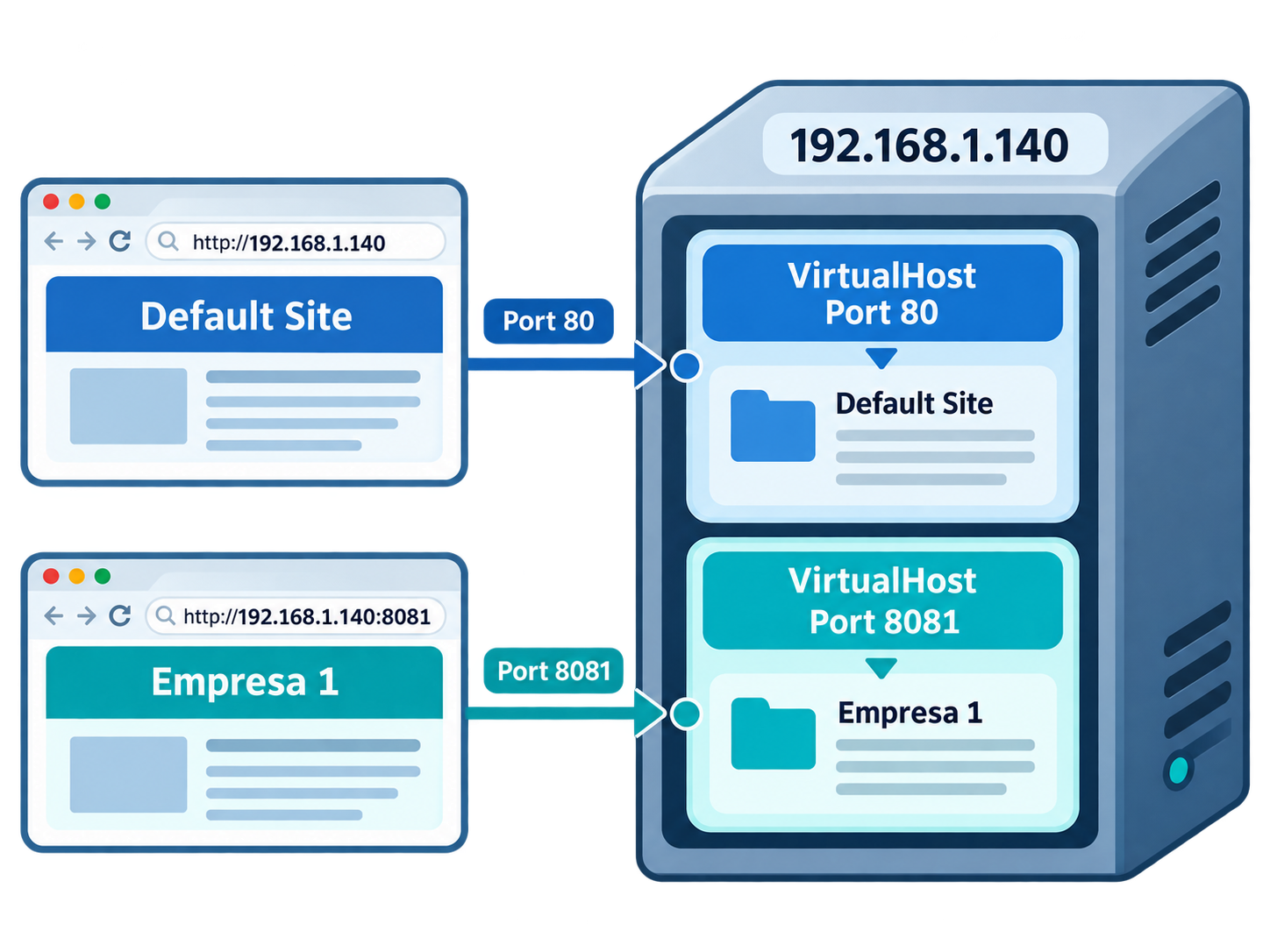
El navegador utiliza automáticamente el puerto 80 para HTTP cuando no indicamos ninguno.
Cuando utilizamos otro puerto debemos escribirlo expresamente:
http://IP_DE_DEBIAN:8081
Deshabilitar los sitios de este ejemplo
Antes de continuar con el ejemplo de hosts virtuales basados en nombre, deshabilitamos las configuraciones anteriores:
sudo a2dissite empresa1-puerto.conf
sudo a2dissite empresa2-puerto.conf
Después comprobamos y recargamos:
sudo apache2ctl configtest
sudo systemctl reload apache2
Los ejercicios de esta unidad se plantean como escenarios independientes. Deshabilitamos las configuraciones anteriores para evitar que interfieran con el siguiente ejemplo.
3.5. Hosts virtuales basados en nombre
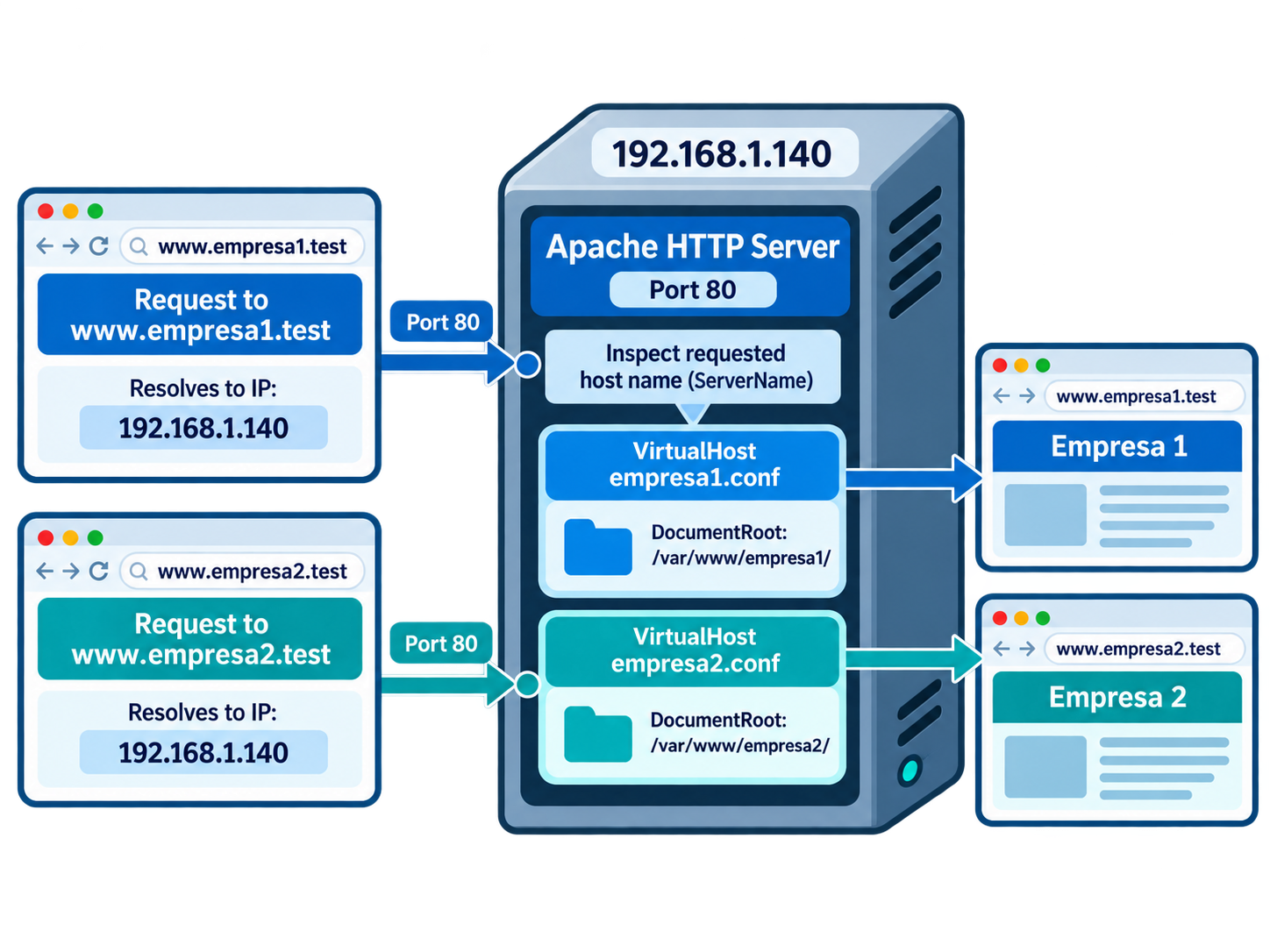
El ejemplo anterior ya no está activo. Ahora prepararemos un escenario diferente: varios sitios que comparten la misma dirección IP y el mismo puerto y se diferencian por el nombre solicitado.
Varios sitios pueden compartir:
- La misma máquina.
- La misma dirección IP.
- El mismo puerto.
Apache puede diferenciarlos por el nombre solicitado por el cliente.
Por ejemplo:
www.empresa1.test
www.empresa2.test
pueden apuntar a la misma IP y utilizar ambos el puerto 80.
Configurar Empresa 1
Creamos:
sudo nano /etc/apache2/sites-available/empresa1.conf
Con:
<VirtualHost *:80>
    DocumentRoot /var/www/empresa1
    ServerName www.empresa1.test
    ServerAlias empresa1.test
</VirtualHost>
Configurar Empresa 2
Creamos:
sudo nano /etc/apache2/sites-available/empresa2.conf
Con:
<VirtualHost *:80>
    DocumentRoot /var/www/empresa2
    ServerName www.empresa2.test
    ServerAlias empresa2.test
</VirtualHost>
*:80 indica que el VirtualHost puede atender peticiones recibidas por el puerto 80 en las direcciones donde Apache está escuchando.
ServerName establece el nombre principal del sitio.
ServerAlias añade otros nombres que deben llevar al mismo VirtualHost.
Habilitamos ambos sitios:
sudo a2ensite empresa1.conf
sudo a2ensite empresa2.conf
Comprobamos:
sudo apache2ctl configtest
Recargamos:
sudo systemctl reload apache2
Y revisamos la configuración:
sudo apache2ctl -S
Resolver los nombres en nuestro laboratorio
Para que el navegador pueda utilizar nombres como www.empresa1.test, esos nombres deben resolverse a la dirección IP de nuestro servidor.
En una red real esta función normalmente la proporciona DNS.
En nuestro laboratorio podemos realizar una resolución local mediante el archivo hosts.
Supongamos que Debian utiliza:
192.168.1.140
En el equipo desde el que vamos a realizar la prueba añadimos:
192.168.1.140    www.empresa1.test empresa1.test
192.168.1.140    www.empresa2.test empresa2.test
hosts depende del equipo desde el que navegamosSi hacemos la prueba desde Debian, modificaremos:
/etc/hosts
Si accedemos desde la máquina anfitriona, debemos modificar el archivo hosts del sistema anfitrión.
En Windows se encuentra habitualmente en:
C:\Windows\System32\drivers\etc\hosts
y debe editarse con permisos de administrador.
Ahora podemos probar:
http://www.empresa1.test
y:
http://www.empresa2.test
Aunque ambos nombres apuntan a la misma IP y utilizan el puerto 80, Apache servirá contenidos distintos.
En Apache 2.4 no necesitamos utilizar NameVirtualHost para configurar hosts virtuales basados en nombre.
Apache utiliza la combinación de dirección y puerto y, cuando hay varios VirtualHost que comparten esa combinación, utiliza el nombre solicitado por el cliente para seleccionar el sitio correspondiente.
3.6. Hosts virtuales basados en dirección IP
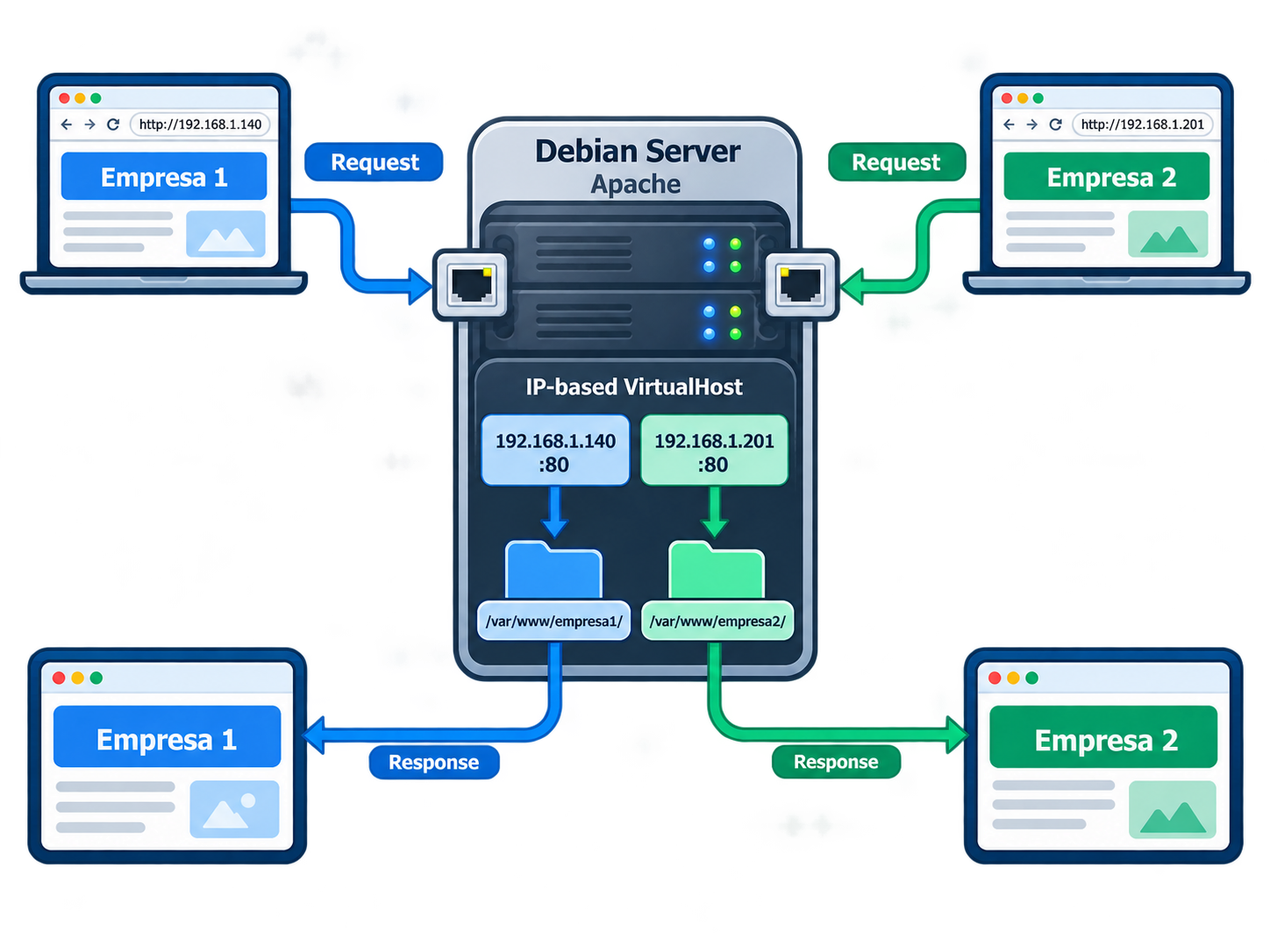
También podemos asociar un sitio a una dirección IP concreta del servidor.
Para utilizar este método necesitamos que la máquina disponga de varias direcciones IP.
En el apartado anterior preparamos precisamente un escenario con dos interfaces o direcciones distintas.
Supongamos:
IP_1 = 192.168.1.140
IP_2 = 192.168.1.201
Podemos asociar un sitio a cada dirección.
Empresa 1 en la primera IP
<VirtualHost 192.168.1.140:80>
    DocumentRoot /var/www/empresa1
</VirtualHost>
Empresa 2 en la segunda IP
<VirtualHost 192.168.1.201:80>
    DocumentRoot /var/www/empresa2
</VirtualHost>
Guardamos cada bloque en sus correspondientes archivos .conf, por ejemplo empresa1-ip.conf y empresa2-ip.conf, habilitamos esos sitios y aplicamos el procedimiento que ya conocemos:
sudo a2ensite empresa1-ip.conf
sudo a2ensite empresa2-ip.conf
sudo apache2ctl configtest
sudo systemctl reload apache2
sudo apache2ctl -S
Desde la máquina anfitriona comprobamos:
http://192.168.1.140
y:
http://192.168.1.201
Cada dirección puede mostrar un sitio diferente.
Un VirtualHost puede estar asociado a una dirección IP y, además, incluir ServerName y ServerAlias.
La dirección IP determina primero qué grupo de VirtualHost puede atender la petición y el nombre permite diferenciar entre varios sitios que compartan esa combinación de IP y puerto.
3.7. Comprobar y organizar los sitios
Después de crear varios hosts virtuales tiene sentido revisar cómo los organiza Debian.
Las configuraciones disponibles se encuentran en:
/etc/apache2/sites-available/
Las configuraciones habilitadas aparecen en:
/etc/apache2/sites-enabled/
Podemos comprobarlas con:
ls -l /etc/apache2/sites-available/
y:
ls -l /etc/apache2/sites-enabled/
Los sitios habilitados aparecen en sites-enabled mediante enlaces simbólicos hacia sus archivos de sites-available.
Para comprobar cómo interpreta Apache toda esta configuración utilizamos:
sudo apache2ctl -S
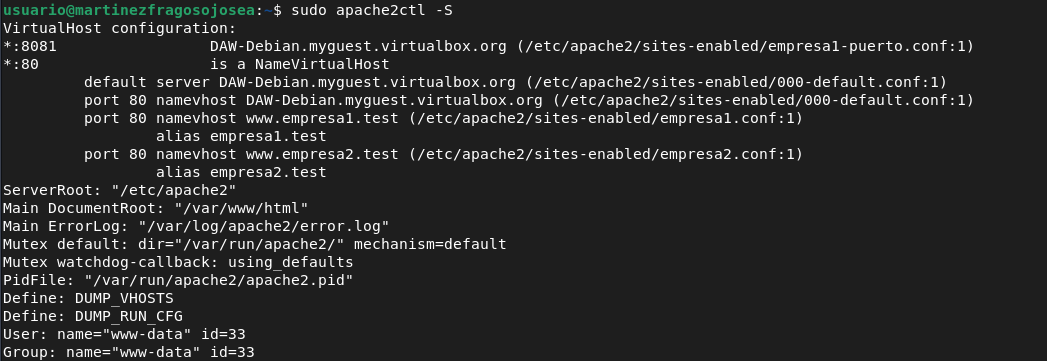
La salida permite identificar:
- Las direcciones y puertos utilizados.
- Los nombres configurados.
- Los archivos
.confcorrespondientes. - El VirtualHost que actúa como predeterminado para una combinación de dirección y puerto.
En los hosts virtuales basados en nombre, si la petición llega a una combinación IP/puerto pero el nombre solicitado no coincide con ningún ServerName o ServerAlias, Apache utilizará el primer VirtualHost cargado para esa combinación.
Por eso el orden de carga puede ser relevante.
En Debian el sitio predeterminado se denomina 000-default.conf precisamente para que se cargue antes que otros sitios.
3.8. Para comprobar que lo has entendido
Comprueba que puedes:
- Explicar para qué sirve un VirtualHost.
- Diferenciar un VirtualHost por puerto, por nombre y por dirección IP.
- Crear un directorio independiente para un nuevo sitio.
- Crear un archivo
.confdentro desites-available. - Habilitar y deshabilitar un sitio con
a2ensiteya2dissite. - Configurar un sitio en un puerto diferente.
- Utilizar
ServerNameyServerAlias. - Resolver temporalmente nombres mediante el archivo
hosts. - Asociar sitios diferentes a dos direcciones IP.
- Diferenciar
sites-availabledesites-enabled. - Utilizar
apache2ctl -Spara comprobar qué VirtualHost ha reconocido Apache.
3.9. Para saber más
Si quieres ampliar los conceptos y procedimientos utilizados en este apartado, puedes consultar:
- Hosts virtuales de Apache HTTP Server 2.4.
- Hosts virtuales basados en nombre.
- Ejemplos de hosts virtuales.
a2ensiteya2dissiteen Debian.
Estos recursos son complementarios y no es necesario estudiarlos en profundidad para seguir la unidad.