9. Registros y rendimiento
Hasta ahora hemos configurado Apache y hemos comprobado que responde correctamente. Pero administrar un servidor no consiste únicamente en conseguir que funcione: también necesitamos saber qué está ocurriendo, detectar problemas y comprobar cómo responde cuando recibe peticiones.
En este apartado utilizaremos los registros de Apache para observar las peticiones y los errores del servidor y realizaremos una prueba sencilla de carga con Apache Bench (ab).
Los registros nos ayudan a responder a preguntas como:
- ¿Qué cliente está realizando la petición?
- ¿Qué recurso está solicitando?
- ¿Qué código HTTP estamos devolviendo?
- ¿Se están produciendo errores?
- ¿Qué ocurre cuando aumentamos el número de peticiones?
consultamos los registros → interpretamos una petición → observamos errores → entendemos la rotación de registros → analizamos los registros → medimos el rendimiento con ab → interpretamos los resultados
9.1. ¿Para qué sirven los registros?
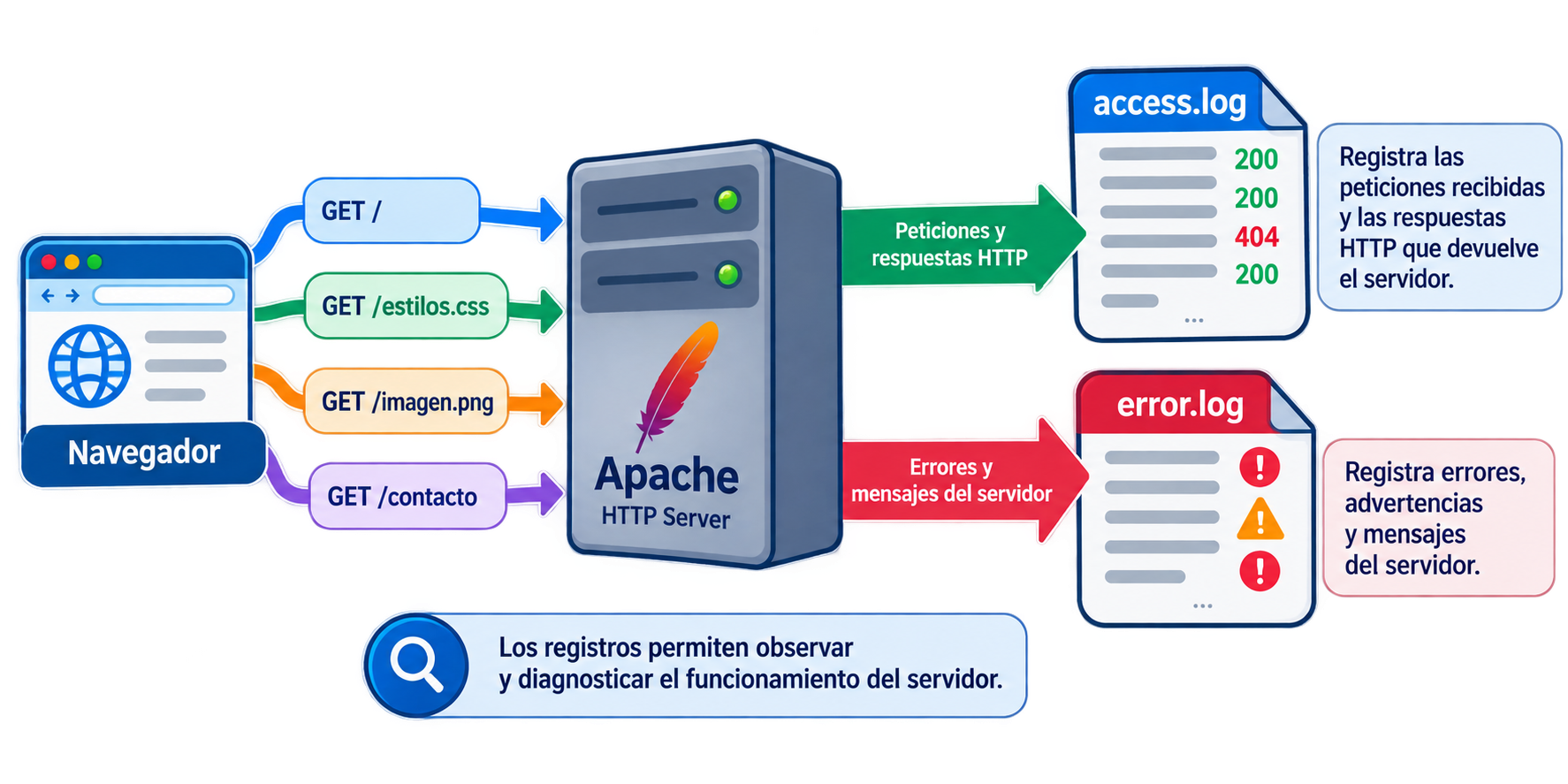
Apache genera información sobre su funcionamiento y sobre las peticiones que recibe. Esta información se almacena en archivos de registro, normalmente llamados logs.
Los dos registros que más utilizaremos son:
| Registro | Qué nos permite conocer |
|---|---|
access.log | Las peticiones que recibe Apache y las respuestas que devuelve. |
error.log | Errores, advertencias y otros mensajes relacionados con el funcionamiento del servidor. |
En Debian podemos encontrar los registros generales de Apache en:
/var/log/apache2/
Por ejemplo:
/var/log/apache2/access.log
/var/log/apache2/error.log
Los VirtualHost también pueden tener sus propios registros si así lo configuramos.
El access.log es útil aunque todo funcione correctamente. Nos permite comprobar qué peticiones está recibiendo Apache y qué respuestas está enviando.
9.2. Consultar access.log
Podemos consultar las últimas líneas del registro con:
sudo tail -n 20 /var/log/apache2/access.log
tail muestra el final de un archivo.
La opción -n 20 indica que queremos visualizar sus últimas 20 líneas.
Cada vez que accedemos a nuestro sitio, Apache puede añadir una nueva entrada al registro.
Podemos generar una petición desde el navegador:
http://www.empresa1.test/
y volver a consultar:
sudo tail -n 20 /var/log/apache2/access.log
Si queremos observar el registro mientras llegan nuevas peticiones, podemos utilizar:
sudo tail -f /var/log/apache2/access.log
La opción -f mantiene abierto el archivo y muestra las nuevas líneas a medida que se escriben.
Para terminar la observación pulsamos Ctrl + C.

9.3. ¿Qué información contiene una entrada del registro?
Una entrada de access.log puede contener información como:
192.168.1.100 - - [03/Oct/2026:10:15:32 +0200] "GET / HTTP/1.1" 200 1245
Los campos más importantes son:
| Parte | Significado |
|---|---|
192.168.1.100 | Dirección IP del cliente en este ejemplo. |
[03/Oct/2026:10:15:32 +0200] | Fecha y hora de la petición. |
GET / HTTP/1.1 | Método, recurso solicitado y versión de HTTP. |
200 | Código de estado HTTP de la respuesta. |
1245 | Cantidad de datos registrada para la respuesta, según el formato utilizado. |
La dirección IP que aparece en el registro corresponde al cliente que realiza la petición. En nuestro laboratorio puede ser la dirección de la máquina anfitriona desde la que accedemos a la máquina virtual.
El formato exacto depende de cómo hayamos configurado LogFormat.
Apache permite definir diferentes formatos de registro. Por eso no debemos aprender una posición concreta de memoria sin comprobar primero qué formato está utilizando nuestro servidor.
9.4. Los códigos HTTP en los registros
El código de estado permite saber rápidamente cómo terminó una petición.
| Código | Significado general |
|---|---|
200 | La petición se ha atendido correctamente. |
301 / 302 | Redirección. |
401 | Se necesita autenticación. |
403 | Acceso prohibido. |
404 | Recurso no encontrado. |
500 | Error interno del servidor. |
Por ejemplo, si vemos:
"GET /no-existe.html HTTP/1.1" 404
sabemos que Apache recibió una petición para /no-existe.html y respondió con un 404 Not Found.
El registro no nos dice por sí solo cuál es la causa de un error. Nos proporciona una evidencia de lo que ocurrió.
Cuando necesitamos averiguar por qué se produjo el problema, podemos relacionar la entrada de access.log con la información de error.log.
9.5. Consultar error.log
Podemos consultar los últimos mensajes del registro de errores con:
sudo tail -n 30 /var/log/apache2/error.log
Y también observarlos en tiempo real:
sudo tail -f /var/log/apache2/error.log
Este registro puede ayudarnos a localizar problemas relacionados con:
- errores de configuración.
- archivos o directorios que Apache no puede leer.
- módulos.
- permisos.
- autenticación.
- recursos inexistentes o problemas internos.
configtest y error.logapache2ctl configtest nos permite comprobar la sintaxis de la configuración antes de recargar Apache.
error.log, en cambio, nos ayuda a investigar problemas que aparecen mientras el servidor está funcionando y atendiendo peticiones.

9.6. Configurar los registros de un VirtualHost
En los puntos anteriores hemos trabajado con VirtualHost. También podemos hacer que un sitio tenga sus propios archivos de registro.
Por ejemplo:
<VirtualHost *:80>
    ServerName www.empresa1.test
    DocumentRoot /var/www/empresa1

    ErrorLog /var/log/apache2/empresa1-error.log
    CustomLog /var/log/apache2/empresa1-access.log combined
</VirtualHost>
ErrorLog indica dónde se guardarán los mensajes de error asociados al VirtualHost.
LogFormat permite definir la estructura de las entradas del registro.
CustomLog indica dónde se almacenarán las peticiones y qué formato de registro se utilizará.
En este ejemplo utilizamos el formato combined, que proporciona información adicional respecto al formato de registro básico.
No necesitamos aprender de memoria todas las variables de LogFormat. Lo importante es entender que LogFormat define un formato y que CustomLog indica qué archivo utilizar y qué formato aplicar.
| Directiva | Función |
|---|---|
LogFormat | Define qué información tendrá cada entrada del registro. |
CustomLog | Indica dónde guardar el registro de accesos y qué formato utilizar. |
ErrorLog | Indica dónde guardar los mensajes de error. |
Después de modificar la configuración:
sudo apache2ctl configtest
Si obtenemos:
Syntax OK
podemos recargar Apache:
sudo systemctl reload apache2
A partir de ese momento, las peticiones dirigidas a www.empresa1.test quedarán registradas en los archivos específicos que acabamos de configurar.
Esto significa que, para este VirtualHost, debemos consultar esos archivos cuando queramos analizar sus accesos y errores. Los archivos generales de /var/log/apache2/ pueden seguir existiendo y su contenido dependerá de la configuración de los demás sitios y del propio servidor.
access.log con error.logUn acceso correcto puede aparecer en access.log sin que exista ningún error.
Por el contrario, un problema puede generar información en error.log aunque también exista una entrada correspondiente en access.log.
9.7. ¿Por qué necesitamos rotar los registros?
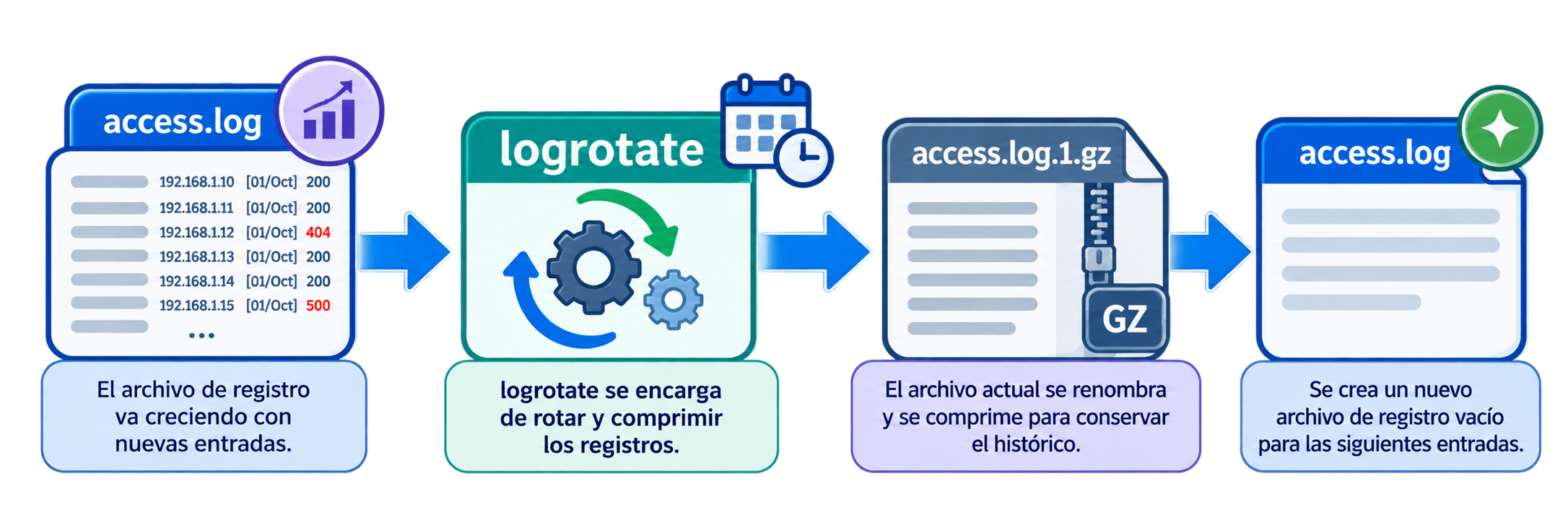
Los registros crecen a medida que Apache recibe peticiones.
En un servidor con mucho tráfico, un único archivo podría crecer indefinidamente y terminar ocupando una cantidad considerable de espacio.
Por eso necesitamos mecanismos de rotación de registros.
La rotación consiste, de forma general, en:
- sustituir el archivo de registro actual por una nueva versión.
- conservar el registro anterior como histórico.
- crear o continuar utilizando un nuevo archivo para los registros recientes.
- conservar durante un tiempo determinado los registros antiguos.
- eliminar o comprimir los que ya no necesitamos.
El nombre de los archivos históricos y la política de conservación dependen de la configuración utilizada.
En Debian es habitual utilizar logrotate para esta tarea.
La configuración específica de Apache para logrotate se encuentra habitualmente en:
/etc/logrotate.d/apache2
No necesitamos modificar este archivo en esta unidad. Lo importante es reconocer que la rotación de los registros forma parte de la administración del sistema y no de la configuración habitual de un VirtualHost.
logrotate y Apachelogrotate es una herramienta del sistema, no una directiva de Apache.
Apache también proporciona mecanismos relacionados con la rotación, como rotatelogs, pero en nuestro entorno nos interesa conocer especialmente la solución habitual de administración del sistema.
9.8. Analizar los registros con GoAccess
Hasta ahora hemos consultado los registros directamente con tail. Esta forma de trabajo resulta útil para observar líneas concretas, pero cuando queremos obtener una visión más general del tráfico necesitamos una herramienta que analice el contenido del registro.
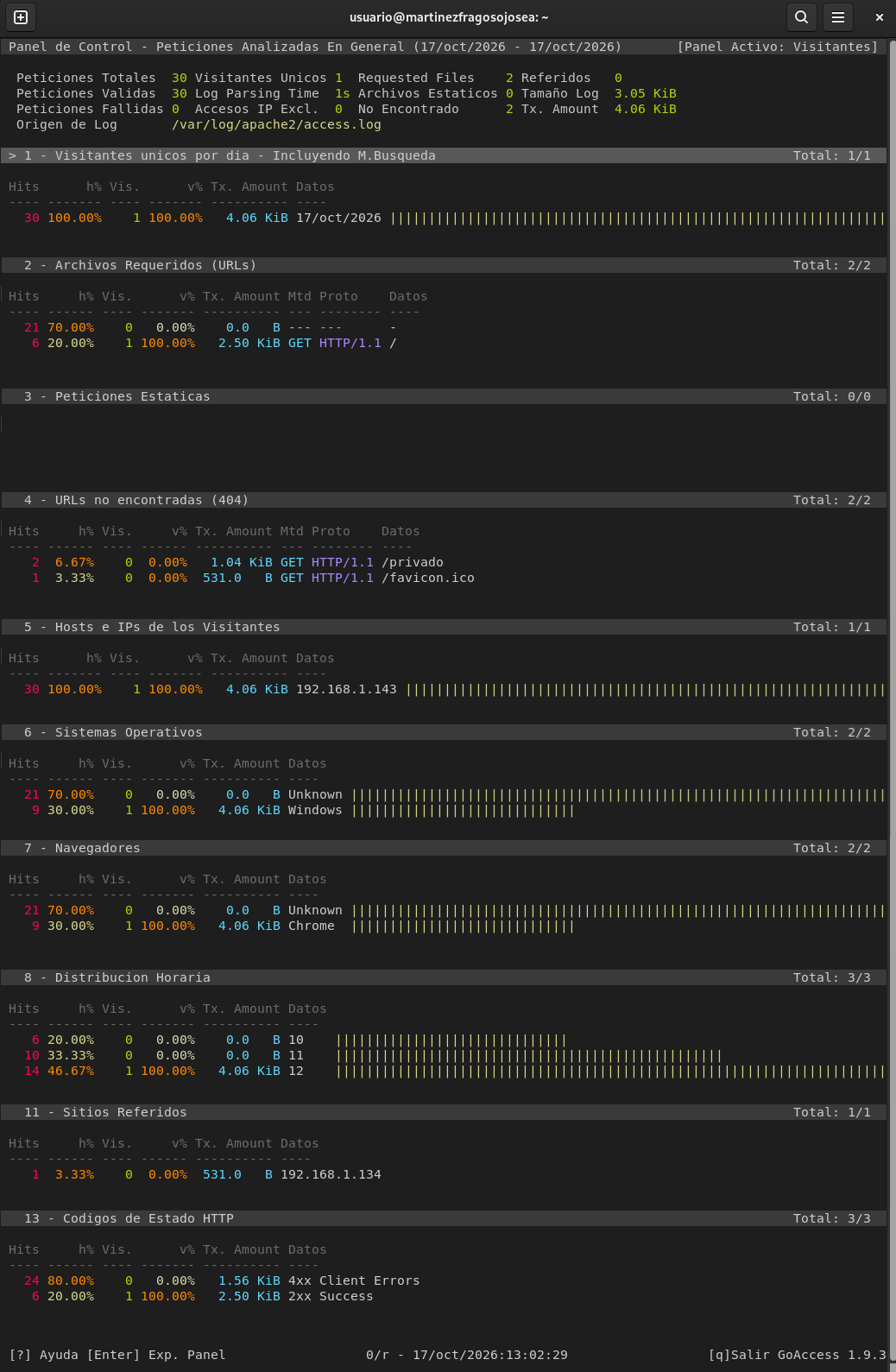
GoAccess es un analizador de registros web que puede trabajar con los formatos habituales de Apache y mostrar estadísticas de forma interactiva en la terminal. También permite generar informes HTML, pero en esta unidad utilizaremos únicamente la salida de terminal.
Instalar GoAccess
En Debian podemos instalarlo desde los repositorios:
sudo apt install goaccess
Comprobamos que está disponible:
goaccess --version
GoAccess no sustituye a access.log ni a tail.
access.log→ almacena las peticiones.tail→ nos permite observar directamente las últimas líneas.GoAccess→ analiza esas líneas y las presenta agrupadas en estadísticas.
Analizar access.log
Si nuestro registro utiliza el formato Combined, podemos analizarlo con:
sudo goaccess /var/log/apache2/access.log --log-format=COMBINED
GoAccess mostrará información agrupada sobre las peticiones, como códigos de estado, recursos solicitados, clientes y otras estadísticas disponibles en el registro.
GoAccess necesita conocer el formato utilizado por el archivo que estamos analizando.
En nuestro ejemplo utilizamos combined, que ya hemos visto al configurar CustomLog para el VirtualHost. Si el registro utiliza otro formato, tendremos que indicarlo o seleccionarlo al iniciar GoAccess.
En esta unidad no necesitamos aprender todas las opciones de GoAccess. Lo importante es entender el flujo:
Apache → access.log → GoAccess → estadísticas del servidor
Antes de ejecutar GoAccess podemos realizar varias peticiones al sitio desde el navegador.
Después analizamos access.log con GoAccess y observamos cómo esas peticiones quedan reflejadas en sus estadísticas.
9.9. Medir el rendimiento con Apache Bench
Hasta ahora hemos comprobado que Apache responde correctamente a peticiones individuales.
Ahora podemos plantear otra pregunta:
¿Cómo podemos comprobar cómo responde el servidor cuando recibe muchas peticiones?
Una herramienta sencilla para realizar una prueba básica es Apache Bench, cuyo ejecutable se llama ab.
Apache Bench permite generar un conjunto de peticiones HTTP y obtener algunas medidas básicas del comportamiento del servidor.
Apache Bench resulta útil para aprender a medir y comparar resultados en nuestro laboratorio.
No debemos interpretar una prueba pequeña realizada sobre una máquina virtual como una medida de la capacidad de un servidor real en producción.
Instalar Apache Bench
En Debian podemos instalarlo mediante:
sudo apt install apache2-utils
El paquete apache2-utils contiene varias utilidades relacionadas con Apache, entre ellas Apache Bench (ab).
Podemos comprobar que está disponible con:
ab -V
9.10. Primera prueba con ab
En el punto anterior configuramos una redirección de HTTP a HTTPS. Si esa redirección sigue activa, una petición a http://www.empresa1.test/ devolverá una respuesta de redirección y no estaremos midiendo directamente el contenido del sitio.
Para esta práctica desactivaremos temporalmente la redirección HTTP → HTTPS y volveremos a activarla al terminar las pruebas.
abComprueba que la petición que vamos a medir llega directamente al sitio y no termina en una redirección 301 o 302.
Vamos a realizar una prueba sencilla contra nuestro sitio:
ab -n 20 -c 1 http://www.empresa1.test/
-n 20 indica que queremos realizar 20 peticiones en total.
-c 1 indica que utilizaremos una sola petición concurrente, por lo que la prueba se realizará de forma secuencial.
La salida contiene diferentes métricas.
Entre ellas podemos encontrar:
Complete requests:      20
Failed requests:         0
Requests per second:    ...
Time per request:       ...
Las cifras concretas dependerán de nuestra máquina y del estado del servidor.
9.11. Probar concurrencia
Podemos repetir la prueba utilizando varias peticiones simultáneas:
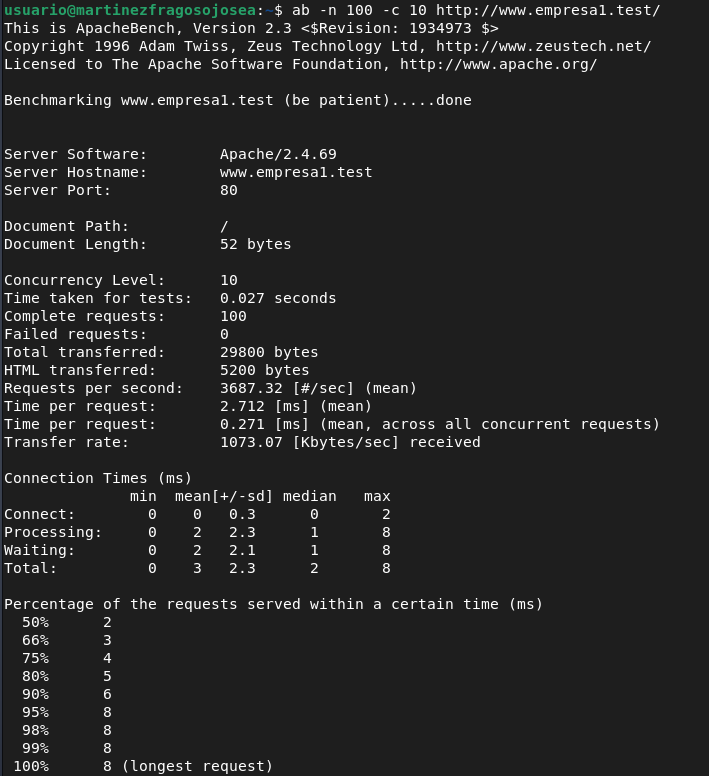
ab -n 100 -c 10 http://www.empresa1.test/
Ahora:
-n 100→ se realizan 100 peticiones en total.-c 10→ se mantienen hasta 10 peticiones concurrentes.
No estamos pidiendo que el servidor responda a las 100 peticiones simultáneamente. Estamos indicando el nivel máximo de concurrencia que utilizará la prueba.
Podemos comparar los resultados de ambas pruebas.
No buscamos un número concreto que deba obtener todo el alumnado.
Nos interesa observar:
- si aparecen peticiones fallidas.
- cuántas peticiones por segundo se han atendido.
- cuánto tiempo han tardado las peticiones.
- cómo cambia el resultado al aumentar la concurrencia.
9.12. Interpretar las principales métricas
Peticiones completadas y fallidas
Complete requests:      100
Failed requests:          0
Complete requests indica cuántas peticiones se han completado.
Failed requests indica cuántas han fallado según los criterios de la herramienta.
Una prueba con peticiones fallidas merece nuestra atención. Debemos investigar qué ha ocurrido antes de comparar el rendimiento con otra prueba.
Peticiones por segundo
Requests per second: 250.00 [#/sec]
Indica aproximadamente cuántas peticiones por segundo se han atendido durante la prueba.
Un valor mayor no significa automáticamente que una configuración sea mejor en cualquier circunstancia. Hay que tener en cuenta qué se está midiendo, con qué carga y qué recursos consume el servidor.
Tiempo por petición
Time per request: 40.00 [ms] (mean)
Indica el tiempo medio asociado a cada petición según la prueba realizada. Su interpretación depende de la concurrencia utilizada.
Debemos interpretar este valor junto con la concurrencia y el resto de métricas.
Si cambiamos el número de peticiones, la concurrencia, el recurso solicitado o incluso la máquina utilizada, los resultados pueden cambiar.
Para comparar dos configuraciones debemos mantener las condiciones de la prueba lo más constantes posible.
9.13. Relación entre registros y rendimiento
Los registros y las pruebas de rendimiento responden a preguntas diferentes, pero se complementan.
| Herramienta | Qué nos ayuda a conocer |
|---|---|
access.log | Qué peticiones ha recibido Apache y qué respuestas ha generado. |
error.log | Qué problemas o mensajes relevantes se han producido. |
GoAccess | Cómo se distribuyen y comportan las peticiones registradas. |
ab | Cómo responde el servidor ante un conjunto controlado de peticiones. |
Por ejemplo, si una prueba de ab muestra peticiones fallidas, podemos consultar los registros para buscar información que ayude a explicar el comportamiento observado.
Una buena práctica de administración consiste en no modificar la configuración sin saber qué problema queremos resolver.
Los registros nos proporcionan información sobre lo que ocurre y las pruebas controladas nos permiten comparar comportamientos.
9.14. Para comprobar que lo has entendido
Comprueba que puedes:
- Explicar para qué sirve
access.log. - Explicar para qué sirve
error.log. - Consultar las últimas líneas de un registro con
tail. - Observar un registro en tiempo real con
tail -f. - Interpretar los elementos básicos de una entrada de
access.log. - Relacionar códigos HTTP como
200,404,403y500con el resultado de una petición. - Explicar para qué sirven
LogFormat,CustomLogyErrorLog. - Configurar registros específicos para un VirtualHost.
- Explicar por qué es necesaria la rotación de registros.
- Explicar para qué sirve
logrotate. - Explicar qué es Apache Bench.
- Utilizar
-ny-cen una prueba sencilla conab, diferenciando peticiones totales y concurrencia. - Interpretar
Complete requests,Failed requests,Requests per secondyTime per request. - Explicar por qué dos pruebas de rendimiento solo son comparables si las condiciones son similares.
- Relacionar los registros del servidor con los resultados de una prueba de rendimiento.
9.15. Para saber más
Puedes consultar:
- Documentación de Apache sobre registros.
- Directiva
LogFormat. - Directiva
CustomLog. - Directiva
ErrorLog. - Apache Bench (
ab). - GoAccess.
Estos recursos son complementarios y no es necesario estudiarlos en profundidad para seguir la unidad.