1. Organización y configuración de Apache
En la unidad anterior instalamos Apache HTTP Server, comprobamos el estado del servicio y publicamos nuestro primer contenido desde /var/www/html.
A partir de ahora vamos a trabajar con Apache como administradores del servidor. Antes de crear nuevos sitios o modificar su comportamiento necesitamos comprender dónde se encuentra su configuración, cómo está organizada en Debian y cómo aplicar cambios de forma segura.
Apache se configura principalmente mediante archivos de texto que contienen directivas.
En Debian, la configuración se reparte entre varios archivos y directorios dentro de:
/etc/apache2/
Durante esta unidad modificaremos esa configuración progresivamente según la función que necesitemos.
1.1. Punto de partida
Nuestra máquina debe conservar el entorno preparado en la UT1:
- Debian 13 instalado en VirtualBox.
- Red configurada y funcionando.
- Apache instalado.
- Acceso al servidor desde la propia máquina y desde el equipo anfitrión.
Antes de continuar comprobamos que Apache sigue activo:
sudo systemctl status apache2
Si el servicio está funcionando encontraremos:
Active: active (running)
También podemos comprobar su versión:
apache2ctl -v
Podemos ponerlo en funcionamiento con:
sudo systemctl start apache2
No necesitamos volver a instalarlo.
1.2. El directorio de configuración de Apache
En Debian, la configuración de Apache se encuentra principalmente en:
/etc/apache2/
Podemos examinar su contenido con:
ls -l /etc/apache2/
Entre los elementos que utilizaremos durante la unidad encontramos:
| Ruta | Función |
|---|---|
/etc/apache2/apache2.conf | Archivo principal de configuración de Apache. |
/etc/apache2/ports.conf | Configuración de los puertos y, cuando se especifica, las direcciones en las que escucha Apache. |
/etc/apache2/sites-available/ | Archivos de configuración de los sitios disponibles, normalmente VirtualHost. |
/etc/apache2/sites-enabled/ | Enlaces a las configuraciones de sitios que Apache tiene habilitadas. |
/etc/apache2/mods-available/ | Configuración de los módulos disponibles. |
/etc/apache2/mods-enabled/ | Módulos habilitados. |
/var/www/html/ | Directorio raíz del sitio predeterminado instalado en la UT1. |
/var/log/apache2/ | Registros de acceso y errores del servidor. |
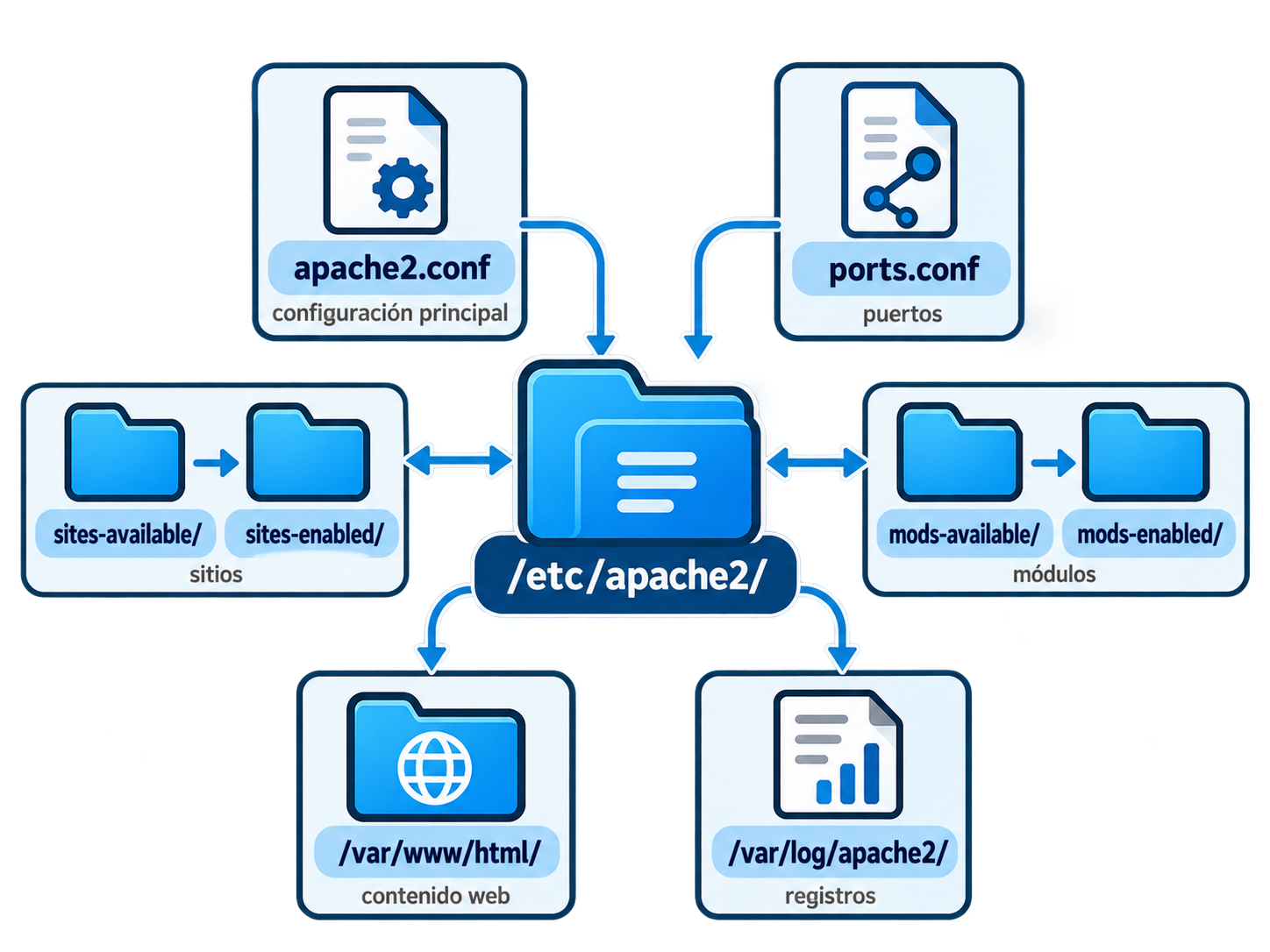
Las iremos utilizando durante la unidad.
Lo importante ahora es distinguir tres ideas:
- La configuración general parte de
/etc/apache2/. - Los sitios tienen su propia configuración.
- Los módulos pueden habilitar o añadir funcionalidades al servidor.
1.3. Cómo carga Debian la configuración
El archivo apache2.conf es el punto principal de la configuración, pero Apache no guarda toda la información en un único documento.
La instalación de Debian divide la configuración en varios archivos y utiliza directivas de inclusión para cargarlos.
Esto permite administrar por separado, por ejemplo:
- Los puertos del servidor.
- Los sitios web.
- Los módulos.
- Otras configuraciones específicas.
Podemos observar las líneas de inclusión del archivo principal con:
grep -E '^[[:space:]]*Include' /etc/apache2/apache2.conf
Encontraremos referencias a otros archivos y directorios de configuración.
Una directiva Include o IncludeOptional indica a Apache que debe leer también otros archivos de configuración.
Por eso modificar la configuración de Apache no significa necesariamente editar siempre apache2.conf.
Durante la unidad trabajaremos normalmente sobre el archivo correspondiente a cada función.
1.4. Elementos disponibles y habilitados
Debian utiliza con frecuencia una organización basada en elementos disponibles y habilitados.
Por ejemplo:
/etc/apache2/sites-available/
contiene las configuraciones de sitios que existen en el sistema, mientras que:
/etc/apache2/sites-enabled/
contiene los sitios que Apache tiene habilitados.
Podemos comprobarlo con:
ls -l /etc/apache2/sites-available/
y:
ls -l /etc/apache2/sites-enabled/
Después de la instalación encontraremos normalmente el sitio predeterminado:
000-default.conf
En sites-enabled veremos que los elementos habilitados se relacionan con sus archivos de sites-available mediante enlaces simbólicos.

Debian proporciona herramientas como a2ensite y a2dissite para habilitar y deshabilitar sitios sin tener que crear o eliminar manualmente esos enlaces.
Las utilizaremos cuando trabajemos con hosts virtuales.
La misma idea aparece en la gestión de módulos mediante mods-available y mods-enabled, que estudiaremos en su apartado correspondiente.
1.5. Consultar cómo interpreta Apache la configuración
Podemos pedir a Apache que nos muestre un resumen de la configuración de sus sitios con:
sudo apache2ctl -S
La salida permite comprobar, entre otras cosas:
- Qué sitios virtuales ha reconocido.
- Qué dirección y puerto utiliza cada configuración.
- Qué archivo
.confestá relacionado con cada sitio. - Cuál es la configuración predeterminada.
En este momento tendremos una configuración sencilla. La utilidad será mucho mayor cuando empecemos a crear varios hosts virtuales.
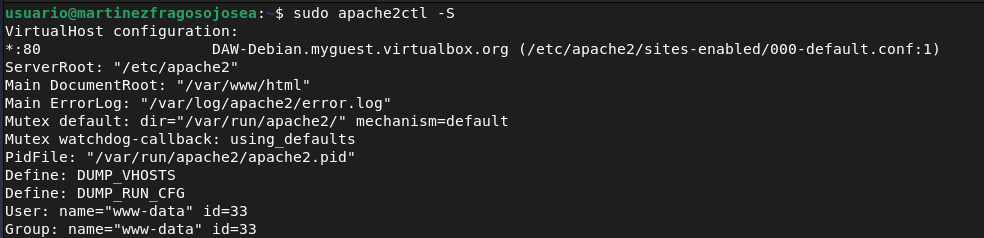
En algunas instalaciones, apache2ctl -S puede mostrar un aviso indicando que Apache no puede determinar de forma fiable el nombre completo del servidor.
Ese aviso no significa necesariamente que Apache esté detenido ni que la configuración sea incorrecta.
Más adelante configuraremos nombres para nuestros sitios cuando trabajemos con hosts virtuales.
1.6. Comprobar la configuración antes de aplicarla
Un error de sintaxis en un archivo de configuración puede impedir que Apache recargue correctamente.
Por eso, antes de aplicar cambios utilizaremos:
sudo apache2ctl configtest
Si Apache puede interpretar la configuración obtendremos:
Syntax OK
Si existe un problema, el comando indicará el archivo y la zona donde ha detectado el error.
configtest comprueba la sintaxis de la configuración. No sustituye a la comprobación del estado del servicio ni a la prueba del sitio desde el navegador.
Durante esta unidad seguiremos habitualmente este procedimiento:
editar → comprobar la sintaxis → recargar Apache → comprobar el resultado
De esta forma podemos detectar muchos errores antes de intentar aplicar la nueva configuración.
Cuando la comprobación sea correcta podemos pedir a Apache que vuelva a leer su configuración:
sudo systemctl reload apache2
En esta unidad utilizaremos normalmente reload después de modificar la configuración. De esta forma Apache vuelve a leer los archivos de configuración sin necesidad de detener completamente el servicio.
1.7. Nuestro procedimiento de trabajo
A partir de ahora, cada vez que modifiquemos Apache intentaremos seguir una secuencia de trabajo común:
- Identificar qué archivo debemos modificar.
- Realizar el cambio necesario.
- Guardar el archivo.
- Ejecutar:
sudo apache2ctl configtest
- Si obtenemos
Syntax OK, recargar Apache:
sudo systemctl reload apache2
- Comprobar desde el navegador o mediante la herramienta adecuada que el cambio produce el resultado esperado.
Antes de continuar, comprueba que puedes:
- Localizar el directorio
/etc/apache2/. - Explicar para qué sirven
apache2.confyports.conf. - Diferenciar
sites-availabledesites-enabled. - Identificar el sitio predeterminado de Apache.
- Utilizar
apache2ctl -Spara consultar la configuración reconocida. - Comprobar la sintaxis con
apache2ctl configtest. - Recargar Apache mediante
systemctlsiguiendo la secuencia de trabajo indicada.
1.8. Para saber más
Si necesitas ampliar los conceptos utilizados en este apartado, consulta preferentemente la documentación oficial:
- Apache HTTP Server 2.4 — documentación oficial.
- Primeros pasos y archivos de configuración de Apache.
apachectl— interfaz de control de Apache.- Documentación de hosts virtuales de Apache.
Estos recursos son complementarios y no es necesario estudiarlos en profundidad para seguir la unidad.