UT2. Guía de estudio
Esta guía concentra los conceptos, configuraciones y comandos que debemos dominar al terminar la UT2, «Administración de servidores web».
No pretende sustituir los apuntes ni las prácticas. Su objetivo es responder a una pregunta concreta:
¿Qué debe saber explicar, reconocer y aplicar el alumnado para afrontar un examen de esta unidad?
El entorno de referencia es Debian 13 + Apache HTTP Server 2.4.
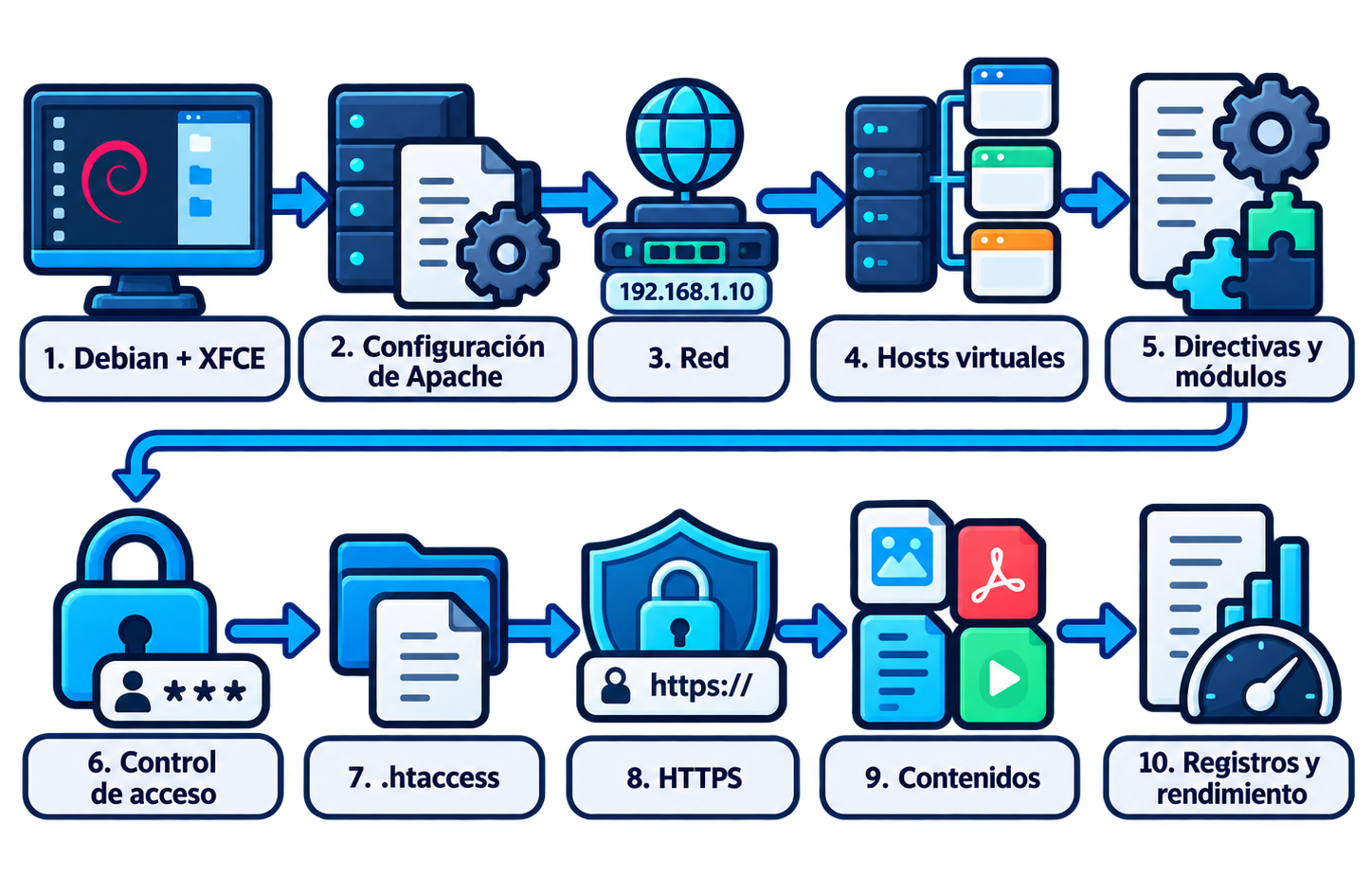
En la UT2 no debemos aprender comandos aislados. Debemos ser capaces de relacionar:
qué queremos conseguir → dónde se configura → qué directiva o módulo necesitamos → cómo comprobamos la configuración → cómo verificamos el resultado
1️⃣ Organización y configuración de Apache
1.1. Dónde se encuentra la configuración
En Debian, la configuración de Apache se organiza principalmente en:
/etc/apache2/
Las rutas que debemos reconocer son:
| Ruta | Función |
|---|---|
/etc/apache2/apache2.conf | Archivo principal de configuración. |
/etc/apache2/ports.conf | Puertos en los que escucha Apache. |
/etc/apache2/sites-available/ | Configuraciones de sitios disponibles. |
/etc/apache2/sites-enabled/ | Configuraciones de sitios habilitadas. |
/etc/apache2/mods-available/ | Módulos disponibles. |
/etc/apache2/mods-enabled/ | Módulos habilitados. |
/var/www/html/ | Contenido del sitio predeterminado. |
/var/log/apache2/ | Registros de Apache. |
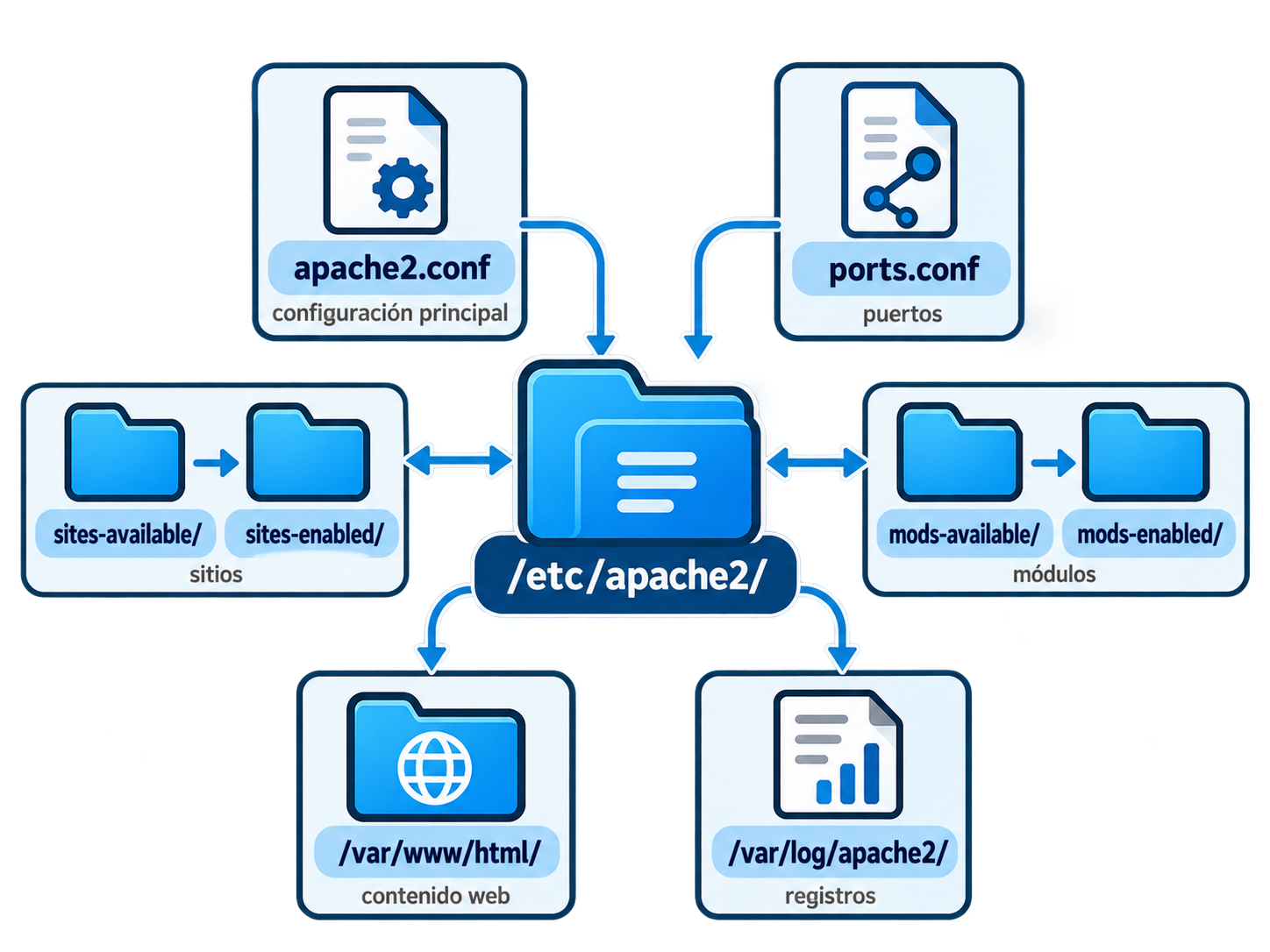
Apache puede cargar otros archivos mediante directivas como Include e IncludeOptional. Por eso, no toda la configuración está en apache2.conf.
1.2. Disponible y habilitado
Debian diferencia entre lo que existe en el sistema y lo que está activo:
sites-available → sitios disponibles
sites-enabled  → sitios habilitados

mods-available  → módulos disponibles
mods-enabled   → módulos habilitados
Para gestionar sitios:
sudo a2ensite nombre.conf
sudo a2dissite nombre.conf
Para gestionar módulos:
sudo a2enmod nombre_modulo
sudo a2dismod nombre_modulo
Deshabilitar no significa borrar.
a2dissite mantiene el archivo en sites-available; simplemente deja de estar habilitado.
1.3. Comprobar la configuración
Para comprobar la sintaxis:
sudo apache2ctl configtest
Resultado correcto:
Syntax OK
Para consultar cómo interpreta Apache los VirtualHost:
sudo apache2ctl -S
Para consultar los módulos cargados:
sudo apache2ctl -M
1.4. Procedimiento que debemos recordar
Cuando modificamos la configuración de Apache:
editar → configtest → reload → comprobar
sudo apache2ctl configtest
sudo systemctl reload apache2
configtest comprueba la sintaxis. No demuestra por sí solo que el sitio funcione correctamente.
2️⃣ Configuración de red
En esta unidad utilizamos la red principalmente para que Apache pueda atender peticiones dirigidas a distintas direcciones IP.
2.1. Comprobar interfaces y direcciones
El comando principal es:
ip -br a
También podemos utilizar:
ip route
nmcli device status
nmcli connection show
Debemos distinguir:
- interfaz: dispositivo de red;
- dirección IP: dirección asignada a la interfaz;
- ruta predeterminada: camino utilizado normalmente para salir de la red local;
- perfil de conexión: configuración gestionada por NetworkManager.
Una interfaz puede aparecer como UP y, sin embargo, no tener todavía una dirección IPv4.
Debemos comprobar por separado que la interfaz existe, está activa, tiene una IP y es accesible.
2.2. Segunda interfaz
En el laboratorio podemos añadir un segundo adaptador de red en VirtualBox y comprobar después:
ip -br a
Si obtiene una dirección mediante DHCP, podemos utilizarla para las prácticas.
Para comprobar desde el anfitrión que las dos direcciones son accesibles:
ping IP_1
ping IP_2
Tener dos direcciones IP no hace que Apache sirva automáticamente dos sitios diferentes. La asociación entre IP y sitio se configura mediante VirtualHost.
2.3. Configuración estática
La configuración manual de una segunda IP se ha trabajado como ampliación. Lo importante para la unidad es comprender la relación entre:
interfaz → dirección IP → Apache → VirtualHost
y saber comprobar el resultado con ip -br a e ip route.
3️⃣ Hosts virtuales
Un VirtualHost permite que un mismo servidor Apache publique varios sitios independientes.
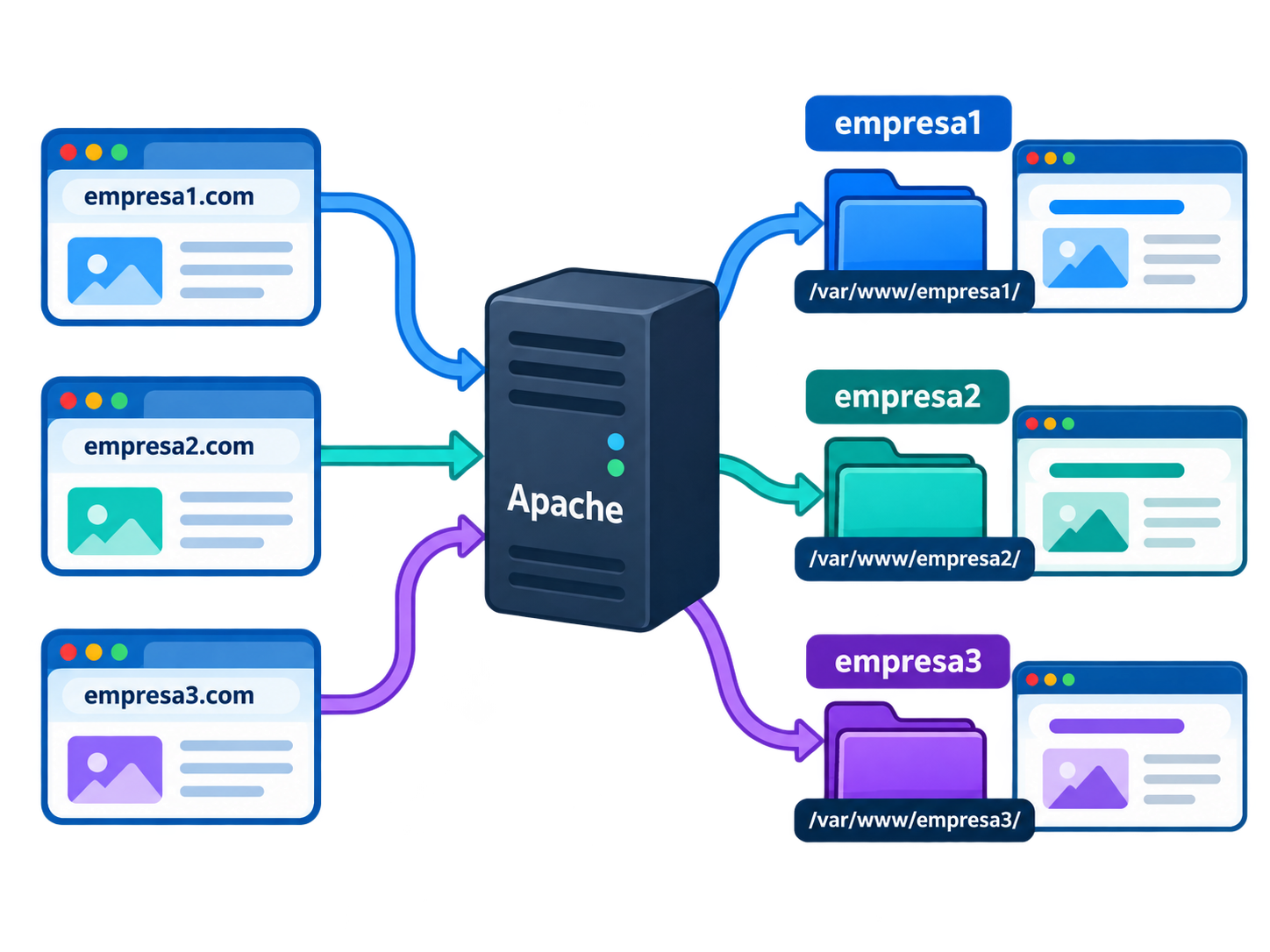
Una configuración básica puede ser:
<VirtualHost *:80>
    ServerName www.empresa1.test
    DocumentRoot /var/www/empresa1
</VirtualHost>
3.1. Tres formas de diferenciar sitios
| Tipo | Qué cambia | Ejemplo |
|---|---|---|
| Por puerto | El puerto de acceso. | :80 y :8081 |
| Por nombre | El nombre solicitado. | empresa1.test y empresa2.test |
| Por dirección IP | La IP del servidor. | 192.168.1.140 y 192.168.1.201 |
La idea fundamental es:
- misma IP + distinto puerto → sitios diferentes;
- misma IP + mismo puerto + distinto nombre → sitios diferentes;
- distinta IP + mismo puerto → sitios diferentes.
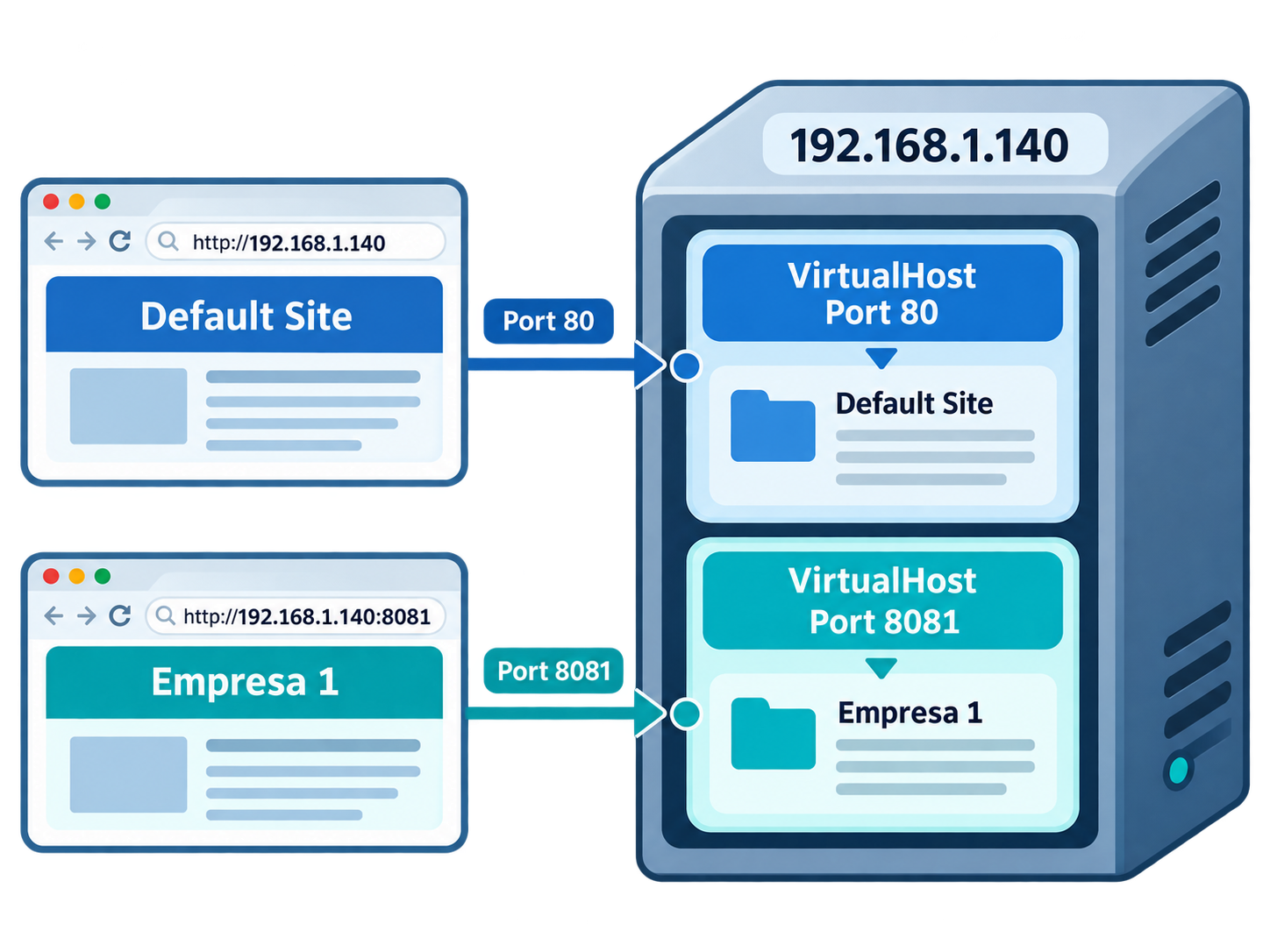
3.2. VirtualHost por puerto
Si queremos utilizar 8081, Apache debe escuchar en ese puerto:
Listen 8081
Y podemos crear:
<VirtualHost *:8081>
    DocumentRoot /var/www/empresa2
</VirtualHost>
La URL debe indicar el puerto:
http://IP_DE_DEBIAN:8081
3.3. VirtualHost por nombre
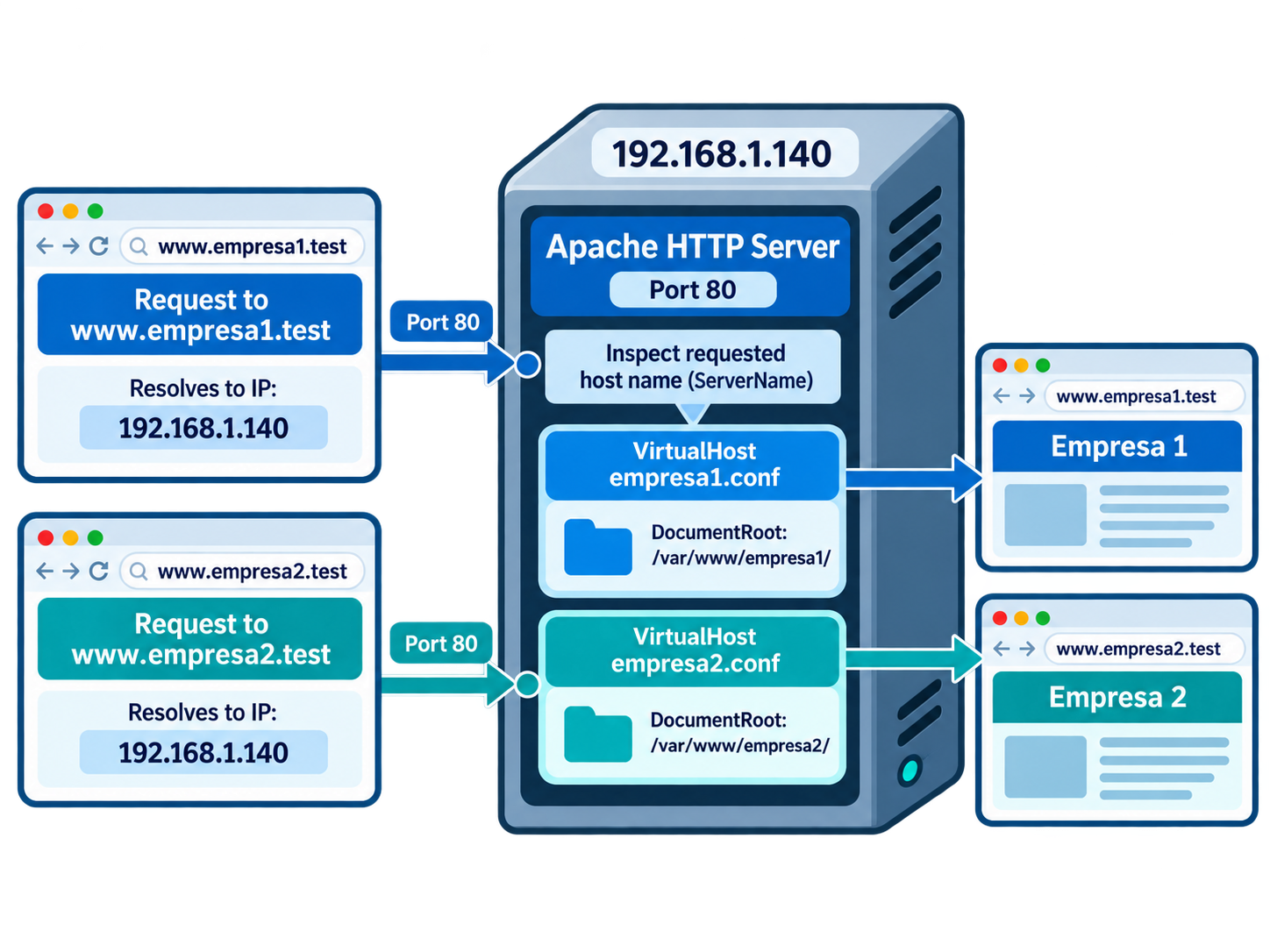
Varios sitios pueden compartir la misma IP y el mismo puerto:
<VirtualHost *:80>
    ServerName www.empresa1.test
    ServerAlias empresa1.test
    DocumentRoot /var/www/empresa1
</VirtualHost>
<VirtualHost *:80>
    ServerName www.empresa2.test
    ServerAlias empresa2.test
    DocumentRoot /var/www/empresa2
</VirtualHost>
ServerName establece el nombre principal.
ServerAlias añade otros nombres que deben llevar al mismo sitio.
Para resolver temporalmente estos nombres en el laboratorio podemos utilizar el archivo hosts:
192.168.1.140    www.empresa1.test empresa1.test
192.168.1.140    www.empresa2.test empresa2.test
El archivo hosts que debemos modificar es el del equipo desde el que navegamos. Si accedemos desde Windows, modificamos el hosts de Windows, no el de Debian.
3.4. VirtualHost por dirección IP
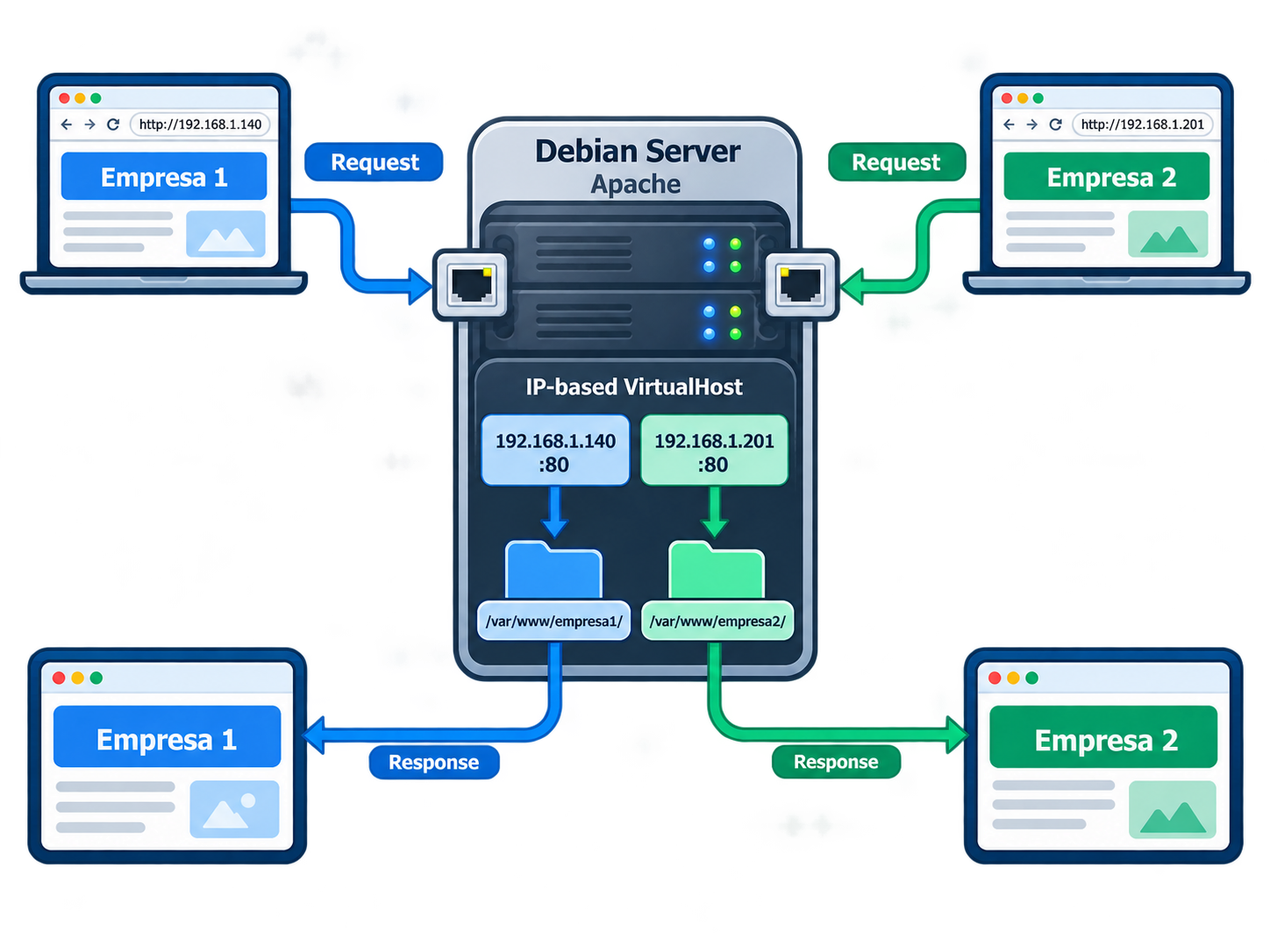
Si el servidor tiene varias direcciones:
<VirtualHost 192.168.1.140:80>
    DocumentRoot /var/www/empresa1
</VirtualHost>
<VirtualHost 192.168.1.201:80>
    DocumentRoot /var/www/empresa2
</VirtualHost>
Cada IP puede asociarse a un sitio diferente.
3.5. Comprobar los VirtualHost
Después de crear o habilitar sitios:
sudo apache2ctl configtest
sudo systemctl reload apache2
sudo apache2ctl -S
apache2ctl -S permite comprobar las direcciones, puertos, nombres y archivos de configuración que Apache ha reconocido.
En Apache 2.4 no necesitamos NameVirtualHost para los hosts virtuales basados en nombre.
Si ningún ServerName o ServerAlias coincide con el nombre solicitado, Apache puede utilizar el primer VirtualHost cargado para esa combinación de dirección y puerto.
4️⃣ Directivas y módulos de Apache
4.1. Qué es una directiva
Una directiva es una instrucción de configuración que modifica el comportamiento de Apache.
Ejemplos importantes:
| Directiva | Función |
|---|---|
Listen | Indica dónde escucha Apache. |
DocumentRoot | Indica el directorio raíz del sitio. |
ServerName | Define el nombre principal. |
ServerAlias | Define nombres alternativos. |
DirectoryIndex | Indica qué recurso puede utilizarse como página de inicio. |
Options | Modifica determinadas opciones del directorio. |
Require | Define reglas de autorización. |
Redirect | Redirige una URL a otra. |
ErrorLog | Configura el registro de errores. |
CustomLog | Configura el registro de accesos. |
Una directiva de Apache no es un comando de Linux.
Por ejemplo:
Listen 8081
es una directiva.
En cambio:
sudo systemctl reload apache2
es un comando de Debian.
4.2. El contexto importa
Una directiva no puede utilizarse necesariamente en cualquier lugar.
Los contextos que debemos reconocer son:
- configuración general del servidor;
<VirtualHost>;<Directory>;.htaccess.
Cuando consultemos una directiva debemos fijarnos especialmente en:
Syntax → Context → Override → Module
4.3. Directivas que debemos reconocer
DirectoryIndex bienvenida.html
Indica qué página puede cargarse al solicitar un directorio.
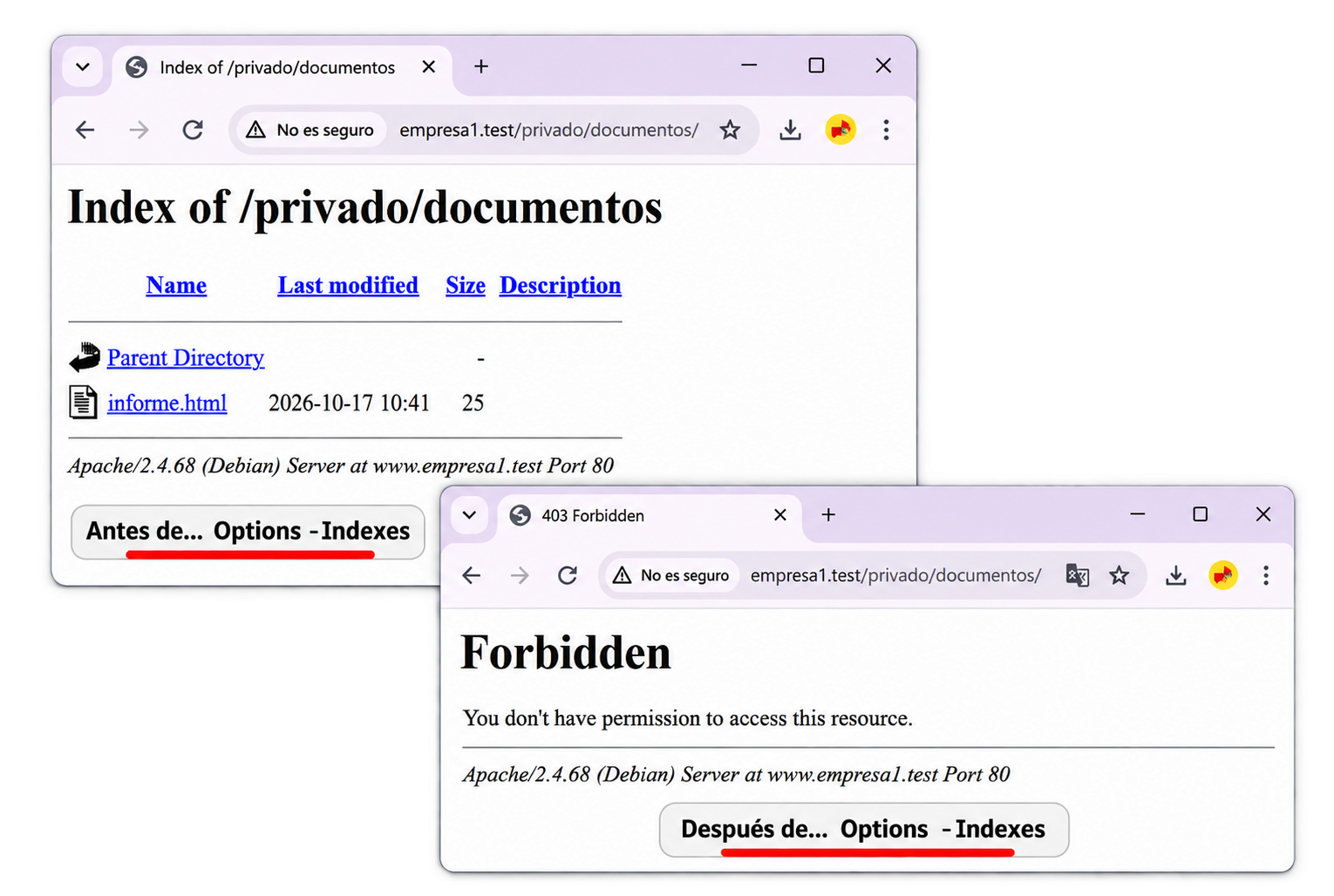
Options -Indexes
Evita que Apache muestre automáticamente el listado de un directorio.
4.4. Redirecciones
Para una redirección sencilla podemos utilizar Redirect, proporcionada por mod_alias:
Redirect permanent "/antigua/" "/nueva/"
permanent→ código 301.temp→ código 302.
Una redirección no entrega directamente el nuevo recurso: Apache informa al cliente de que debe solicitar otra URL y el navegador realiza esa nueva petición.
No necesitamos utilizar mod_rewrite para estas redirecciones sencillas.
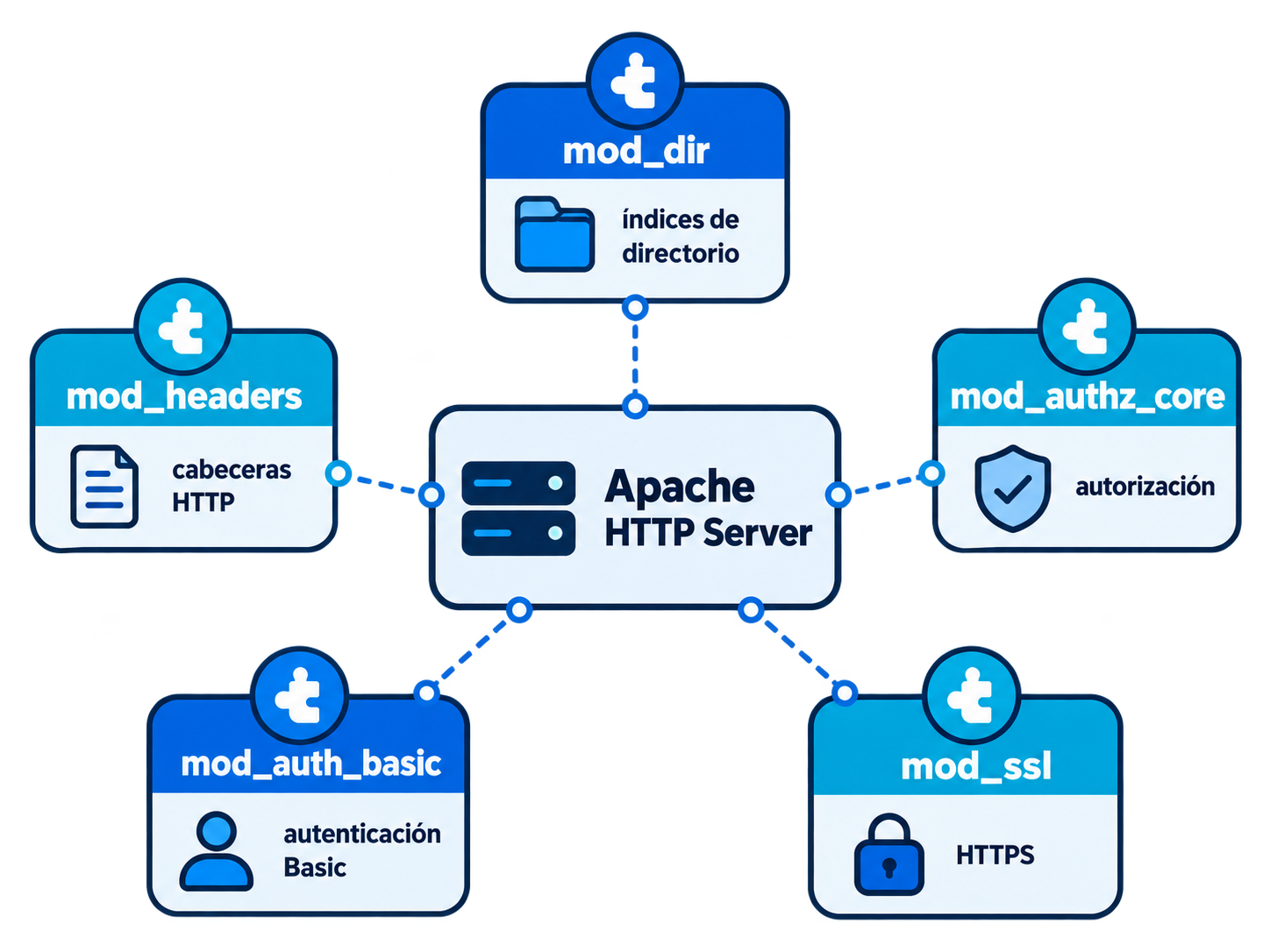
4.5. Apache es modular
Algunas funcionalidades son proporcionadas por módulos:
| Funcionalidad | Módulo |
|---|---|
DirectoryIndex | mod_dir |
| Listado de directorios | mod_autoindex |
Header | mod_headers |
Require | mod_authz_core |
| Autenticación Basic | mod_auth_basic |
| HTTPS/TLS | mod_ssl |
| Tipos MIME | mod_mime |
Para consultar los módulos cargados:
sudo apache2ctl -M
Para buscar uno concreto:
sudo apache2ctl -M | grep dir
En Debian:
mods-available → módulos disponibles
mods-enabled   → módulos habilitados
4.6. Diagnosticar una directiva que no funciona
Si aparece un error como:
Invalid command 'Header'
debemos comprobar:
- que la directiva está bien escrita;
- que puede utilizarse en ese contexto;
- qué módulo la proporciona;
- si el módulo está cargado.
5️⃣ Autenticación y autorización
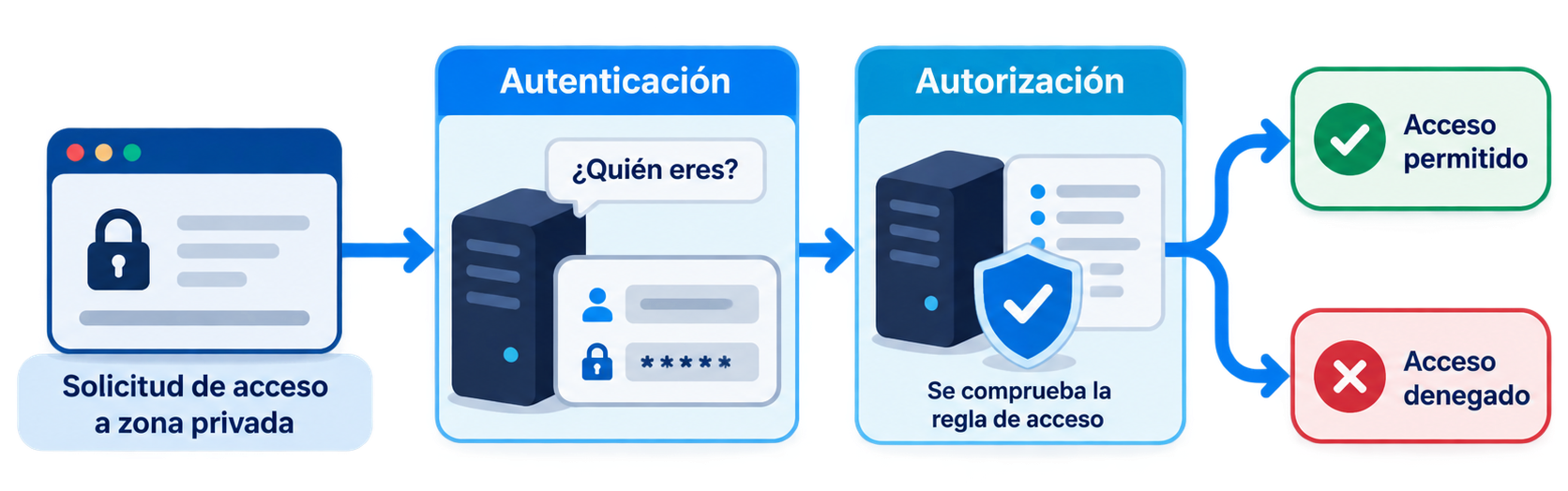
Son dos conceptos diferentes:
Autenticación → ¿quién eres?
Autorización → ¿puedes acceder?
5.1. Autenticación Basic
El módulo principal es:
mod_auth_basic
Podemos crear el archivo de usuarios con:
sudo htpasswd -cB /etc/apache2/auth/usuarios juan
La opción -c solo se utiliza al crear el archivo por primera vez.
Para añadir otro usuario:
sudo htpasswd -B /etc/apache2/auth/usuarios maria
El archivo de contraseñas debe mantenerse fuera del contenido publicado por Apache.
5.2. Configuración básica
<Directory /var/www/empresa1/privado>
    AuthType Basic
    AuthName "Zona privada"
    AuthUserFile /etc/apache2/auth/usuarios
    Require valid-user
</Directory>
| Elemento | Función |
|---|---|
AuthType Basic | Define el mecanismo de autenticación. |
AuthName | Identifica la zona protegida. |
AuthUserFile | Indica el archivo de usuarios. |
Require valid-user | Permite a cualquier usuario autenticado correctamente. |
Basic no cifra las credenciales.
Por eso Basic debe utilizarse junto con HTTPS cuando las credenciales viajan por una red.
5.3. Autorización mediante Require
Debemos reconocer:
Require all granted
→ permite a todo el mundo.
Require all denied
→ no permite a nadie.
Require valid-user
→ cualquier usuario autenticado.
Require user juan maria
→ solo los usuarios indicados.
Require group admins
→ usuarios pertenecientes al grupo.
Require ip 192.168.1.0/24
→ clientes pertenecientes a esa red.
5.4. Grupos
Un archivo de grupos puede contener:
admins: juan maria
Y utilizarse con:
AuthGroupFile /etc/apache2/auth/grupos
Require group admins
El módulo relacionado es:
mod_authz_groupfile
5.5. Combinar condiciones
Con <RequireAll> deben cumplirse las condiciones:
<RequireAll>
    Require user juan
    Require ip 192.168.1.0/24
</RequireAll>
Con <RequireAny> basta con que una condición permita el acceso:
<RequireAny>
    Require user juan
    Require user maria
</RequireAny>
5.6. Basic y Digest
Apache también dispone de autenticación Digest mediante:
mod_auth_digest
y la herramienta:
htdigest
Debemos saber diferenciar Basic y Digest, pero recordar que ninguno sustituye a HTTPS para proteger toda la comunicación.
5.7. Códigos que debemos reconocer
| Código | Idea básica |
|---|---|
401 Unauthorized | Se necesita autenticación válida. |
403 Forbidden | El acceso está prohibido. |
6️⃣ Configuración mediante .htaccess
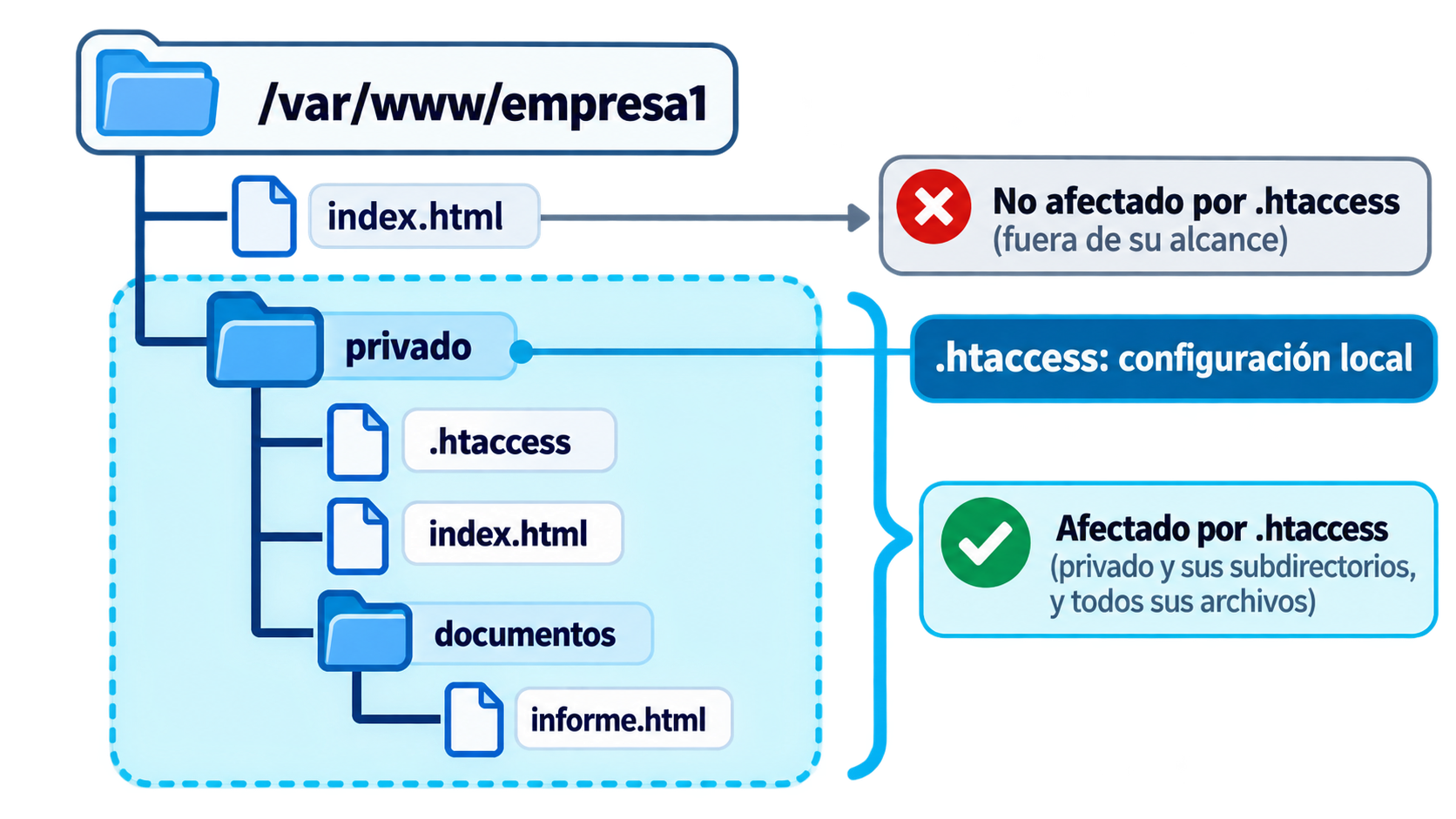
Un archivo .htaccess permite aplicar determinadas directivas de Apache a un directorio y sus subdirectorios.
Ejemplo:
/var/www/empresa1/privado/.htaccess
Crear .htaccess no significa que Apache vaya a aplicar automáticamente su contenido.
6.1. AllowOverride
AllowOverride se configura normalmente en un bloque <Directory>:
<Directory /var/www/empresa1/privado>
    AllowOverride AuthConfig
</Directory>
Valores que debemos reconocer:
| Valor | Efecto |
|---|---|
None | Apache no aplica las directivas de .htaccess para ese directorio. |
All | Permite todas las categorías que puedan utilizarse mediante .htaccess. |
AuthConfig | Permite directivas de autenticación y autorización. |
Indexes | Permite directivas relacionadas con índices. |
Options | Permite determinadas opciones del directorio. |
FileInfo | Permite determinadas directivas relacionadas con recursos y respuestas. |
Es preferible permitir solo las categorías que necesitamos.
Por ejemplo:
AllowOverride AuthConfig Indexes Options
6.2. Autenticación en .htaccess
En el VirtualHost:
<Directory /var/www/empresa1/privado>
    AllowOverride AuthConfig
</Directory>
Y en .htaccess:
AuthType Basic
AuthName "Zona privada"
AuthUserFile /etc/apache2/auth/usuarios
Require valid-user
La funcionalidad puede ser la misma que si las directivas estuvieran en el .conf; cambia el lugar donde se administra la configuración.
6.3. Ámbito
Un .htaccess situado en un directorio puede afectar también a sus subdirectorios.
Si existen varios .htaccess, debemos tener en cuenta los distintos niveles del árbol de directorios.
6.4. Otras directivas en .htaccess
Si AllowOverride lo permite:
DirectoryIndex bienvenida.html
permite elegir la página de inicio.
Options -Indexes
evita el listado automático de un directorio.
6.5. .conf frente a .htaccess
Configuración .conf | .htaccess |
|---|---|
| Centralizada. | Asociada a un directorio. |
| La administra quien controla Apache. | Permite configuración local o delegada. |
| Normalmente preferible si administramos todo el servidor. | Útil cuando necesitamos configuración local. |
Se comprueba con configtest. | Apache la consulta durante las peticiones. |
Un cambio en .htaccess normalmente no requiere recargar Apache, porque el archivo se consulta durante las peticiones.
6.6. Diagnóstico de .htaccess
Si no funciona, debemos comprobar:
- que el archivo existe;
- que está en el directorio correcto;
- que
AllowOverridepermite.htaccess; - que la categoría de la directiva está permitida;
- que el módulo necesario está cargado;
- que Apache puede leer los archivos y directorios;
- qué indica
error.log.
Para localizar un .htaccess:
ls -la /var/www/empresa1/privado/
7️⃣ HTTPS y certificados
7.1. HTTP frente a HTTPS
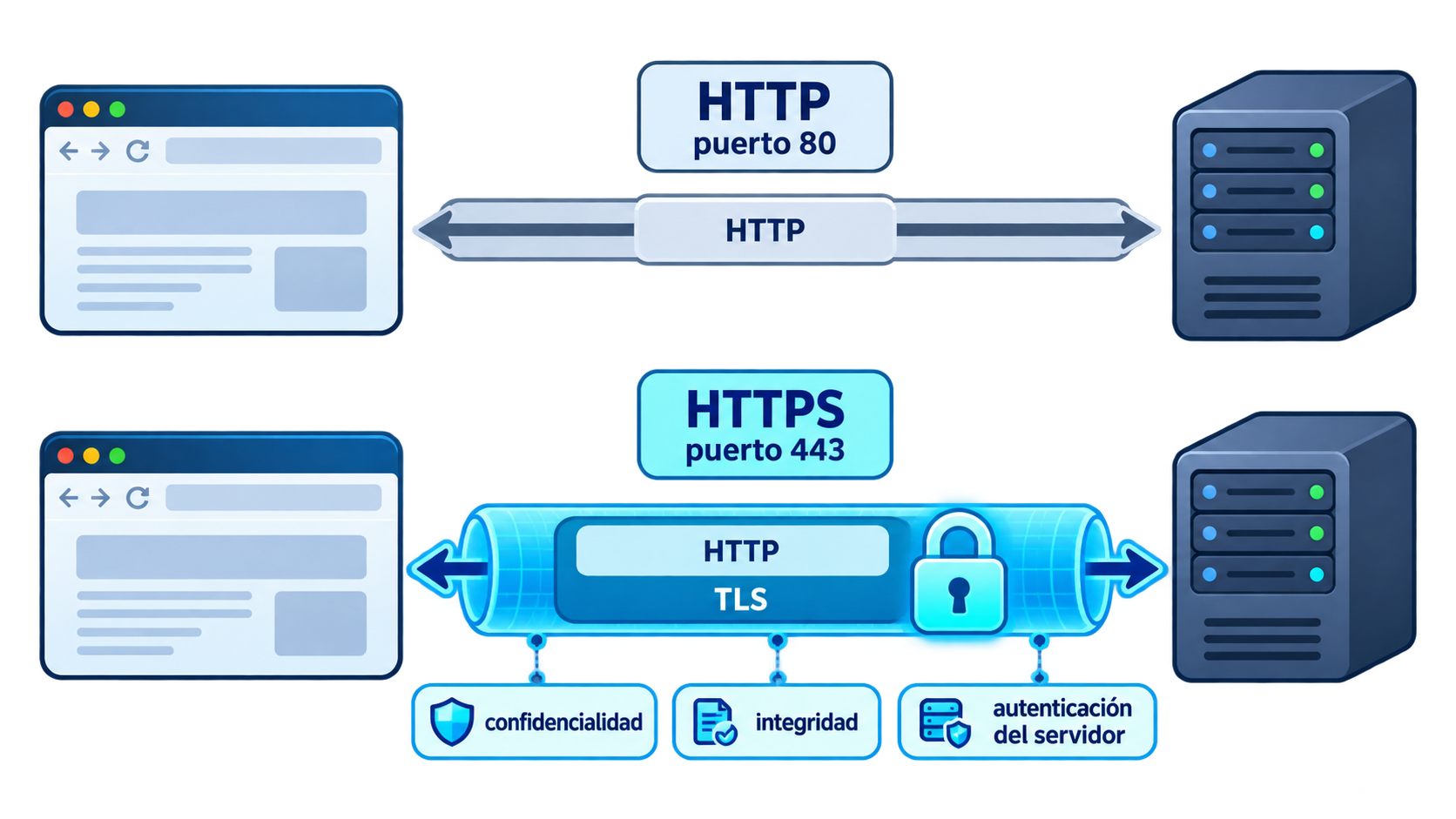
HTTPS = HTTP protegido mediante TLS.
Sus objetivos principales son:
- confidencialidad;
- integridad;
- autenticación del servidor.
| HTTP | HTTPS | |
|---|---|---|
| Puerto habitual | 80 | 443 |
| TLS | No | Sí |
| Comunicación protegida | No | Sí |
En Apache veremos el término SSL en nombres como:
mod_ssl
SSLEngine
SSLCertificateFile
SSLCertificateKeyFile
Actualmente la tecnología utilizada es TLS.
7.2. Certificado y clave privada
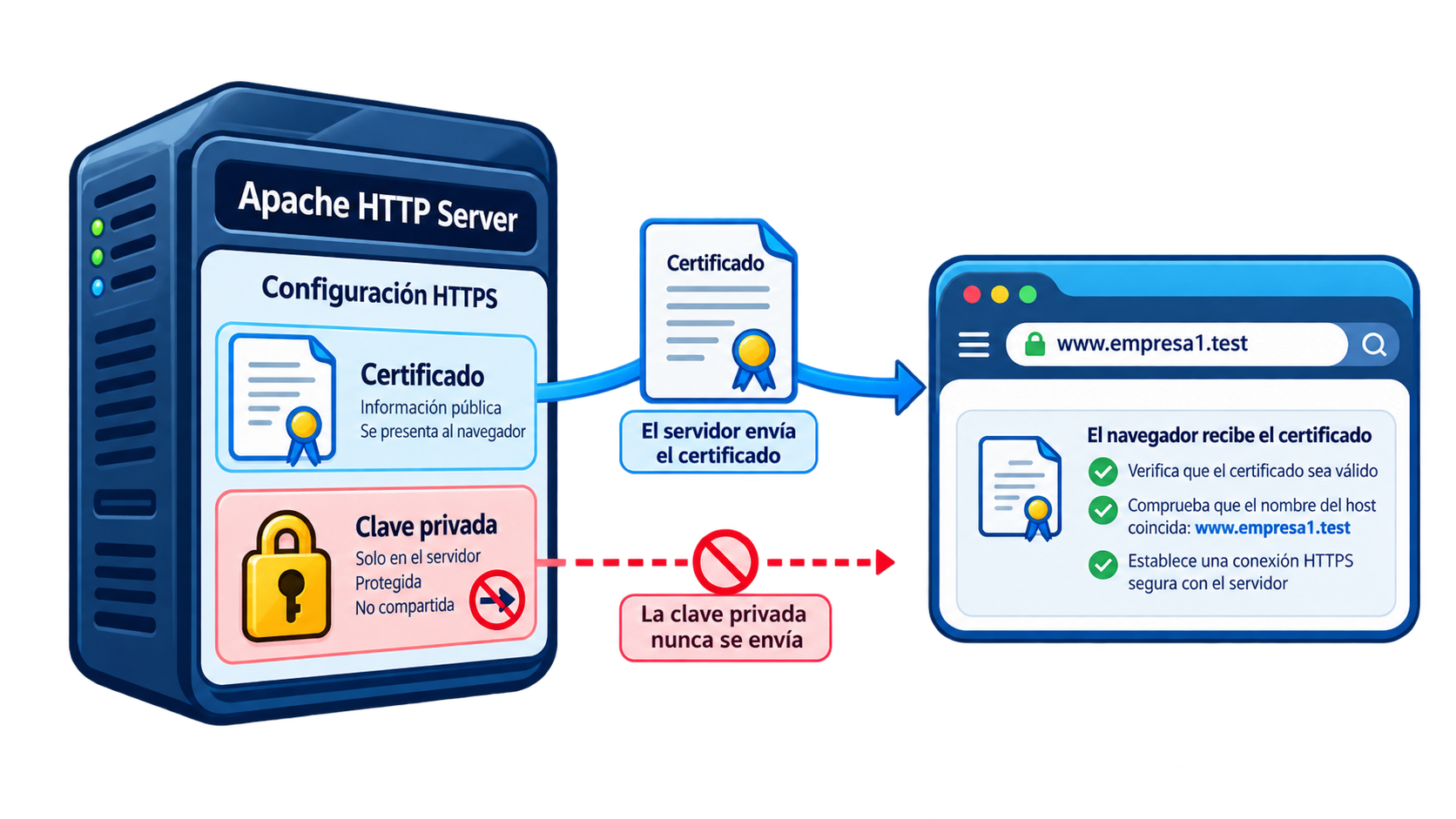
Para HTTPS necesitamos:
- un certificado digital, que contiene información pública sobre la identidad y la clave pública asociada;
- una clave privada, que debe mantenerse protegida en el servidor.
La clave privada no se comparte con el navegador.
En el laboratorio utilizaremos un certificado autofirmado. El navegador puede mostrar una advertencia porque no confía automáticamente en su emisor.
Una advertencia por certificado autofirmado no significa necesariamente que HTTPS no funcione.
Debemos distinguir entre:
- que la conexión esté protegida mediante TLS;
- que el navegador confíe en la autoridad que ha emitido el certificado.
7.3. mod_ssl y puerto 443
Comprobar el módulo:
sudo apache2ctl -M | grep ssl
Si no aparece:
sudo a2enmod ssl
sudo apache2ctl configtest
sudo systemctl reload apache2
Podemos comprobar el puerto 443:
grep -n "443" /etc/apache2/ports.conf
7.4. Certificado autofirmado de laboratorio
El procedimiento utiliza OpenSSL.
Comprobamos la herramienta:
openssl version
En nuestro laboratorio se crea una clave privada y un certificado, por ejemplo:
/etc/ssl/private/empresa1.key
/etc/ssl/certs/empresa1.crt
La orden utilizada es:
sudo openssl req -x509 -noenc -newkey rsa:2048 \
  -keyout /etc/ssl/private/empresa1.key \
  -out /etc/ssl/certs/empresa1.crt \
  -days 365 \
  -subj "/CN=www.empresa1.test" \
  -addext "subjectAltName=DNS:www.empresa1.test,DNS:empresa1.test"
Debemos entender especialmente:
-x509→ crea un certificado autofirmado;-newkey rsa:2048→ genera una nueva clave RSA;-keyout→ archivo de la clave privada;-out→ archivo del certificado;-days 365→ validez del certificado;subjectAltName→ nombres DNS que se incluyen en el certificado.
Protegemos la clave:
sudo chmod 600 /etc/ssl/private/empresa1.key
7.5. VirtualHost HTTPS
Una configuración básica:
<VirtualHost *:443>
    ServerName www.empresa1.test
    ServerAlias empresa1.test
    DocumentRoot /var/www/empresa1

    SSLEngine on
    SSLCertificateFile /etc/ssl/certs/empresa1.crt
    SSLCertificateKeyFile /etc/ssl/private/empresa1.key
</VirtualHost>
Las directivas fundamentales son:
| Directiva | Función |
|---|---|
SSLEngine on | Activa TLS en ese VirtualHost. |
SSLCertificateFile | Indica el certificado. |
SSLCertificateKeyFile | Indica la clave privada. |
Después:
sudo a2ensite empresa1-ssl.conf
sudo apache2ctl configtest
sudo systemctl reload apache2
sudo apache2ctl -S
7.6. Redirección HTTP → HTTPS
HTTPS y la redirección cumplen funciones diferentes:
- HTTPS protege la comunicación.
- La redirección indica al navegador que debe utilizar HTTPS.
Ejemplo:
<VirtualHost *:80>
    ServerName www.empresa1.test
    Redirect permanent / https://www.empresa1.test/
</VirtualHost>
permanent utiliza el código 301.
La secuencia es:
HTTP → redirección 301 → HTTPS → TLS
7.7. Basic sobre HTTPS
Basic no cifra las credenciales por sí mismo.
Cuando utilizamos:
Basic + HTTPS
las credenciales viajan dentro de una comunicación protegida por TLS.
8️⃣ Contenidos y tipos MIME
8.1. Contenido estático y dinámico
Contenido estático: el recurso ya existe y Apache puede entregarlo directamente.
Ejemplos:
index.html
estilos.css
logo.png
documento.pdf
Contenido dinámico: la respuesta se genera o modifica mediante algún procesamiento.
Puede depender de:
- datos recibidos;
- identidad del usuario;
- base de datos;
- lógica de una aplicación;
- fecha u hora;
- otras condiciones.
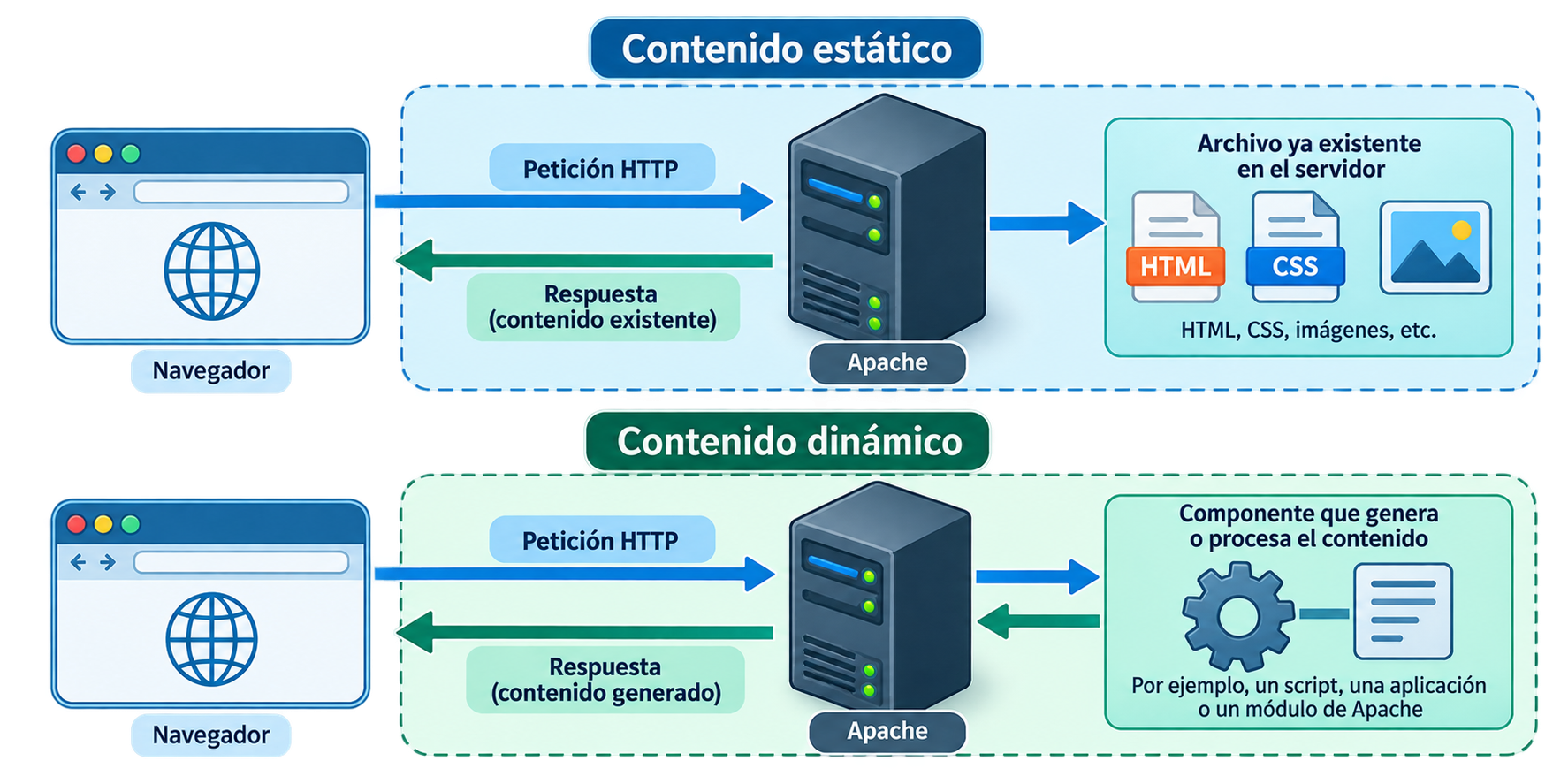
Un archivo JavaScript puede ser un recurso estático porque Apache entrega un archivo que ya existe, aunque después ese código produzca un comportamiento dinámico en el navegador.
8.2. Tipos MIME
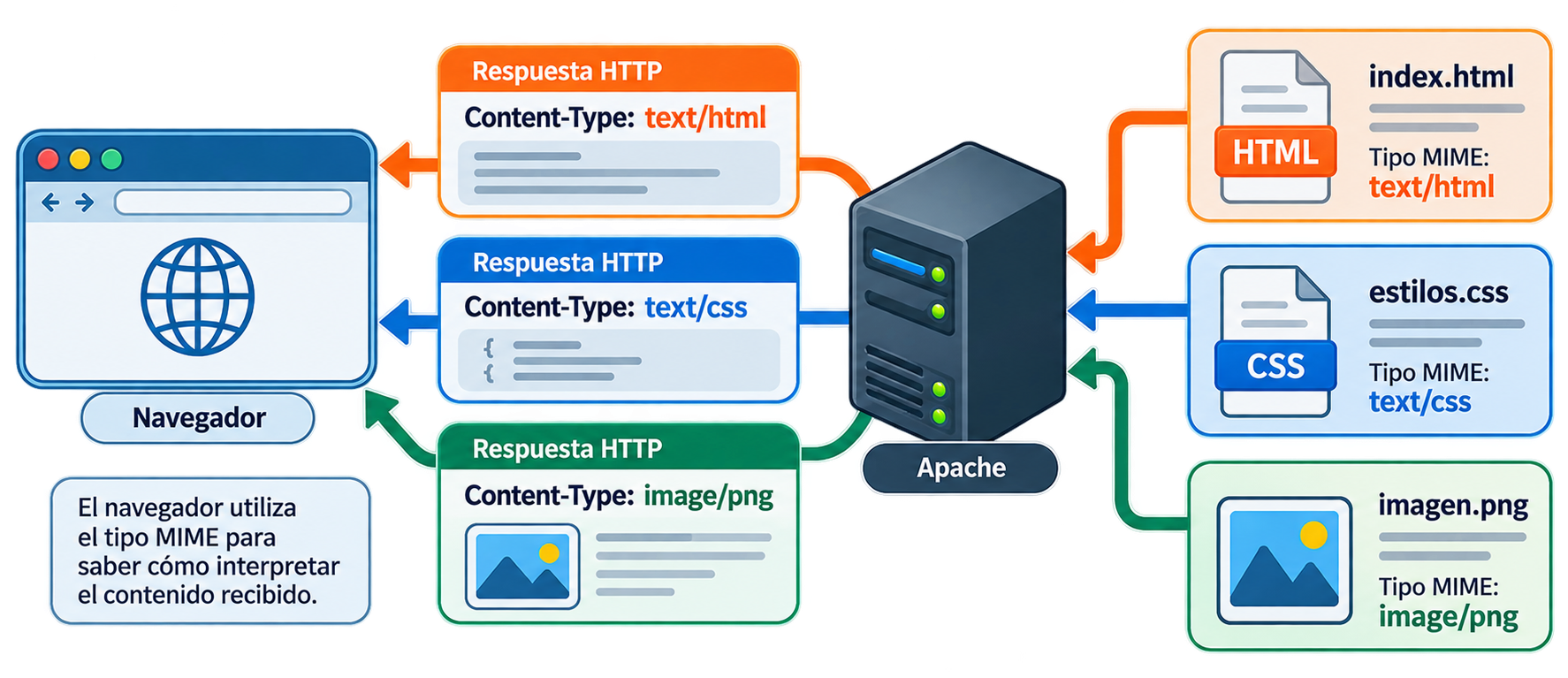
El navegador necesita saber qué tipo de contenido recibe.
Apache lo comunica mediante:
Content-Type: text/html
Un tipo MIME tiene normalmente la forma:
tipo/subtipo
Ejemplos que debemos reconocer:
| Tipo MIME | Contenido |
|---|---|
text/html | HTML |
text/css | CSS |
text/javascript | JavaScript |
text/plain | Texto plano |
image/png | PNG |
image/jpeg | JPEG |
application/pdf | |
video/mp4 | Vídeo MP4 |
8.3. Extensión y tipo MIME no son lo mismo
La extensión:
.html
forma parte del nombre del archivo.
El tipo MIME:
text/html
forma parte de la comunicación HTTP.
La relación básica es:
archivo → extensión → configuración MIME → Content-Type → navegador
8.4. Accept y Content-Type
| Cabecera | Pertenece a | Función |
|---|---|---|
Accept | Petición del cliente | Indica qué tipos de contenido acepta. |
Content-Type | Respuesta del servidor | Indica qué tipo de contenido se está enviando. |
No debemos confundirlas.
8.5. mod_mime y AddType
La funcionalidad relacionada con los tipos MIME la proporciona:
mod_mime
Podemos consultar:
/etc/apache2/mods-available/mime.conf
/etc/mime.types
Para asociar una extensión con un tipo MIME:
AddType application/x-ejemplo .ejemplo
Y podemos comprobar la respuesta con:
curl -I http://www.empresa1.test/prueba.ejemplo
Lo importante es comprender:
extensión → tipo MIME → Content-Type
9️⃣ Registros y rendimiento
9.1. access.log y error.log
Los registros generales se encuentran en:
/var/log/apache2/
| Registro | Qué contiene |
|---|---|
access.log | Peticiones recibidas y respuestas generadas. |
error.log | Errores, advertencias y mensajes de funcionamiento. |
Consultar las últimas líneas:
sudo tail -n 20 /var/log/apache2/access.log
Observar un registro en tiempo real:
sudo tail -f /var/log/apache2/access.log
Para terminar:
Ctrl + C
9.2. Interpretar una entrada de access.log
Ejemplo:
192.168.1.100 - - [03/Oct/2026:10:15:32 +0200] "GET / HTTP/1.1" 200 1245
Debemos reconocer:
| Parte | Significado |
|---|---|
192.168.1.100 | IP del cliente. |
[03/Oct/2026:10:15:32 +0200] | Fecha y hora. |
GET / HTTP/1.1 | Método, recurso y versión HTTP. |
200 | Código de estado. |
1245 | Tamaño registrado para la respuesta, según el formato. |
El formato exacto depende de LogFormat.
9.3. Códigos HTTP habituales
| Código | Significado |
|---|---|
200 | Respuesta correcta. |
301 | Redirección permanente. |
302 | Redirección temporal. |
401 | Se necesita autenticación válida. |
403 | Acceso prohibido. |
404 | Recurso no encontrado. |
500 | Error interno del servidor. |
El código HTTP indica qué ocurrió con la petición, pero no siempre explica la causa. Para diagnosticar un problema debemos relacionarlo con la configuración y, cuando sea necesario, consultar error.log.
9.4. Registros de un VirtualHost
Podemos definir registros específicos:
<VirtualHost *:80>
    ServerName www.empresa1.test
    DocumentRoot /var/www/empresa1

    ErrorLog /var/log/apache2/empresa1-error.log
    CustomLog /var/log/apache2/empresa1-access.log combined
</VirtualHost>
Debemos reconocer:
| Directiva | Función |
|---|---|
ErrorLog | Indica dónde guardar errores. |
CustomLog | Indica dónde guardar accesos y qué formato utilizar. |
LogFormat | Define el formato de las entradas. |
9.5. Rotación de registros
Los registros crecen continuamente.
La rotación permite:
- conservar registros históricos;
- crear o continuar con un archivo nuevo;
- conservar los antiguos durante un tiempo;
- eliminar o comprimir los que ya no sean necesarios.
En Debian se utiliza habitualmente:
logrotate
logrotate es una herramienta del sistema, no una directiva de Apache.
9.6. GoAccess
GoAccess analiza registros web y los presenta como estadísticas agrupadas.
Instalación:
sudo apt install goaccess
Análisis de un access.log en formato Combined:
sudo goaccess /var/log/apache2/access.log --log-format=COMBINED
Debemos entender el flujo:
Apache → access.log → GoAccess → estadísticas
9.7. Apache Bench
Apache Bench, ab, permite realizar pruebas sencillas de carga.
Se instala mediante:
sudo apt install apache2-utils
Comprobar:
ab -V
Prueba sencilla:
ab -n 20 -c 1 http://www.empresa1.test/
Prueba con concurrencia:
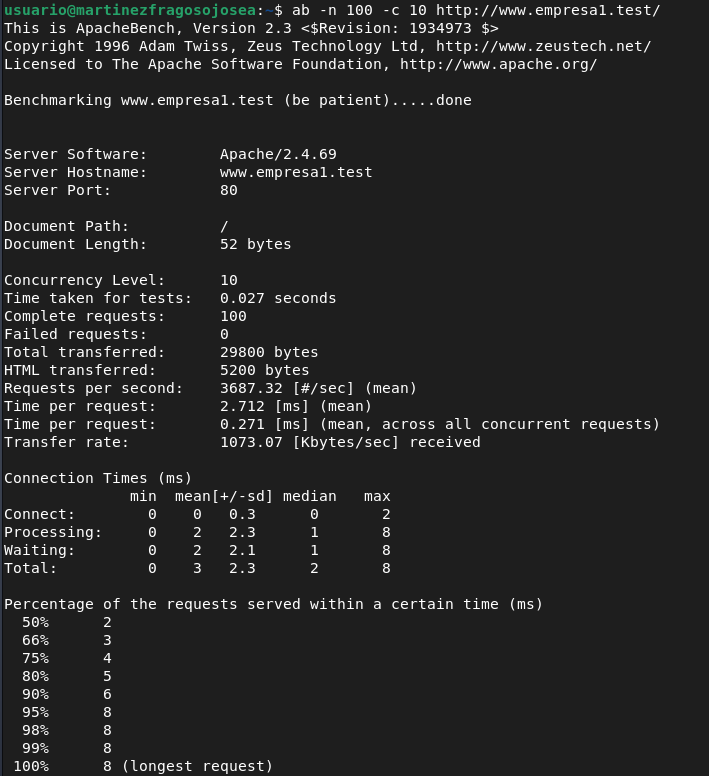
ab -n 100 -c 10 http://www.empresa1.test/
Debemos recordar:
-n 100→ 100 peticiones en total;-c 10→ hasta 10 peticiones concurrentes.
-n 100 -c 10 no significa 100 peticiones simultáneas.
Son 100 peticiones totales con una concurrencia máxima de 10.
9.8. Métricas principales
Debemos saber interpretar:
Complete requests
Failed requests
Requests per second
Time per request
| Métrica | Qué indica |
|---|---|
Complete requests | Peticiones completadas. |
Failed requests | Peticiones fallidas según la prueba. |
Requests per second | Peticiones atendidas aproximadamente por segundo. |
Time per request | Tiempo medio asociado a las peticiones según las condiciones de la prueba. |
No debemos memorizar un número concreto de peticiones por segundo. Los resultados dependen de la máquina, la red, el recurso, la concurrencia y las condiciones de la prueba.
Para comparar dos pruebas debemos mantener las condiciones lo más constantes posible.
🔟 Relación de conceptos: cómo razonar ante un supuesto
En un examen práctico no basta con reconocer una directiva. Debemos ser capaces de relacionar las distintas partes de la configuración.
De la petición al recurso
Navegador
   ↓
IP + puerto
   ↓
Apache
   ↓
VirtualHost
   ↓
DocumentRoot / recurso
   ↓
Directivas y permisos
   ↓
Respuesta HTTP
   ↓
Content-Type
   ↓
Navegador
Si el recurso está protegido
Petición
   ↓
Recurso protegido
   ↓
Autenticación
   ↓
Credenciales
   ↓
Autorización mediante Require
   ↓
Acceso permitido / 401 / 403
Si utilizamos HTTPS
Navegador
   ↓
HTTPS :443
   ↓
TLS
   ↓
Certificado + clave privada
   ↓
VirtualHost HTTPS
   ↓
Recurso
Si aparece un problema
Debemos seguir una estrategia ordenada:
observar → formular una hipótesis → comprobar → corregir → volver a comprobar
Por ejemplo:
- ¿Apache está funcionando?
- ¿
configtestdevuelveSyntax OK? - ¿El sitio está habilitado?
- ¿
apache2ctl -Smuestra el VirtualHost esperado? - ¿El módulo necesario está cargado?
- ¿El recurso existe?
- ¿Apache puede leerlo?
- ¿Qué código HTTP devuelve?
- ¿Qué indica
error.log? - ¿El problema está en la red, Apache, el navegador o el recurso?
1️⃣1️⃣ Comandos que debemos tener localizados
| Necesidad | Comando |
|---|---|
| Estado del servicio | sudo systemctl status apache2 |
| Iniciar Apache | sudo systemctl start apache2 |
| Recargar configuración | sudo systemctl reload apache2 |
| Reiniciar Apache | sudo systemctl restart apache2 |
| Comprobar sintaxis | sudo apache2ctl configtest |
| Consultar VirtualHost | sudo apache2ctl -S |
| Consultar módulos | sudo apache2ctl -M |
| Habilitar sitio | sudo a2ensite nombre.conf |
| Deshabilitar sitio | sudo a2dissite nombre.conf |
| Habilitar módulo | sudo a2enmod nombre_modulo |
| Deshabilitar módulo | sudo a2dismod nombre_modulo |
| Consultar interfaces | ip -br a |
| Consultar rutas | ip route |
| Consultar conexiones | nmcli connection show |
| Comprobar conectividad | ping IP |
| Crear usuario Basic | sudo htpasswd -cB ... usuario |
| Añadir usuario Basic | sudo htpasswd -B ... usuario |
| Consultar cabeceras | curl -I URL |
| Consultar últimas líneas de un log | tail -n 20 archivo.log |
| Seguir un log | tail -f archivo.log |
| Comprobar OpenSSL | openssl version |
Consultar versión de ab | ab -V |
| Prueba de carga | ab -n 20 -c 1 URL |
1️⃣2️⃣ Checklist final para el examen
Antes del examen, debemos poder responder sin consultar los apuntes a estas cuestiones:
Configuración de Apache
- ¿Dónde se encuentra la configuración de Apache?
- ¿Qué diferencia hay entre
sites-availableysites-enabled? - ¿Qué diferencia hay entre
mods-availableymods-enabled? - ¿Para qué sirven
apache2ctl -S,configtesty-M? - ¿Cuál es la secuencia correcta después de modificar un
.conf?
Red y VirtualHost
- ¿Qué muestra
ip -br a? - ¿Qué diferencia hay entre una interfaz y una dirección IP?
- ¿Qué es un VirtualHost?
- ¿Cómo se diferencian los VirtualHost por puerto, nombre e IP?
- ¿Para qué sirven
ServerNameyServerAlias? - ¿Qué función tiene el archivo
hosts? - ¿Qué ocurre si ningún nombre coincide con
ServerNameoServerAlias?
Directivas y módulos
- ¿Qué es una directiva?
- ¿Qué diferencia hay entre una directiva y un comando de Linux?
- ¿Por qué importa el contexto de una directiva?
- ¿Qué relación hay entre una directiva y un módulo?
- ¿Para qué sirven
a2enmodya2dismod? - ¿Qué hacen
DirectoryIndex,Options -IndexesyRedirect?
Autenticación y .htaccess
- ¿Qué diferencia hay entre autenticación y autorización?
- ¿Para qué sirven
AuthType,AuthNameyAuthUserFile? - ¿Qué diferencia hay entre
Require valid-user,Require user,Require groupyRequire ip? - ¿Qué hacen
<RequireAll>y<RequireAny>? - ¿Por qué Basic debe utilizarse junto con HTTPS?
- ¿Qué es
.htaccess? - ¿Para qué sirve
AllowOverride? - ¿Qué diferencia hay entre
AllowOverride NoneyAllowOverride All? - ¿Cómo se aplica una autenticación Basic desde
.htaccess?
HTTPS
- ¿Qué añade HTTPS respecto a HTTP?
- ¿Qué relación existe entre HTTPS y TLS?
- ¿Cuáles son los puertos habituales?
- ¿Qué diferencia hay entre certificado y clave privada?
- ¿Qué es un certificado autofirmado?
- ¿Por qué aparece una advertencia en el navegador?
- ¿Para qué sirven
SSLEngine,SSLCertificateFileySSLCertificateKeyFile? - ¿Qué función tiene
subjectAltName? - ¿Qué diferencia hay entre HTTPS y una redirección HTTP → HTTPS?
MIME y contenido
- ¿Qué diferencia hay entre contenido estático y dinámico?
- ¿Qué es un tipo MIME?
- ¿Qué es
Content-Type? - ¿Qué diferencia hay entre
AcceptyContent-Type? - ¿Qué módulo gestiona los tipos MIME?
- ¿Para qué sirve
AddType? - ¿Cómo podemos comprobar las cabeceras de una respuesta con
curl -I?
Registros y rendimiento
- ¿Qué diferencia hay entre
access.logyerror.log? - ¿Para qué sirven
tailytail -f? - ¿Qué información básica podemos encontrar en una entrada de
access.log? - ¿Qué significan
200,301,302,401,403,404y500? - ¿Para qué sirven
ErrorLog,CustomLogyLogFormat? - ¿Qué es la rotación de registros y para qué sirve
logrotate? - ¿Qué hace GoAccess?
- ¿Qué hace Apache Bench?
- ¿Qué diferencia hay entre
-ny-c? - ¿Qué significan
Complete requests,Failed requests,Requests per secondyTime per request?
La idea central de la UT2 puede resumirse así:
configurar → comprobar → observar → diagnosticar → corregir → volver a comprobar
Si se entiende esta secuencia y se sabe relacionar cada problema con el lugar, la directiva, el módulo o el registro correspondiente, se dispone de la base necesaria para resolver los supuestos prácticos de la unidad. :::