7. HTTPS y certificados
Hasta ahora hemos trabajado principalmente con HTTP. También hemos visto que la autenticación Basic permite identificar usuarios, pero que las credenciales no quedan protegidas por el propio mecanismo Basic cuando viajan sobre HTTP.
El siguiente paso es proteger la comunicación entre el navegador y Apache mediante HTTPS.
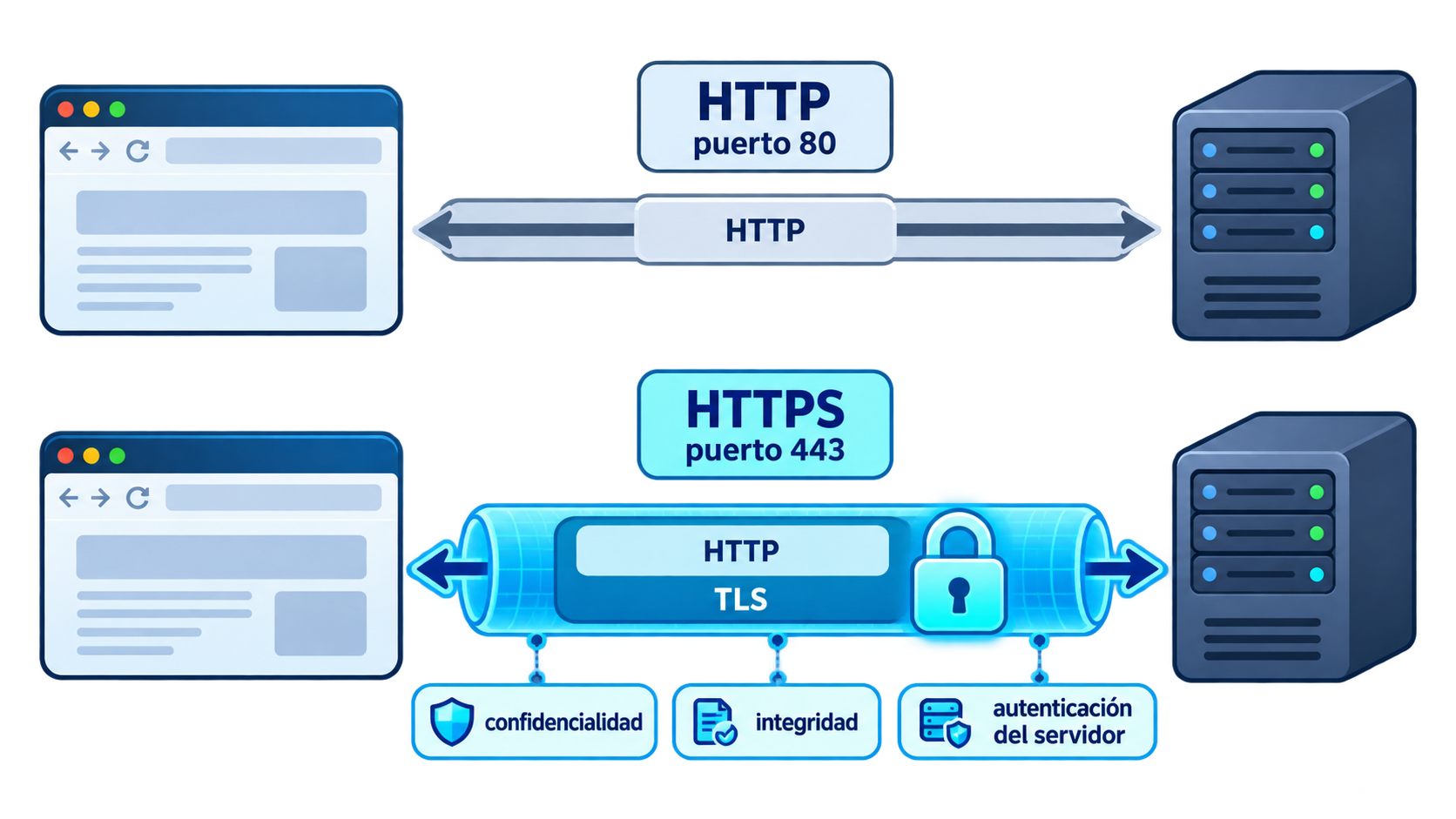
HTTPS no sustituye a HTTP como protocolo de aplicación: utiliza HTTP sobre una conexión protegida mediante TLS.
Con HTTPS buscamos principalmente:
- Confidencialidad: dificultar que terceros puedan leer la comunicación.
- Integridad: detectar modificaciones durante el tránsito.
- Autenticación del servidor: permitir que el cliente compruebe con qué servidor está estableciendo la conexión.
Seguiremos este recorrido:
entendemos HTTPS → habilitamos mod_ssl → creamos un certificado para el laboratorio → configuramos un VirtualHost en 443 → comprobamos HTTPS → relacionamos HTTPS con la autenticación Basic
7.1. HTTP, HTTPS y TLS
Cuando accedemos a una dirección como http://www.empresa1.test, el navegador utiliza normalmente el puerto 80.
Cuando utilizamos https://www.empresa1.test, el puerto habitual es el 443.
La diferencia fundamental es que, antes de intercambiar las peticiones y respuestas HTTP, cliente y servidor establecen una conexión protegida mediante TLS.
En documentación y nombres históricos de Apache encontraremos con frecuencia el término SSL.
Actualmente trabajamos con TLS, que es la tecnología sucesora de SSL. Sin embargo, Apache mantiene nombres como:
mod_ssl.SSLEngine.SSLCertificateFile.SSLCertificateKeyFile.
Por eso veremos la palabra SSL en la configuración aunque la comunicación actual utilice TLS.
7.2. Qué papel tiene un certificado
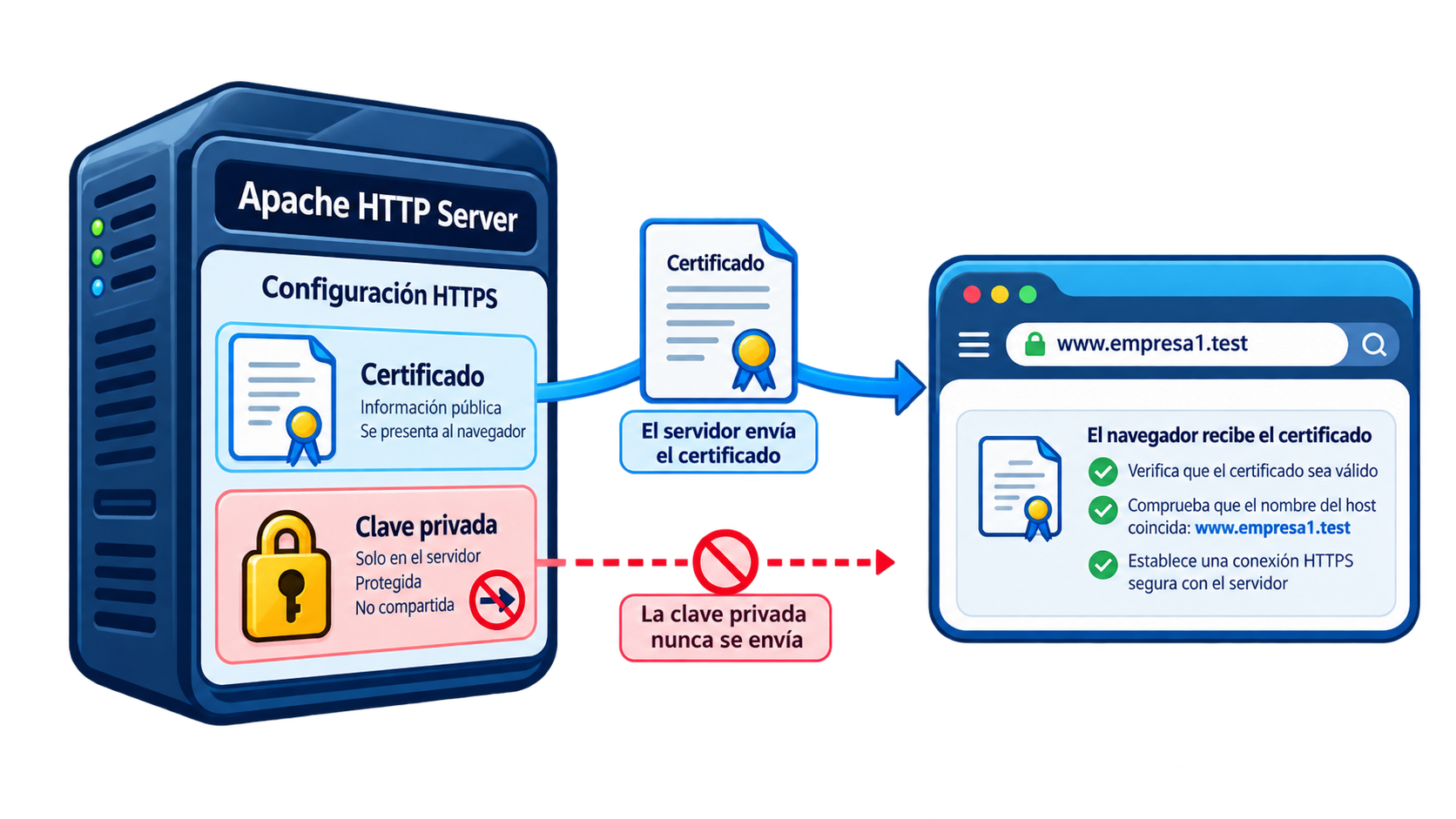
Para ofrecer HTTPS, el servidor necesita disponer de un certificado digital y de su correspondiente clave privada.
En nuestro laboratorio utilizaremos:
- Una clave privada, que debe permanecer protegida en el servidor.
- Un certificado, que contiene información pública sobre la identidad para la que ha sido emitido y la clave pública asociada.
El navegador recibe el certificado durante el establecimiento de la conexión TLS y comprueba, entre otras cuestiones, si puede confiar en su emisor y si el nombre utilizado para acceder al servidor coincide con el certificado.
Certificados digitales, autoridades de certificación y X.509
Los certificados que utilizamos en HTTPS siguen el estándar X.509. Un certificado vincula una identidad o nombre de servidor con una clave pública y contiene información que permite al cliente comprobar su validez.
En un entorno real intervienen normalmente las autoridades de certificación (CA). Una CA valida la identidad según sus procedimientos y firma el certificado. El conjunto de tecnologías, procedimientos y entidades que permiten gestionar estas identidades y certificados se conoce como PKI.
No vamos a montar una PKI en esta unidad. Solo necesitamos entender la relación:
autoridad de certificación → firma el certificado → servidor → navegador verifica el certificado
para comprender por qué un certificado firmado por una CA de confianza no genera normalmente la misma advertencia que un certificado autofirmado.
Certificados de confianza y certificados autofirmados
En un sitio público, normalmente utilizaremos un certificado emitido por una autoridad de certificación en la que confían los navegadores.
En nuestro laboratorio no necesitamos solicitar un certificado público. Crearemos un certificado autofirmado para aprender a configurar Apache.
El cifrado TLS puede funcionar correctamente aunque el certificado sea autofirmado.
Sin embargo, el navegador mostrará una advertencia porque no confía automáticamente en la entidad que ha firmado ese certificado.
En esta práctica esa advertencia es esperada. No significa por sí sola que Apache haya configurado mal HTTPS.
En un servicio real expuesto a usuarios no deberíamos utilizar este procedimiento como sustituto de un certificado emitido por una autoridad de confianza.
7.3. Habilitar el módulo SSL de Apache
La funcionalidad HTTPS de Apache la proporciona el módulo mod_ssl.
Comprobamos si está cargado:
sudo apache2ctl -M | grep ssl
Si no aparece, lo habilitamos:
sudo a2enmod ssl
a2enmod ssl habilita el módulo necesario para que Apache pueda utilizar las directivas relacionadas con TLS.
Comprobamos la configuración:
sudo apache2ctl configtest
Y aplicamos el cambio:
sudo systemctl reload apache2
Seguimos el mismo procedimiento que hemos utilizado durante toda la unidad:
habilitar o editar → comprobar → recargar → verificar
Comprobar el puerto 443
En Debian, la configuración de Apache incluye el puerto HTTPS en /etc/apache2/ports.conf.
Podemos comprobarlo con:
grep -n "443" /etc/apache2/ports.conf
Debemos encontrar una directiva Listen asociada al puerto 443.
Listen 443 repetidamenteAntes de modificar ports.conf, comprueba si Apache ya tiene configurado ese puerto.
Duplicar directivas de escucha innecesariamente puede provocar errores o una configuración confusa.
7.4. Crear un certificado para el laboratorio
Utilizaremos OpenSSL para crear una clave privada y un certificado autofirmado.
Primero comprobamos que disponemos de la herramienta:
openssl version
Crearemos:
/etc/ssl/private/empresa1.key
para la clave privada y:
/etc/ssl/certs/empresa1.crt
para el certificado.
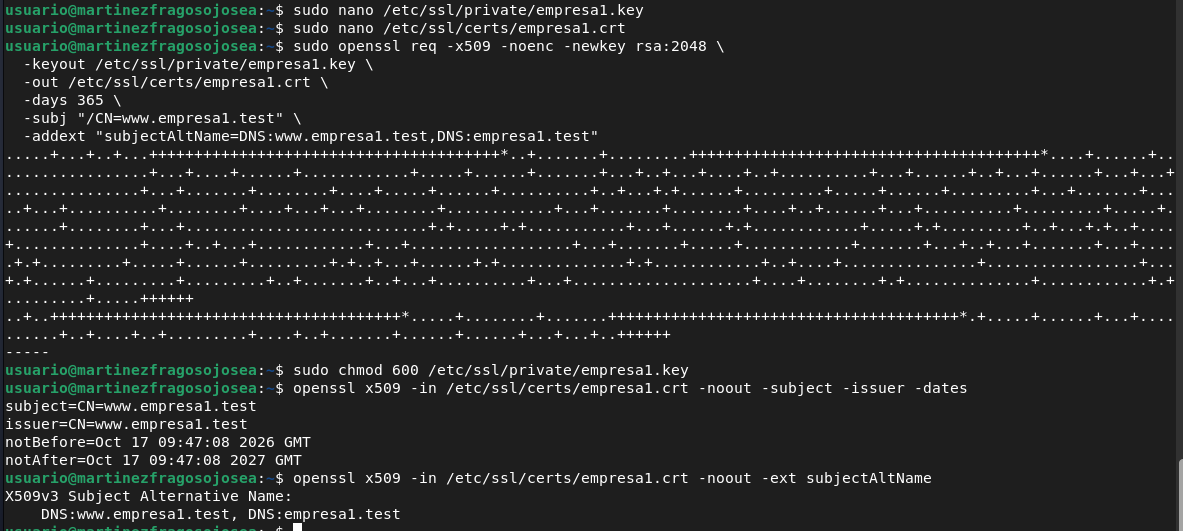
Ejecutamos:
sudo openssl req -x509 -noenc -newkey rsa:2048 \
  -keyout /etc/ssl/private/empresa1.key \
  -out /etc/ssl/certs/empresa1.crt \
  -days 365 \
  -subj "/CN=www.empresa1.test" \
  -addext "subjectAltName=DNS:www.empresa1.test,DNS:empresa1.test"
req -x509crea directamente un certificado autofirmado.-newkey rsa:2048genera al mismo tiempo una nueva clave RSA de 2048 bits.-noenchace que la clave privada se genere sin una frase de contraseña interactiva, lo que permite que Apache pueda utilizarla sin intervención manual durante el arranque.-keyoutindica dónde se guardará la clave privada.-outindica dónde se guardará el certificado.-days 365establece la validez del certificado de laboratorio.-subjestablece el nombre principal utilizado en el certificado.subjectAltNameincluye los nombres DNS que utilizaremos para acceder al sitio. Los navegadores actuales comprueban esta extensión al validar el nombre del servidor.
En documentación antigua podemos encontrar la opción -nodes. En versiones actuales de OpenSSL está obsoleta y se recomienda utilizar -noenc.
Protegemos la clave privada:
sudo chmod 600 /etc/ssl/private/empresa1.key
Podemos comprobar la información básica del certificado:
openssl x509 -in /etc/ssl/certs/empresa1.crt -noout -subject -issuer -dates
Y comprobar los nombres incluidos:
openssl x509 -in /etc/ssl/certs/empresa1.crt -noout -ext subjectAltName
7.5. Crear un VirtualHost HTTPS
Mantendremos el VirtualHost HTTP que ya tenemos y crearemos otro específico para HTTPS.
Creamos:
sudo nano /etc/apache2/sites-available/empresa1-ssl.conf
Con una configuración como esta:
<VirtualHost *:443>
    ServerName www.empresa1.test
    ServerAlias empresa1.test
    DocumentRoot /var/www/empresa1

    SSLEngine on
    SSLCertificateFile /etc/ssl/certs/empresa1.crt
    SSLCertificateKeyFile /etc/ssl/private/empresa1.key

    <Directory /var/www/empresa1/privado>
        AllowOverride AuthConfig Indexes Options
    </Directory>
</VirtualHost>
*:443indica que este VirtualHost atenderá conexiones recibidas por el puerto HTTPS habitual.SSLEngine onactiva TLS para este VirtualHost.SSLCertificateFileindica el certificado que Apache presentará al cliente.SSLCertificateKeyFileindica la clave privada asociada al certificado.- El bloque
<Directory>mantiene para la zonaprivadola posibilidad de utilizar el.htaccessque configuramos en el apartado anterior. Esto nos permitirá comprobar después autenticación Basic sobre HTTPS.
Habilitamos el sitio:
sudo a2ensite empresa1-ssl.conf
Comprobamos:
sudo apache2ctl configtest
Si obtenemos:
Syntax OK
recargamos:
sudo systemctl reload apache2
Y revisamos los VirtualHost reconocidos:
sudo apache2ctl -S
Deberíamos encontrar una entrada para www.empresa1.test asociada al puerto 443.
7.6. Comprobar HTTPS desde el navegador
Accedemos desde el equipo que ya resuelve www.empresa1.test hacia la IP de nuestra máquina Debian:
https://www.empresa1.test
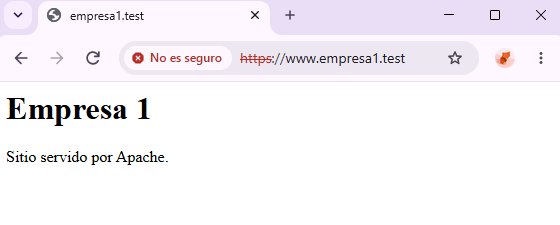
Como nuestro certificado es autofirmado, el navegador mostrará una advertencia de confianza.
Después de aceptar la excepción únicamente para nuestro entorno de laboratorio, debería mostrarse el mismo sitio empresa1, ahora mediante HTTPS.
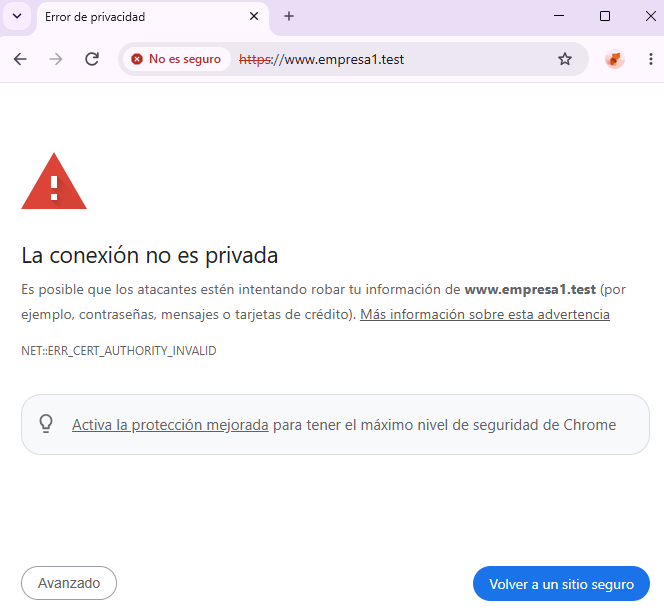
Después de continuar, comprobamos que la dirección utiliza https:// y que el navegador indica que la conexión está cifrada, aunque el certificado no sea de confianza pública.
7.7. Redirigir HTTP a HTTPS
Una vez comprobado que el sitio funciona correctamente mediante HTTPS, podemos decidir que las peticiones HTTP se redirijan automáticamente a la versión segura.
Para una redirección sencilla utilizaremos Redirect, que ya hemos visto entre las directivas de Apache.
En el VirtualHost HTTP de empresa1 podemos utilizar:
<VirtualHost *:80>
    ServerName www.empresa1.test
    ServerAlias empresa1.test

    Redirect permanent / https://www.empresa1.test/
</VirtualHost>
La redirección permanente utiliza el código HTTP 301.
Cuando el navegador solicita:
http://www.empresa1.test/privado/
Apache no sirve directamente el contenido mediante HTTP. Responde indicando que debe utilizar una dirección HTTPS y el navegador realiza una nueva petición a:
https://www.empresa1.test/privado/
La redirección se configura en el VirtualHost HTTP, mientras que el contenido continúa siendo servido por el VirtualHost HTTPS.
Después de modificar la configuración:
sudo apache2ctl configtest
sudo systemctl reload apache2
Comprobamos:
http://www.empresa1.test
y debemos terminar en:
https://www.empresa1.test/
HTTPS y la redirección cumplen funciones diferentes:
- HTTPS protege la comunicación mediante TLS.
- La redirección indica al navegador que debe utilizar la URL HTTPS.
7.8. Comprobar Basic sobre HTTPS
Ahora recuperamos la relación con el apartado de autenticación.
Accedemos a:
https://www.empresa1.test/privado/
Si mantenemos en privado el .htaccess configurado anteriormente, Apache seguirá solicitando el usuario y la contraseña.
La diferencia importante es que ahora la autenticación Basic se realiza dentro de una conexión TLS.
Con HTTP Basic por sí solo las credenciales no quedan protegidas por cifrado durante el transporte.
Al utilizar Basic + HTTPS, TLS protege la comunicación entre el navegador y el servidor, incluidas las cabeceras HTTP en las que viajan las credenciales Basic.
Esto es precisamente lo que anticipamos en el apartado de autenticación y autorización.
7.9. Ampliación: consultar el certificado desde la terminal
Además del navegador, podemos consultar el certificado presentado por el servidor mediante OpenSSL.
Esta comprobación no es necesaria para completar la práctica principal. La utilizaremos para aprender otra forma de inspeccionar un servicio HTTPS.
Comprobar primero la resolución del nombre
Antes de utilizar openssl s_client, debemos asegurarnos de que la máquina Debian puede resolver www.empresa1.test.
Comprobamos:
getent hosts www.empresa1.test
Debe aparecer una dirección IP asociada al nombre, por ejemplo:
192.168.1.50 www.empresa1.test
La dirección concreta dependerá de nuestra configuración de red. Lo importante es que el nombre se resuelva hacia la dirección donde podemos alcanzar Apache.
Si getent hosts www.empresa1.test no devuelve nada, el problema no está todavía en HTTPS ni en el certificado: Debian no sabe qué dirección corresponde a ese nombre.
Es posible que hayamos configurado www.empresa1.test en el archivo hosts del equipo anfitrión para que el navegador pueda acceder al sitio, pero que el nombre no esté configurado dentro de Debian.
En ese caso, editamos:
sudo nano /etc/hosts
y añadimos una entrada que relacione www.empresa1.test con la dirección IP de nuestra máquina Debian. Por ejemplo:
192.168.1.50 www.empresa1.test
Después volvemos a comprobar:
getent hosts www.empresa1.test
Establecer la conexión TLS
Una vez comprobada la resolución, podemos ejecutar:
openssl s_client -connect www.empresa1.test:443 -servername www.empresa1.test
Si la conexión funciona, veremos información sobre la conexión TLS y el certificado presentado por Apache.
En un laboratorio con un certificado autofirmado pueden aparecer avisos relacionados con la verificación de confianza. Esto es esperado y no significa que la conexión HTTPS no se haya establecido.
La salida es extensa. Para una comprobación más cómoda podemos extraer el certificado y mostrar algunos datos:
openssl s_client -connect www.empresa1.test:443 -servername www.empresa1.test </dev/null 2>/dev/null \
  | openssl x509 -noout -subject -issuer -dates
getent hostsnos permite comprobar previamente que el nombre del servidor puede resolverse desde Debian.-connectindica el servidor y el puerto al que queremos conectarnos.-servernameenvía el nombre del servidor durante el establecimiento TLS. Es importante cuando varios sitios HTTPS pueden compartir una misma dirección IP.- La segunda orden utiliza
openssl x509para mostrar únicamente algunos datos del certificado recibido. 2>/dev/nulloculta los mensajes adicionales deopenssl s_clientpara que el resultado final sea más limpio. Si estamos diagnosticando un problema de conexión, debemos quitar temporalmente esta parte para poder ver los errores.
7.10. Si HTTPS no funciona
Si el sitio no funciona mediante HTTPS, podemos utilizar esta comprobación como guía de diagnóstico:
- ¿Debian puede resolver
www.empresa1.test?
getent hosts www.empresa1.test
Si no aparece ninguna dirección, debemos revisar /etc/hosts o la configuración de resolución de nombres antes de continuar.
- ¿Está cargado
mod_ssl?
sudo apache2ctl -M | grep ssl
- ¿Apache tiene configurado el puerto 443?
grep -n "443" /etc/apache2/ports.conf
- ¿Existe el certificado?
ls -l /etc/ssl/certs/empresa1.crt
- ¿Existe la clave privada?
sudo ls -l /etc/ssl/private/empresa1.key
- ¿La configuración de Apache es válida?
sudo apache2ctl configtest
- ¿Está habilitado el VirtualHost HTTPS?
sudo apache2ctl -S
- ¿Qué indica el registro de errores?
sudo tail -n 30 /var/log/apache2/error.log
No debemos confundir:
- No poder establecer la conexión HTTPS: puede indicar un problema con Apache, el puerto 443, el módulo SSL o el VirtualHost.
- Recibir una advertencia de certificado no confiable: es el comportamiento esperado en esta práctica porque utilizamos un certificado autofirmado.
7.11. Para comprobar que lo has entendido
Comprueba que puedes:
- Explicar qué añade HTTPS respecto a HTTP.
- Relacionar HTTPS con TLS.
- Indicar los puertos habituales de HTTP y HTTPS.
- Explicar la diferencia entre un certificado y una clave privada.
- Explicar de forma básica qué papel desempeña una autoridad de certificación.
- Explicar por qué la clave privada no debe compartirse.
- Explicar por qué el navegador muestra una advertencia con un certificado autofirmado.
- Comprobar y habilitar
mod_ssl. - Crear un certificado autofirmado de laboratorio con OpenSSL.
- Identificar el papel de
subjectAltNameen el certificado. - Configurar un VirtualHost HTTPS en el puerto 443.
- Utilizar
SSLEngine,SSLCertificateFileySSLCertificateKeyFile. - Comprobar el VirtualHost mediante
apache2ctl -S. - Acceder al sitio mediante
https://. - Configurar una redirección sencilla de HTTP a HTTPS.
- Explicar por qué Basic resulta adecuado sobre una conexión HTTPS.
- Comprobar que Debian puede resolver el nombre del servidor antes de utilizar OpenSSL.
- Diferenciar una advertencia de confianza del certificado de un fallo del servicio HTTPS.
7.12. Para saber más
Si quieres ampliar los conceptos y procedimientos utilizados en este apartado, puedes consultar:
- Apache HTTP Server — documentación de SSL/TLS.
- Módulo
mod_ssl. - Directiva
SSLEngine. - Directiva
SSLCertificateFile. - Directiva
SSLCertificateKeyFile. - OpenSSL — documentación del comando
req. - OpenSSL — documentación del comando
x509.
Estos recursos son complementarios y no es necesario estudiarlos en profundidad para seguir la unidad.