3.7. Balanceo de carga
En el apartado 3.6 configuramos Apache como proxy inverso: recibía las peticiones en el puerto 8083 y las enviaba a una única instancia de Tomcat. Este sistema funciona, pero tiene una limitación: todas las peticiones a la aplicación dependen del mismo Tomcat.
Ahora ampliaremos esa arquitectura para que Apache distribuya las peticiones entre dos instancias de Tomcat. Mantendremos Debian 13, Apache 2.4 y Tomcat 10, y reutilizaremos albarregas.war en lugar de crear otra aplicación. Los contenidos básicos sobre configuración de red y hosts virtuales pueden consultarse en la UT2.
1️⃣ Comprendemos el balanceo de carga
El balanceo de carga consiste en repartir las peticiones entre varios servidores que pueden atender la misma aplicación. En lugar de tener un único destino, Apache selecciona uno de los servidores disponibles según la política configurada.
| Elemento | Función |
|---|---|
| Cliente | Solicita una página o recurso de la aplicación. |
| Apache (balanceador) | Recibe la petición y elige a qué Tomcat enviarla. |
| Tomcat 1 y Tomcat 2 | Alojan la misma aplicación y procesan las peticiones. |
Aplicación albarregas | Debe estar desplegada en ambos servidores para ofrecer el mismo servicio. |
Para este ejemplo usaremos el método byrequests, que reparte las peticiones considerando el peso asignado a cada servidor. Con pesos iguales se busca una distribución equilibrada a lo largo de varias peticiones, no necesariamente una alternancia perfecta entre los dos nodos.
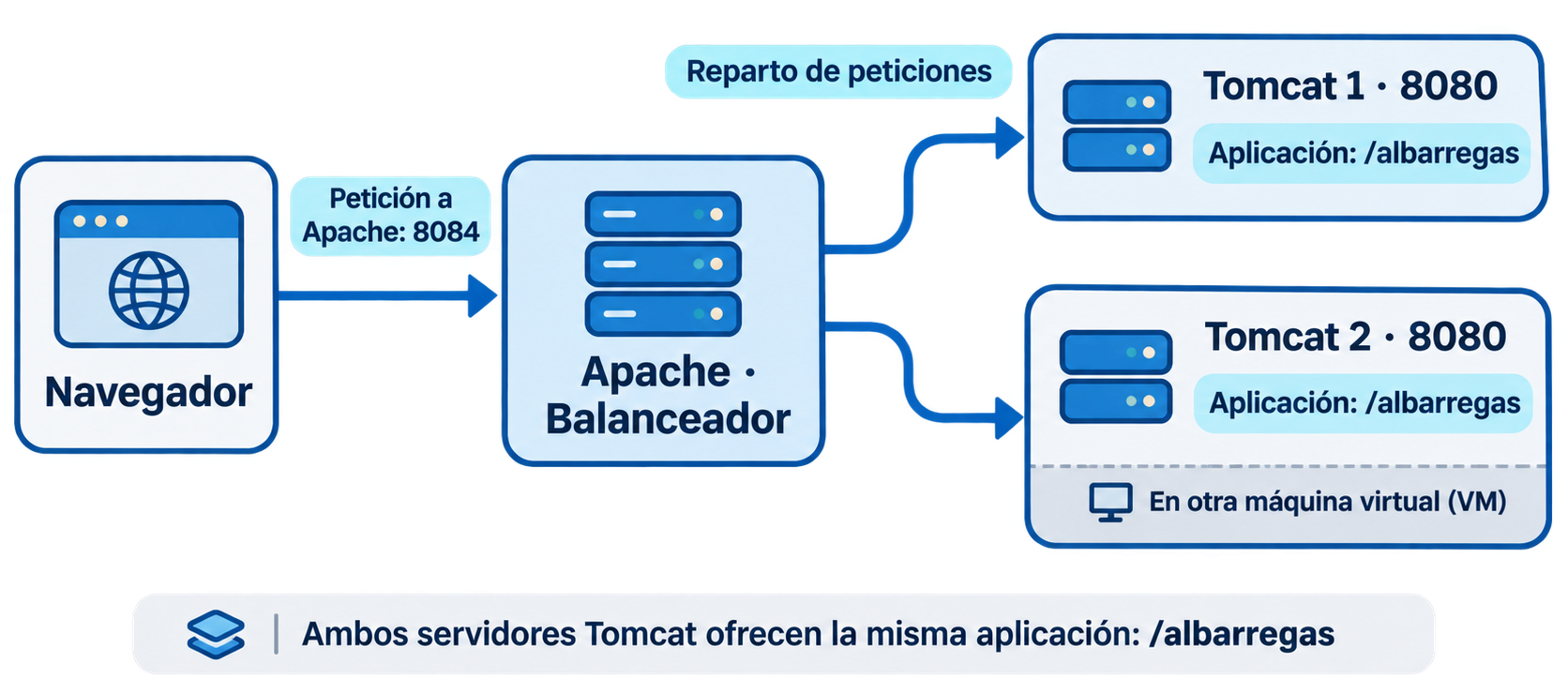
El balanceador puede detectar que un destino no responde y enviar nuevas peticiones a otro. Pero esto no garantiza conservar las sesiones ni elimina todos los puntos de fallo. Por ejemplo, si el propio Apache deja de funcionar, los clientes no podrán entrar por él. Profundizaremos en estas limitaciones en el apartado 3.8.
2️⃣ Preparamos dos instancias de Tomcat
En los apartados anteriores hemos utilizado una sola máquina virtual con Apache y Tomcat. Para esta práctica ampliaremos el entorno con una segunda máquina Debian 13 que ejecute Tomcat.
La opción más sencilla es clonar la máquina virtual de prácticas y utilizar la copia como segundo servidor. No necesitamos crear una tercera máquina: el Tomcat existente será el primer nodo y el Tomcat de la nueva máquina será el segundo.
| Máquina | Servicios utilizados | Función |
|---|---|---|
| Debian principal | Apache + Tomcat 10 | Balanceador y Tomcat 1. |
| Debian secundaria | Tomcat 10 | Tomcat 2. |
Ambas máquinas deben tener direcciones IP diferentes y poder comunicarse entre sí. Podemos utilizar una red privada adecuada en VirtualBox y conservar el acceso a Internet para las instalaciones cuando sea necesario. La red no debe configurarse a ciegas: su disposición depende de los adaptadores que ya utilizamos en la UT1 y la UT2.
Antes de arrancar las dos máquinas simultáneamente, comprobaremos que no comparten dirección IP y que la tarjeta virtual de la copia tiene su propia dirección MAC. También podemos asignar nombres de equipo diferentes para reconocer los nodos. No cambiaremos la red de la máquina principal sin guardar antes su estado o una instantánea.
Comprobamos la comunicación
En la máquina secundaria, averiguamos su dirección IP:
ip -4 -br addr
hostname
systemctl status tomcat10
El primer comando muestra las direcciones IPv4 asignadas a las interfaces. Elegiremos la dirección de la red compartida entre las dos máquinas, no 127.0.0.1. hostname permite identificar la máquina y systemctl confirma que Tomcat está iniciado.
A partir de este momento llamaremos IP_TOMCAT_2 a esa dirección. En los ejemplos utilizaremos 192.168.56.12 únicamente como dirección ilustrativa: tendremos que sustituirla por la IP real de la segunda máquina.
Desde la máquina principal, comprobaremos que podemos alcanzar el Tomcat secundario:
# Sustituir la IP del ejemplo por la dirección real de Tomcat 2.
curl -I http://192.168.56.12:8080/
Una respuesta HTTP indica que Apache podrá comunicarse con ese servidor por el puerto 8080. Si la conexión falla, revisaremos las direcciones, la red de VirtualBox, el servicio tomcat10 y las restricciones de acceso antes de continuar. No tiene sentido configurar el balanceador si todavía no existe comunicación con los dos destinos.
Disponemos de la misma aplicación en ambos Tomcat
Comprobamos que albarregas.war se encuentra desplegado tanto en la máquina principal como en la secundaria. Si necesitamos recuperar el archivo, podemos descargarlo desde los recursos de la unidad:
📦 Descargar albarregas.war
El procedimiento de despliegue ya se explicó en el apartado 3.3, por lo que no lo repetiremos. Lo importante es comprobar que funcionan ambas direcciones:
http://localhost:8080/albarregas/
http://192.168.56.12:8080/albarregas/
La primera URL se comprueba en la máquina principal. La segunda se comprueba desde la máquina principal hacia Tomcat 2, sustituyendo la IP de ejemplo por la real.
No. Aunque la segunda máquina proceda de una clonación que también tenga Apache instalado, solo necesitamos Tomcat para esta práctica. Si allí existe un Apache activo, podemos dejarlo sin utilizar; no interviene en el reparto de peticiones.
3️⃣ Activamos el balanceador en Apache
En el apartado 3.6 ya utilizamos mod_proxy y mod_proxy_http. Ahora habilitaremos dos módulos adicionales:
mod_proxy_balancer: permite agrupar varios servidores de destino.mod_lbmethod_byrequests: proporciona el método de balanceo basado en el número ponderado de peticiones.
En la máquina principal ejecutamos:
sudo a2enmod proxy proxy_http proxy_balancer lbmethod_byrequests
sudo /usr/sbin/apache2ctl configtest
El primer comando habilita los módulos necesarios. configtest comprueba la sintaxis de Apache. Todavía no hemos configurado un balanceador: solo estamos preparando los módulos que permitirán utilizarlo.
4️⃣ Creamos un sitio independiente para el balanceo
Para no alterar la integración anterior del puerto 8083, utilizaremos un nuevo sitio en el puerto 8084, siempre que esté libre.
Comprobamos el puerto y lo declaramos
sudo ss -ltnp | grep ':8084'
sudo grep -Rn 'Listen 8084' /etc/apache2/
Si el puerto está ocupado, elegiremos otro. Si está libre y Apache todavía no lo declara, editamos el archivo:
sudo nano /etc/apache2/ports.conf
Añadimos la línea siguiente sin eliminar las directivas anteriores:
# Añadir solo si no existe otra directiva Listen para este puerto.
Listen 8084
Esta línea hace que Apache escuche en 8084. La comprobación previa evita conflictos con Apache, Tomcat u otros servicios, como vimos en el apartado 3.2.
Definimos los dos servidores de destino
Creamos un host virtual nuevo:
sudo nano /etc/apache2/sites-available/balanceo-tomcat.conf
Su contenido será el siguiente, sustituyendo 192.168.56.12 por la IP real de Tomcat 2:
<VirtualHost *:8084>
    ServerName localhost
    ProxyRequests Off

    <Proxy "balancer://ut3cluster">
        BalancerMember "http://127.0.0.1:8080" route=nodo1
        BalancerMember "http://192.168.56.12:8080" route=nodo2
        ProxySet lbmethod=byrequests
    </Proxy>

    ProxyPass        "/albarregas/" "balancer://ut3cluster/albarregas/"
    ProxyPassReverse "/albarregas/" "balancer://ut3cluster/albarregas/"

    ErrorLog ${APACHE_LOG_DIR}/ut3_balanceo_error.log
    CustomLog ${APACHE_LOG_DIR}/ut3_balanceo_access.log combined
</VirtualHost>
<Proxy "balancer://ut3cluster">define un grupo lógico de servidores denominadout3cluster.BalancerMemberañade cada Tomcat al grupo.127.0.0.1:8080es el Tomcat de la máquina principal; la segunda dirección corresponde al Tomcat remoto.route=nodo1yroute=nodo2identifican los miembros. Más adelante permitirán relacionar las sesiones con el Tomcat que las inició.ProxySet lbmethod=byrequestsselecciona el método de reparto.ProxyPassenvía a uno de los dos Tomcat las peticiones recibidas en/albarregas/.ProxyPassReverseadapta determinadas cabeceras de redirección del servidor de destino.ErrorLogyCustomLogseparan los registros de este sitio de los configurados anteriormente.
La ruta /albarregas/ debe existir en los dos Tomcat. No confundiremos el puerto 8084 de Apache con el puerto 8080 de cada servidor Tomcat.
Habilitamos el sitio
sudo a2ensite balanceo-tomcat.conf
sudo /usr/sbin/apache2ctl configtest && sudo systemctl restart apache2
systemctl status apache2
Solo reiniciaremos Apache si configtest devuelve Syntax OK. Después comprobaremos que sigue activo y que el puerto 8084 está a la escucha. Si algo falla, revisaremos el archivo del sitio y los registros antes de cambiar otras opciones.
5️⃣ Comprobamos qué Tomcat responde
Si accedemos a http://localhost:8084/albarregas/, veremos la aplicación, pero ambos servidores muestran la misma página. Eso no permite saber cuál ha atendido una petición concreta.
Para observar el balanceo añadiremos temporalmente una página JSP de identificación a la aplicación desplegada en cada Tomcat. No crearemos un nuevo WAR ni modificaremos el archivo albarregas.war original.
Esta página sirve únicamente para identificar los nodos durante las pruebas. No debe contener información sensible del servidor ni publicarse como mecanismo de diagnóstico en un entorno real. Al editar el directorio expandido, el cambio puede desaparecer si Tomcat vuelve a desplegar el WAR.
En Tomcat 1
En la máquina principal, comprobamos que existe el directorio expandido de la aplicación:
ls -ld /var/lib/tomcat10/webapps/albarregas/
Si no existe, comprobaremos el despliegue y la opción unpackWARs antes de continuar. Después creamos el archivo:
sudo nano /var/lib/tomcat10/webapps/albarregas/identidad.jsp
<%@ page contentType="text/plain; charset=UTF-8" pageEncoding="UTF-8" %>
Nodo: Tomcat 1
En Tomcat 2
Repetimos el procedimiento en la máquina secundaria, pero con un texto diferente:
sudo nano /var/lib/tomcat10/webapps/albarregas/identidad.jsp
<%@ page contentType="text/plain; charset=UTF-8" pageEncoding="UTF-8" %>
Nodo: Tomcat 2
Aunque ambos archivos tienen la misma ruta dentro de su respectiva máquina, muestran mensajes diferentes. Esto nos permitirá identificar el servidor que procesa cada petición. La expresión JSP no necesita compilarse previamente mediante jar: la interpreta Tomcat.
Comprobamos cada nodo por separado
Desde la máquina principal:
curl -s http://localhost:8080/albarregas/identidad.jsp
curl -s http://192.168.56.12:8080/albarregas/identidad.jsp
Sustituiremos la IP del segundo comando por la dirección real de Tomcat 2. Las respuestas deben identificar Tomcat 1 y Tomcat 2, respectivamente. Si ambas son iguales, habremos copiado el mismo contenido en los dos servidores o estaremos consultando la dirección equivocada.
Probamos el balanceador
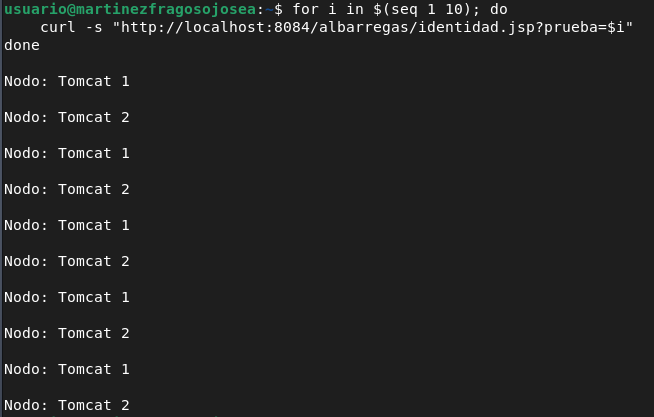
En la máquina principal ejecutamos varias peticiones a Apache:
for i in $(seq 1 10); do
    curl -s "http://localhost:8084/albarregas/identidad.jsp?prueba=$i"
done
Cada petición llega a Apache en el puerto 8084, y Apache elige uno de los dos destinos configurados. Deberíamos observar respuestas de ambos nodos al repetir las peticiones, aunque no tienen por qué alternarse exactamente. La parte ?prueba=$i añade un valor distinto a cada URL para evitar confusiones con posibles cachés.
Si solamente responde un nodo, revisaremos la conectividad con el otro, el archivo de configuración del balanceador y los registros de Apache.
6️⃣ Comprendemos el reparto ponderado
Hasta ahora ambos BalancerMember tienen el mismo peso predeterminado. Sin embargo, puede interesarnos asignar más peticiones a un servidor con mayores recursos.
En ese caso, podemos cambiar el peso del segundo Tomcat:
# Fragmento del grupo <Proxy "balancer://ut3cluster">.
BalancerMember "http://127.0.0.1:8080" route=nodo1 loadfactor=1
BalancerMember "http://192.168.56.12:8080" route=nodo2 loadfactor=2
Con loadfactor=2, el balanceador intentará asignar proporcionalmente el doble de trabajo al segundo Tomcat que al primero, de acuerdo con el método elegido. No significa que cada conjunto de tres peticiones deba seguir un orden fijo: intervienen el estado del balanceador, las conexiones y el criterio de reparto.
Este es un ejemplo para comprender la directiva, no una recomendación de asignar siempre más carga al segundo servidor. Para seguir la unidad, dejaremos los dos pesos iguales, salvo que queramos comprobar esta variante.
7️⃣ Relacionamos el balanceo con las sesiones HTTP
En el apartado 3.5 estudiamos que Tomcat puede identificar una sesión mediante la cookie JSESSIONID. Cuando hay dos Tomcat, aparece un problema nuevo:
- Una petición puede llegar a Tomcat 1, donde se guardan los datos de su sesión.
- La siguiente petición del mismo navegador podría llegar a Tomcat 2, que no tiene necesariamente esos datos.
Una solución habitual es la afinidad de sesión (sticky session): las peticiones de una misma sesión se dirigen preferentemente al mismo nodo.
Para utilizar la afinidad basada en JSESSIONID con Tomcat debemos coordinar dos configuraciones:
- Cada Tomcat identifica su instancia mediante un valor distinto de
jvmRouteen el elementoEnginedeserver.xml. - Apache relaciona esas rutas con sus
BalancerMembery utiliza la directivastickysession.
Por ejemplo, la configuración de Tomcat 1 incluiría este atributo en su elemento Engine existente:
<!-- Fragmento del Engine de Tomcat 1; conservar el resto de atributos. -->
<Engine name="Catalina" defaultHost="localhost" jvmRoute="nodo1">
En Tomcat 2 utilizaríamos jvmRoute="nodo2". A su vez, Apache configuraría la afinidad en el balanceador:
# Añadir dentro de <Proxy "balancer://ut3cluster">.
ProxySet stickysession=JSESSIONID|jsessionid
El identificador de sesión generado por Tomcat puede incluir la ruta del nodo, como ... .nodo1, lo que permite a Apache elegir el destino adecuado para las peticiones posteriores. jvmRoute debe coincidir exactamente con el valor route del BalancerMember correspondiente.
Estos fragmentos son orientativos, no archivos completos para pegar: no debemos crear un segundo elemento <Engine> ni duplicar las líneas de configuración. La afinidad es relevante para aplicaciones que utilizan sesiones, no para nuestra página estática albarregas.
Enviar las siguientes peticiones al mismo Tomcat no copia los datos de la sesión al otro servidor. Si el nodo que guarda esa sesión deja de funcionar, el usuario podría perderla aunque Apache pueda seguir atendiendo nuevas peticiones mediante otro nodo.
8️⃣ Revisamos los registros y resolvemos incidencias
Si el balanceo no se comporta como esperamos, consultaremos primero el registro de errores del sitio:
sudo tail -n 40 /var/log/apache2/ut3_balanceo_error.log
sudo tail -n 20 /var/log/apache2/ut3_balanceo_access.log
El registro de accesos nos permite comprobar las peticiones que recibe Apache. El de errores puede mostrar problemas de conexión con los nodos o configuraciones incorrectas. Para verificar qué Tomcat respondió a cada petición utilizaremos también la página identidad.jsp y, cuando corresponda, los registros de cada Tomcat.
| Problema | Qué revisamos |
|---|---|
Apache no responde en 8084. | Listen, sitio habilitado, servicio y puerto libre. |
| Un Tomcat responde directamente, pero no desde Apache. | Dirección del BalancerMember, configuración del proxy y registros. |
| Solo vemos respuestas de un nodo. | Conectividad del otro Tomcat, WAR desplegado y errores del balanceador. |
Recibimos un 404. | Contexto /albarregas/ y existencia de identidad.jsp en ambos nodos. |
| Una aplicación pierde datos entre peticiones. | Uso de sesiones, afinidad y almacenamiento de los datos de sesión. |
Debemos ser capaces de explicar qué servidor recibe las peticiones del navegador, cómo elige Apache el Tomcat de destino, cómo verificamos qué nodo respondió y por qué el balanceo no garantiza conservar una sesión cuando falla su servidor.
En el apartado 3.8 estudiaremos el comportamiento del sistema ante la caída de un nodo y los límites de la disponibilidad obtenida.
Para saber más
- Apache HTTP Server 2.4 — módulo
mod_proxy_balancer. - Apache HTTP Server 2.4 — módulo
mod_proxyyBalancerMember. - Apache Tomcat 10 — configuración del componente
Engine.
Estos recursos son complementarios: no es necesario estudiar toda la documentación para completar las comprobaciones de este apartado.