3.3. Despliegue y administración de aplicaciones
En la UT1, apartado «Estructura y despliegue de aplicaciones web», conocimos la estructura de una aplicación Java y realizamos un primer despliegue. Ahora vamos a administrar las aplicaciones que aloja Tomcat: identificar su contexto, desplegar una nueva versión, comprobar si está disponible y retirarla cuando deje de ser necesaria.
Partiremos de Tomcat 10 en Debian 13, instalado en la máquina virtual que ya utilizamos. No necesitamos repetir su instalación ni volver a explicar la estructura básica de un proyecto web.
1️⃣ Qué significa administrar una aplicación desplegada
Una aplicación no está lista para utilizarse únicamente porque hayamos copiado un archivo al servidor. También debemos comprobar que Tomcat la ha reconocido, que podemos acceder a ella y que no se han producido errores durante su arranque.
Distinguiremos estas operaciones:
| Operación | Qué hacemos |
|---|---|
| Desplegar | Ponemos una aplicación a disposición de Tomcat. |
| Comprobar | Verificamos su respuesta y revisamos posibles errores. |
| Actualizar | Sustituimos una versión por otra, siguiendo un procedimiento controlado. |
| Detener e iniciar | Dejamos de atender peticiones de una aplicación o volvemos a habilitarla mediante las herramientas de administración. |
| Retirar | Eliminamos el despliegue cuando ya no lo necesitamos. |
En la UT1 ya estudiamos qué es un archivo .war, qué contiene y cómo se relaciona con una aplicación web Java. Podemos repasar ese contenido en «Estructura y despliegue de aplicaciones web». Aquí nos centraremos en las tareas que realiza quien administra el servidor.
2️⃣ Identificamos el contexto de una aplicación
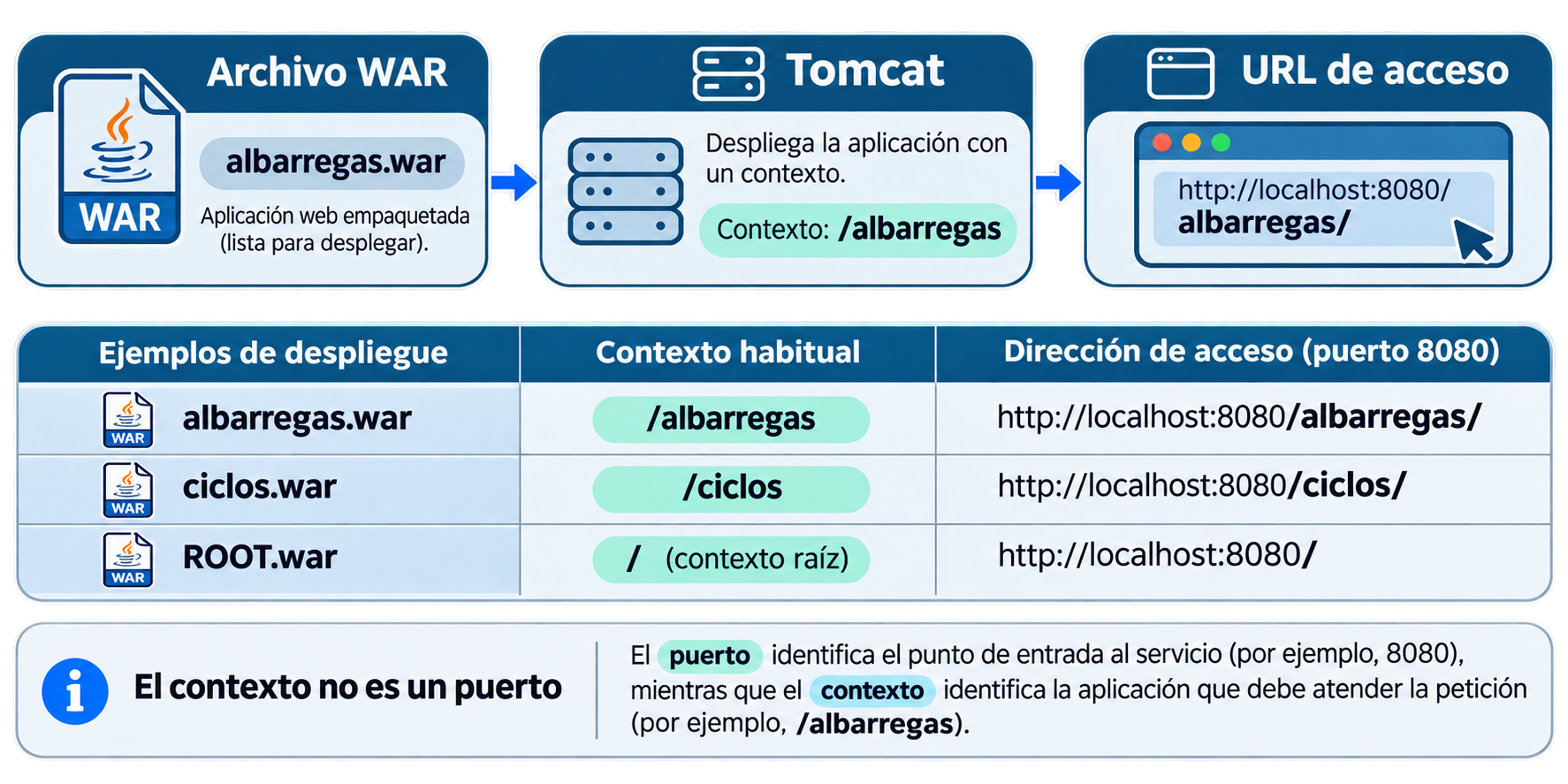
En Tomcat, cada aplicación se publica normalmente bajo una ruta de contexto. Esta ruta permite distinguir las aplicaciones que comparten el mismo servidor y puerto.
Por ejemplo, si desplegamos el archivo albarregas.war en el directorio de aplicaciones, Tomcat podrá publicar la aplicación bajo el contexto /albarregas. Si el conector HTTP utiliza el puerto 8080, accederemos mediante:
http://localhost:8080/albarregas/
La relación habitual entre el nombre del WAR y su contexto es:
| Archivo desplegado | Contexto habitual | Dirección de acceso |
|---|---|---|
albarregas.war | /albarregas | http://localhost:8080/albarregas/ |
ciclos.war | /ciclos | http://localhost:8080/ciclos/ |
ROOT.war | Contexto raíz / | http://localhost:8080/ |
El puerto identifica el punto de entrada al servicio, mientras que el contexto identifica la aplicación que debe atender la petición. Varias aplicaciones pueden utilizar el mismo puerto y tener contextos diferentes.
En una instalación mediante paquetes de Debian, el directorio de despliegue habitual es /var/lib/tomcat10/webapps/. Podemos consultar su contenido:
ls -lah /var/lib/tomcat10/webapps/
El comando muestra los archivos WAR y directorios presentes en la carpeta de aplicaciones. Es posible encontrar tanto el archivo .war como el directorio en el que Tomcat lo ha descomprimido, si está habilitada esa opción. Su presencia no demuestra por sí sola que la aplicación funcione.
3️⃣ Descargamos y conocemos la aplicación albarregas.war
Para practicar la administración de aplicaciones utilizaremos albarregas.war, disponible en los recursos de esta unidad. Como el archivo ya está preparado, no tenemos que crear código JSP ni instalar el JDK para empaquetarlo. Nos centraremos en desplegarlo, comprobar su funcionamiento y administrarlo.
Guardaremos el archivo en la máquina Debian 13, preferiblemente en ~/Descargas/albarregas.war. Si el navegador utiliza otra carpeta, adaptaremos las rutas de los comandos. Comprobamos que tenemos el archivo:
ls -lh ~/Descargas/albarregas.war
ls -lh permite comprobar que el archivo existe y consultar su tamaño. Si el archivo no aparece, revisaremos dónde lo descargó el navegador. La descarga es un paso previo al despliegue: el archivo todavía no está instalado en Tomcat.
El WAR proporcionado incluye una página index.html, una imagen y los directorios de estructura necesarios para el despliegue. No contiene servlets compilados ni bibliotecas Java antiguas; por eso es un buen candidato para comprobar el despliegue en Tomcat 10.
Al acceder a la aplicación veremos una página identificada con IES Albarregas, no una página JSP con fecha y hora. Algunos estilos de esta página se cargan desde servicios externos, por lo que podrían verse de forma diferente si Debian no tiene conexión a Internet. Esto no implica necesariamente un fallo de Tomcat.
4️⃣ Desplegamos manualmente el archivo WAR
Tomcat puede detectar aplicaciones colocadas en su directorio de despliegue. En el apartado 3.2 identificamos el atributo autoDeploy del host, que influye en este comportamiento.
Primero comprobamos que no exista un despliegue anterior con el mismo nombre:
ls -ld /var/lib/tomcat10/webapps/albarregas*
Si todavía no hemos desplegado la aplicación, es normal que el comando no encuentre ningún archivo. Si ya existe una versión anterior, no la sobrescribiremos sin revisar antes el despliegue.
Copiamos el WAR estableciendo unos permisos de lectura adecuados:
sudo install -m 644 ~/Descargas/albarregas.war /var/lib/tomcat10/webapps/albarregas.war
install -m 644 copia el archivo y establece los permisos rw-r--r--: su propietario puede leerlo y modificarlo, y los demás usuarios pueden leerlo. Así, el usuario del servicio Tomcat puede acceder al WAR aunque este pertenezca a root.
El nombre de destino se mantiene exactamente como albarregas.war, para que el contexto habitual sea /albarregas. Si autoDeploy está habilitado, Tomcat intentará desplegarlo automáticamente. No es necesario reiniciar el servicio si el despliegue funciona correctamente.
Comprobamos los permisos y consultamos los mensajes recientes de Tomcat:
ls -l /var/lib/tomcat10/webapps/albarregas.war
sudo journalctl -u tomcat10 -n 50 --no-pager
El primer comando debe mostrar unos permisos similares a -rw-r--r--. El segundo nos permite identificar errores durante el despliegue. Si el registro muestra Permiso denegado al abrir albarregas.war, revisaremos sus permisos antes de modificar otras opciones del servidor.
Comprobamos la aplicación desde el navegador
Abrimos la siguiente dirección en el navegador de la máquina Debian:
http://localhost:8080/albarregas/
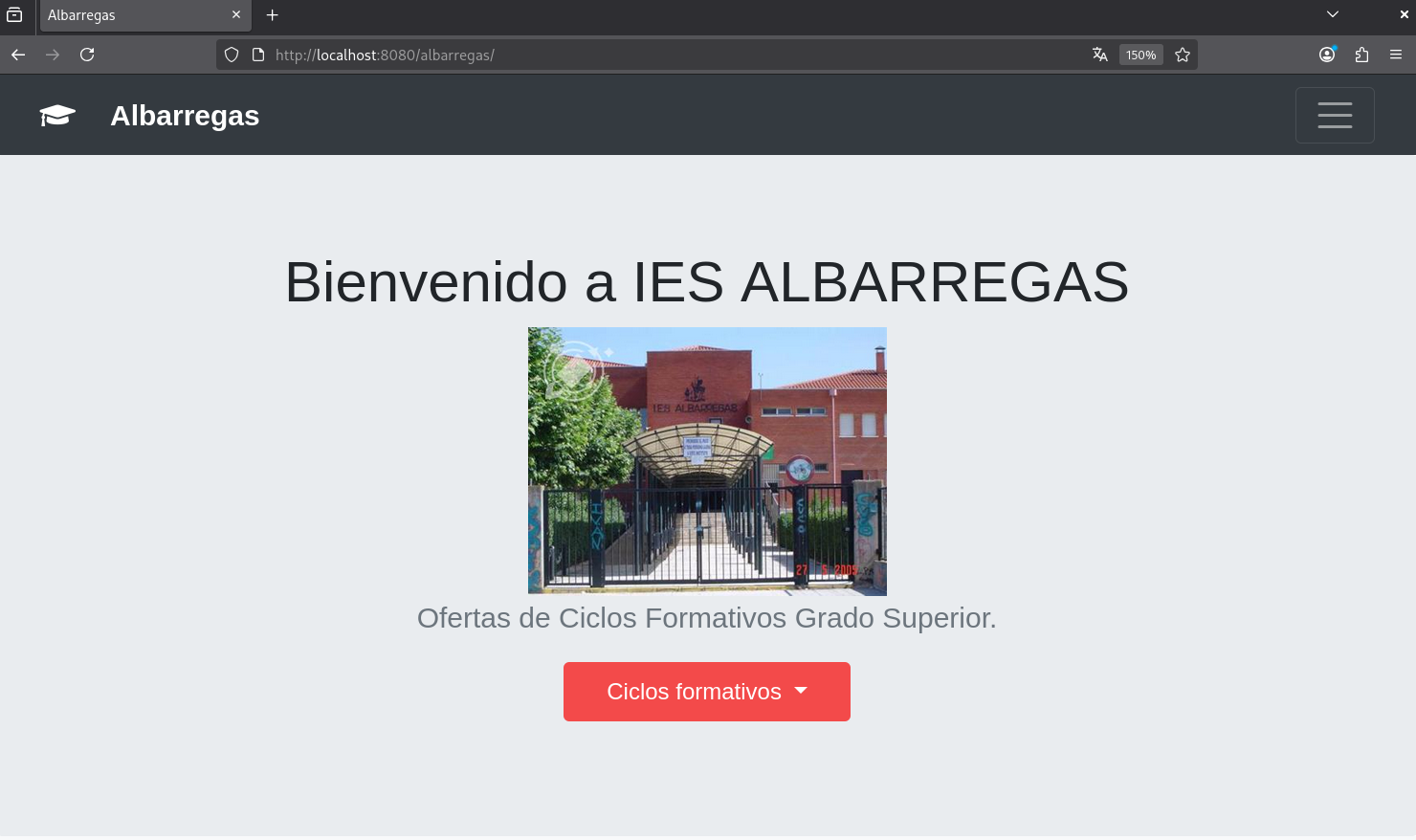
Deberíamos ver la página principal de IES Albarregas. La ruta /albarregas es la que corresponde habitualmente al nombre del WAR al desplegarlo de forma automática. Si no responde, comprobaremos el contexto efectivo en los registros o en Tomcat Manager antes de cambiar configuraciones. También podemos comprobar la respuesta desde la terminal:
curl -I http://localhost:8080/albarregas/
Si obtenemos HTTP/1.1 200, Tomcat está atendiendo correctamente ese recurso. Para completar la comprobación abriremos también la página en el navegador. Si aparece un 404 o un 500, revisaremos el contexto, los permisos del WAR y los registros antes de modificar otras configuraciones.
Si Tomcat ya intentó desplegar el WAR cuando no tenía permiso para leerlo, es posible que el error continúe apareciendo hasta que vuelva a procesar la aplicación. Solo en ese caso, tras corregir los permisos y consultar los registros, podemos reiniciar el servicio y repetir la comprobación:
sudo systemctl restart tomcat10
curl -I http://localhost:8080/albarregas/
5️⃣ Conocemos Tomcat Manager
Además del despliegue manual, Tomcat dispone de una aplicación de administración llamada Manager, que permite consultar las aplicaciones desplegadas y realizar determinadas operaciones sobre ellas.
Su disponibilidad depende de los paquetes instalados y de la configuración de nuestra máquina. En Debian podemos comprobar si tenemos instalado el paquete correspondiente:
dpkg -l 'tomcat10-admin'
Si el paquete no está instalado y necesitamos utilizar Manager en este entorno de prácticas, podremos instalarlo:
sudo apt update
sudo apt install tomcat10-admin
El paquete de administración incorpora las aplicaciones administrativas cuando están disponibles en los repositorios configurados. Instalarlo no significa que debamos abrir el acceso a cualquier equipo: antes de entrar en Manager tendremos que revisar los usuarios autorizados y las restricciones de acceso.
Configuramos una cuenta específica para Manager
Tomcat distingue los usuarios de administración de los usuarios propios de nuestras aplicaciones. Para acceder a la interfaz HTML de Manager necesitamos un usuario con el rol manager-gui.
Editamos la configuración de usuarios:
sudo nano /etc/tomcat10/tomcat-users.xml
Dentro del elemento existente <tomcat-users>, añadimos una cuenta de laboratorio como la siguiente:
<role rolename="manager-gui"/>
<user username="gestor-pruebas"
      password="CAMBIAR_POR_UNA_CLAVE_SEGURA"
      roles="manager-gui"/>
manager-gui permite acceder a la interfaz gráfica de administración. La contraseña indicada es un marcador que debemos sustituir, nunca una credencial válida para conservar. Las líneas anteriores se añaden dentro de <tomcat-users>: no debemos duplicar el elemento raíz ni reemplazar el resto del archivo. Una vez realizados los cambios, reiniciaremos Tomcat si es necesario para que se apliquen.
El acceso a Manager debe restringirse a los equipos autorizados. Para este laboratorio utilizaremos preferentemente el navegador de la propia máquina Debian y no publicaremos Manager en Internet. Las cuentas de administración no deben compartirse con los usuarios de las aplicaciones ni disponer de permisos innecesarios.
Si Manager está disponible y admite conexiones locales, podremos probar desde la propia máquina:
http://localhost:8080/manager/html
En esa página podremos observar el listado de aplicaciones y las operaciones que permite realizar la interfaz. Puede ser necesario revisar las restricciones de acceso propias de Manager si obtenemos un error 403.
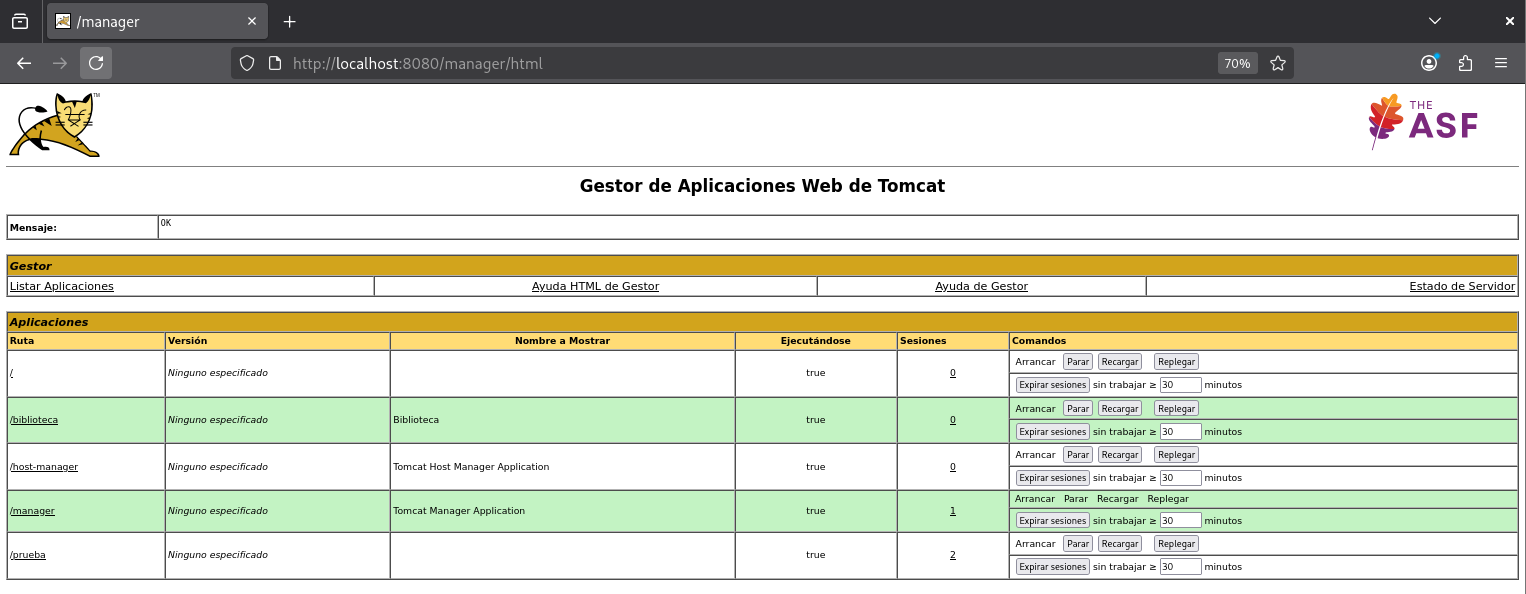
El despliegue manual permite administrar aplicaciones sin habilitar la interfaz de Manager. Utilizaremos esta herramienta cuando aporte valor, pero no debemos confundir administrar las aplicaciones con tener acceso a una interfaz gráfica.
6️⃣ Actualizamos y retiramos una aplicación
En un entorno real, las aplicaciones evolucionan y debemos reemplazar versiones de forma controlada. Antes de actualizar, conviene conocer qué versión está funcionando, disponer de una copia del WAR anterior y prever una posible interrupción del servicio.
Como albarregas.war ya está preparado, no necesitamos modificarlo para aprender el procedimiento de actualización. Si recibimos una nueva versión, primero guardaremos una copia del archivo anterior, utilizaremos un método de despliegue coherente y comprobaremos que la nueva versión funciona. No sobrescribiremos un WAR sin saber cómo recuperar la versión previa.
No conviene mezclar varios métodos de administración sobre el mismo despliegue: si utilizamos Tomcat Manager para actualizar una aplicación, seguiremos un procedimiento coherente con esa herramienta, en lugar de combinar sus operaciones con cambios manuales sin control.
Conservamos albarregas.war para los siguientes apartados
En este momento no debemos eliminar ni detener albarregas, porque volveremos a utilizarla en los apartados 3.6. Integración de Apache y Tomcat, 3.7. Balanceo de carga y 3.8. Alta disponibilidad.
Antes de continuar, comprobamos que sigue disponible en http://localhost:8080/albarregas/.
curl -I http://localhost:8080/albarregas/
La petición nos permite comprobar que Tomcat continúa atendiendo la aplicación. Si obtenemos un error, revisaremos el despliegue y los registros antes de avanzar al siguiente apartado. Conservaremos el WAR desplegado hasta terminar las prácticas que lo necesitan.
Cómo retirar una aplicación cuando ya no la necesitemos
Retirar una aplicación forma parte de su administración, pero dejaremos esta operación para después del apartado 3.8, cuando albarregas ya no sea necesaria para los ejemplos de la unidad.
Si hemos realizado un despliegue manual y queremos retirarlo al finalizar la unidad, podremos eliminar su archivo WAR:
sudo rm /var/lib/tomcat10/webapps/albarregas.war
Con autoDeploy habilitado, Tomcat puede detectar la retirada del WAR y eliminar el despliegue expandido. La operación anterior es solo una referencia para el final de la unidad; no debemos ejecutarla ahora.
No borraremos archivos de otras aplicaciones ni eliminaremos carpetas desplegadas sin comprobar qué está utilizando Tomcat. Tampoco retiraremos una aplicación que esté prestando servicio a usuarios reales.
Después de retirarla, podremos verificar que su contexto ya no está disponible:
curl -I http://localhost:8080/albarregas/
Tras completar la retirada, es esperable que la aplicación deje de atender esa ruta y se obtenga, por ejemplo, un 404. Si sigue disponible, revisaremos la configuración de despliegue y los registros antes de modificar otros archivos.
Si hemos desplegado y administrado la aplicación mediante Tomcat Manager, utilizaremos preferentemente sus opciones de retirada, en lugar de combinar la interfaz con eliminaciones manuales.
7️⃣ Identificamos problemas habituales de despliegue
Cuando una aplicación no funciona, conviene interpretar el síntoma antes de actuar:
| Síntoma | Qué comprobamos primero |
|---|---|
No podemos conectar con el puerto 8080. | Estado del servicio y puerto de escucha. |
Aparece un error 404. | Contexto correcto y aplicación realmente desplegada. |
Aparece un error 403. | Restricciones de acceso y permisos establecidos. |
Aparece un error 500. | Registros de Tomcat y errores de la aplicación. |
| El WAR está copiado, pero la aplicación no arranca. | Mensajes de despliegue, permisos de lectura del WAR, compatibilidad y dependencias. |
| Manager rechaza el acceso. | Roles del usuario y restricciones de acceso de Manager. |
Algunas aplicaciones incluidas en los materiales anteriores fueron creadas para versiones de Tomcat que utilizaban las API javax.*. Tomcat 10 utiliza jakarta.*, por lo que determinados WAR antiguos pueden fallar aunque el procedimiento de despliegue sea correcto. No debemos interpretar automáticamente ese error como un problema de configuración del servidor.
Para las aplicaciones facilitadas en Moodle comprobaremos su compatibilidad antes de convertirlas en ejemplos obligatorios.
Ante una incidencia, empezaremos por servicio → puerto → contexto → despliegue → registros. Esta secuencia nos ayuda a descartar causas sencillas antes de modificar configuraciones más complejas.
En el apartado 3.4 estudiaremos cómo proteger las aplicaciones mediante usuarios, roles y restricciones de acceso. De este modo, pasaremos de comprobar que una aplicación funciona a controlar quién puede utilizar sus recursos.