3.6. Integración de Apache y Tomcat
Hasta ahora hemos trabajado principalmente con Tomcat, al que accedíamos directamente mediante su puerto HTTP 8080. En la UT2 aprendimos a configurar Apache para servir sitios web. En este apartado vamos a conectar ambos servidores para que el navegador acceda a Apache y Apache envíe a Tomcat las peticiones destinadas a una aplicación Java.
Utilizaremos la misma máquina Debian 13 que ya tenemos preparada, con Apache y Tomcat 10 instalados. Como aplicación de ejemplo recuperaremos albarregas.war, utilizada en el apartado 3.3. No repetiremos su despliegue si ya está funcionando.
1️⃣ Comprendemos por qué integrar Apache y Tomcat
Apache y Tomcat pueden responder a peticiones HTTP, pero en nuestra arquitectura desempeñarán funciones diferentes:
| Servidor | Función en este ejemplo |
|---|---|
| Apache | Recibe las peticiones del navegador y decide cuáles debe enviar a Tomcat. |
| Tomcat | Aloja la aplicación Java y procesa las peticiones correspondientes a su contexto. |
Una forma de conseguir esta integración es configurar Apache como proxy inverso (reverse proxy). En lugar de acceder directamente a Tomcat, el navegador solicita la aplicación a Apache. Este último se comunica con Tomcat, recibe su respuesta y la devuelve al navegador.
El recorrido será:
Navegador → Apache → Tomcat → aplicación albarregas → Apache → Navegador
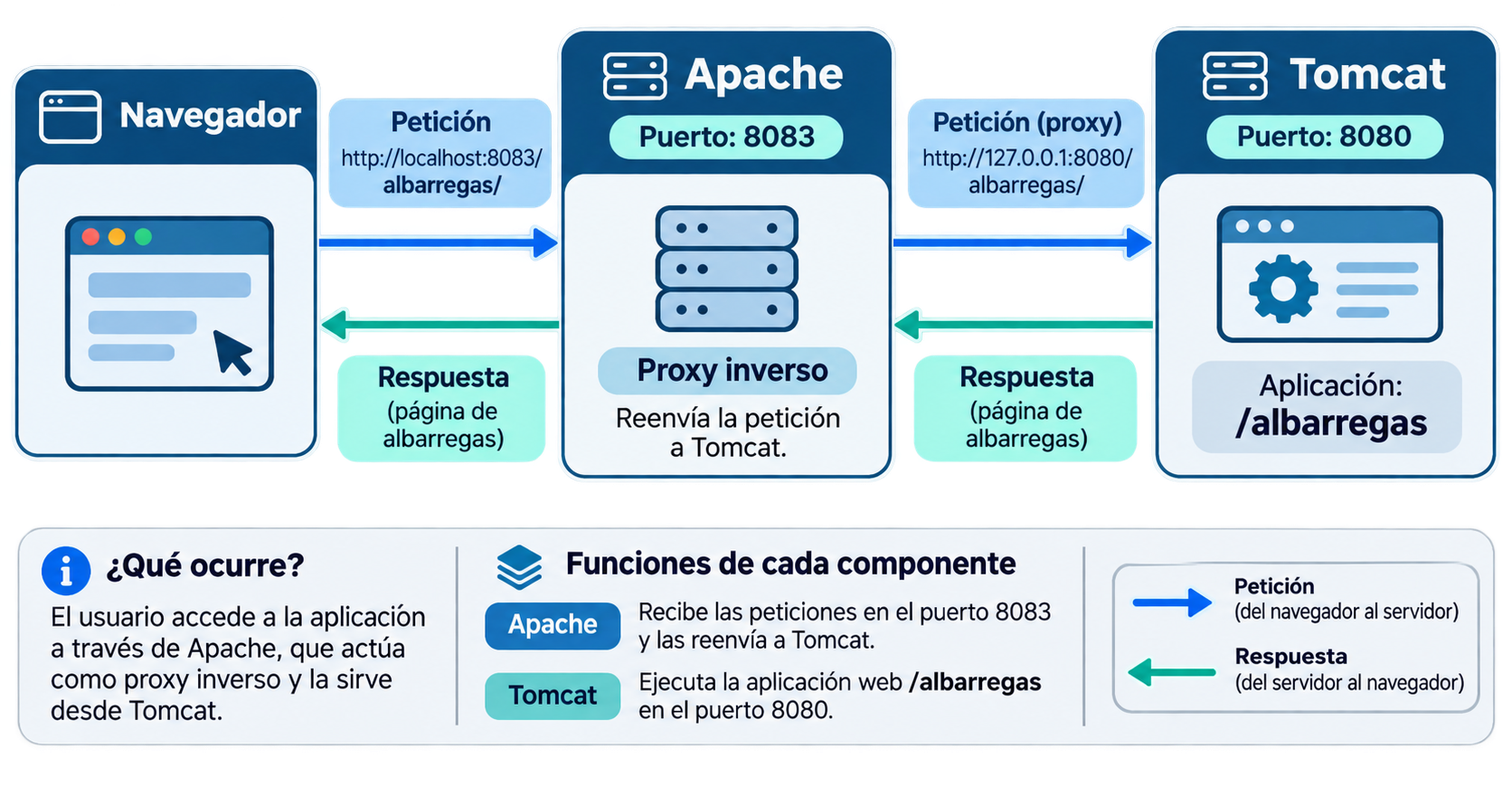
Que el navegador utilice la dirección de Apache no significa que Apache ejecute la aplicación Java. Apache reenvía las peticiones y devuelve las respuestas; Tomcat sigue encargándose de la ejecución de la aplicación. Esta diferencia es esencial para comprender el balanceo de carga que estudiaremos en el apartado 3.7.
2️⃣ Preparamos el entorno sin modificar los sitios anteriores
En la UT2 configuramos distintos sitios y puertos de Apache. Para evitar alterar ese trabajo, crearemos un sitio independiente de laboratorio que escuchará en el puerto 8083, siempre que esté libre.
La distribución prevista será:
| Elemento | Dirección de acceso en la propia máquina |
|---|---|
| Tomcat, acceso directo | http://localhost:8080/albarregas/ |
| Apache, acceso mediante proxy | http://localhost:8083/albarregas/ |
Al trabajar el apartado 3.2 vimos que Apache ya podía estar escuchando en el puerto 8081 debido a configuraciones de la UT2. Utilizaremos el 8083 para separar este ejemplo de los sitios anteriores, pero también comprobaremos que esté disponible antes de configurarlo.
Comprobamos los servicios
Abrimos una terminal en Debian y ejecutamos:
systemctl status apache2
systemctl status tomcat10
sudo ss -ltnp | grep -E ':(8080|8083)\b'
Con systemctl comprobamos el estado de ambos servicios. Con ss revisamos qué procesos están escuchando en los puertos de interés. Es normal que Tomcat aparezca en el 8080; el 8083 debe estar libre antes de continuar. Si está ocupado, elegiremos otro puerto, comprobaremos su disponibilidad y adaptaremos todos los ejemplos.
Comprobamos también que la aplicación sigue disponible directamente desde Tomcat:
curl -I http://localhost:8080/albarregas/
Esta comprobación es importante: no debemos empezar a configurar Apache si la aplicación todavía no funciona en Tomcat. Si recibimos un error, revisaremos el contexto /albarregas, el despliegue y los registros, tal como hicimos en el apartado 3.3.
Si todavía no disponemos del archivo, podemos descargarlo aquí:
📦 Descargar albarregas.war
No es necesario volver a desplegar el WAR si ya tenemos la aplicación operativa.
3️⃣ Habilitamos los módulos de Apache necesarios
Apache incorpora módulos que permiten reenviar peticiones a otros servidores. Para comunicarnos con Tomcat mediante HTTP utilizaremos:
mod_proxy, que proporciona las funciones generales de proxy.mod_proxy_http, que permite enviar peticiones HTTP al servidor de destino.
Habilitamos los módulos en la máquina Debian:
sudo a2enmod proxy proxy_http
sudo /usr/sbin/apache2ctl -M | grep proxy
a2enmod habilita los módulos indicados. La segunda orden permite comprobar qué módulos tiene cargados Apache; entre ellos deberían figurar proxy_module y proxy_http_module una vez aplicada la configuración. Si ya estaban habilitados, no es necesario hacer nada más con ellos. Utilizamos la ruta completa /usr/sbin/apache2ctl porque, en nuestra instalación de Debian 13, el directorio /usr/sbin puede no estar incluido en el PATH del usuario.
4️⃣ Creamos un sitio de Apache que reenvía las peticiones
Habilitamos un puerto de laboratorio
Primero comprobamos si Apache ya tiene declarado el puerto elegido:
sudo grep -Rn 'Listen 8083' /etc/apache2/
Si no aparece ninguna declaración, abrimos el archivo de puertos:
sudo nano /etc/apache2/ports.conf
Añadimos la siguiente línea, sin borrar las directivas Listen que ya existen:
# Añadir solo si todavía no existe:
Listen 8083
Listen 8083 indica a Apache que debe escuchar en ese puerto. Este fragmento no sustituye el contenido completo de ports.conf: se añade a la configuración existente. Si duplicamos la misma directiva, Apache puede mostrar un error al comprobar su configuración.
Configuramos el host virtual
Creamos un archivo independiente para este ejemplo:
sudo nano /etc/apache2/sites-available/integracion-tomcat.conf
Introducimos esta configuración:
<VirtualHost *:8083>
    ServerName localhost

    ProxyRequests Off

    ProxyPass        "/albarregas/" "http://127.0.0.1:8080/albarregas/"
    ProxyPassReverse "/albarregas/" "http://127.0.0.1:8080/albarregas/"

    ErrorLog ${APACHE_LOG_DIR}/ut3_tomcat_error.log
    CustomLog ${APACHE_LOG_DIR}/ut3_tomcat_access.log combined
</VirtualHost>
<VirtualHost *:8083>define un sitio de Apache que atiende peticiones por el puerto8083.ServerName localhostidentifica el nombre utilizado en esta prueba local. Al ser el único host virtual que hemos configurado para este puerto, también podremos acceder mediante la IP de Debian si la configuración de red lo permite.ProxyRequests Offevita habilitar un proxy directo abierto: nuestra finalidad es actuar como proxy inverso.ProxyPasshace que las peticiones dirigidas a/albarregas/se envíen a la aplicación de Tomcat en127.0.0.1:8080.ProxyPassReverseadapta determinadas cabeceras de redirección que pueda devolver Tomcat para que el navegador continúe utilizando la dirección de Apache.ErrorLogyCustomLogestablecen archivos de registro específicos para este sitio. Los utilizaremos al comprobar y diagnosticar la integración.
Atención a las barras finales /: en ProxyPass hemos incluido la barra tanto en la ruta de Apache como en la de Tomcat, de forma coherente. No debemos eliminarlas de manera arbitraria.
127.0.0.1 solo sirve cuando ambos servidores están en la misma máquinaEn este ejemplo Apache y Tomcat están instalados en el mismo Debian. Por eso Apache puede conectar con Tomcat mediante 127.0.0.1.
Si en una práctica posterior colocamos Tomcat en otra máquina virtual, tendremos que utilizar la dirección de red de esa máquina y comprobar la conectividad. En ningún caso debemos sustituirla por 127.0.0.1, porque esa dirección siempre se refiere al propio equipo desde el que se establece la conexión.
5️⃣ Activamos la configuración y verificamos Apache
Habilitamos el nuevo sitio:
sudo a2ensite integracion-tomcat.conf
Antes de aplicar los cambios, validamos la sintaxis:
sudo /usr/sbin/apache2ctl configtest
La respuesta esperada es Syntax OK. Si aparece un error, debemos corregirlo antes de continuar. En particular, conviene revisar que los módulos de proxy están habilitados, que el archivo del sitio no contiene errores y que no hemos duplicado Listen 8083.
Cuando la comprobación sea correcta, aplicamos los cambios:
sudo systemctl restart apache2
systemctl status apache2
sudo ss -ltnp | grep ':8083'
Reiniciamos Apache para que aplique también la nueva declaración de escucha en el puerto 8083. Después comprobamos que el servicio continúa activo y que un proceso apache2 escucha en ese puerto. En un entorno real se planificarían los reinicios para evitar interrupciones a otros usuarios.
El archivo integracion-tomcat.conf es un sitio adicional. No hemos sobrescrito 000-default.conf, ni eliminado puertos, ni modificado los hosts virtuales de las prácticas anteriores. Esta forma de trabajar facilita la recuperación del entorno y reduce errores.
6️⃣ Comprobamos el acceso a través de Apache
Ahora utilizaremos dos direcciones que deben llevarnos a la misma aplicación, pero a través de caminos distintos.
Acceso directo a Tomcat:
http://localhost:8080/albarregas/
Acceso a través de Apache:
http://localhost:8083/albarregas/
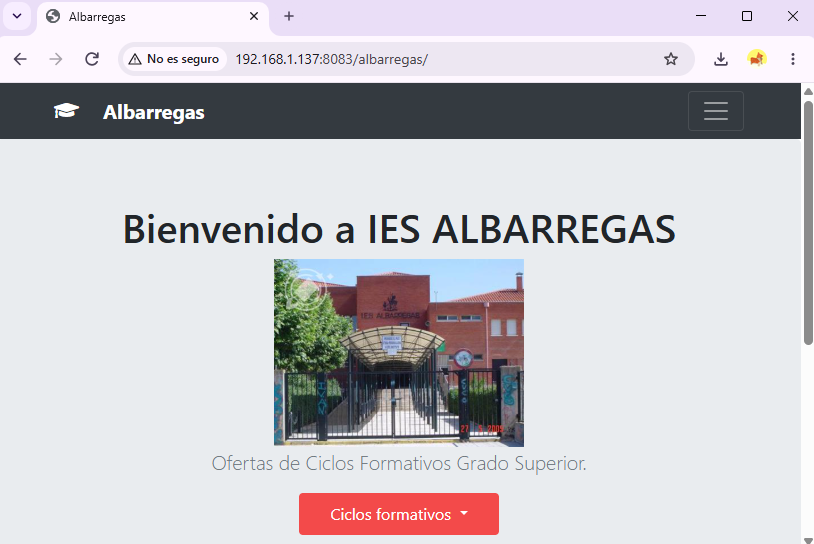
Abrimos la segunda dirección desde el navegador de la máquina Debian. Si todo está correctamente configurado, Apache reenviará la petición a Tomcat y mostrará la aplicación albarregas.
Podemos realizar también una comprobación con curl:
curl -I http://localhost:8080/albarregas/
curl -I http://localhost:8083/albarregas/
La primera orden consulta Tomcat directamente; la segunda consulta Apache, que actúa como proxy inverso. Ambas deberían producir una respuesta HTTP correspondiente a la aplicación si está disponible. No tienen por qué devolver exactamente las mismas cabeceras, porque intervienen servidores diferentes.
Una respuesta HTTP no basta para comprobar todos los elementos visuales: también abriremos la aplicación en el navegador. Si faltan estilos o imágenes, revisaremos sus rutas y si se cargan desde servidores externos.
Accedemos desde el equipo anfitrión
Si queremos realizar la comprobación desde Windows, utilizaremos la dirección IP de nuestra máquina Debian:
http://IP_DE_DEBIAN:8083/albarregas/
La dirección debe ser accesible desde el anfitrión, según la modalidad de red que configuramos en la UT1, preparación del entorno.
No debemos modificar ProxyPass sin más. Primero comprobaremos la conectividad con la máquina virtual, la dirección IP de Debian y que Apache está escuchando en el puerto adecuado. También revisaremos las reglas de firewall si existen. El hecho de que localhost funcione dentro de Debian no garantiza que la máquina anfitriona pueda acceder por la red.
7️⃣ Consultamos los registros y diagnosticamos errores
En el apartado 3.5 estudiamos cómo consultar los registros de Tomcat. Ahora tenemos dos servidores implicados, por lo que debemos distinguir dónde se produce cada problema.
Después de visitar la aplicación mediante Apache, podemos consultar el registro del sitio:
sudo tail -n 20 /var/log/apache2/ut3_tomcat_access.log
sudo tail -n 30 /var/log/apache2/ut3_tomcat_error.log
ut3_tomcat_access.log registra las peticiones recibidas por el sitio de Apache y el estado HTTP de la respuesta. ut3_tomcat_error.log puede ayudar a detectar incidencias al conectar con el servidor de destino. Además, si Tomcat recibe la petición, podremos encontrar información en sus registros, según su configuración.
Si la aplicación no funciona, seguiremos un orden de comprobación:
| Síntoma | Qué debemos revisar |
|---|---|
Tomcat no responde en 8080. | Estado de tomcat10, aplicación desplegada y registros de Tomcat. |
Apache no responde en 8083. | Estado de apache2, directiva Listen, sitio habilitado y configuración de red. |
Apache devuelve un error 502 o 503. | Disponibilidad de Tomcat, dirección de destino de ProxyPass y registro de errores de Apache. |
Apache devuelve 404 para la aplicación. | Ruta /albarregas/, contexto desplegado y coincidencia de rutas en ProxyPass. |
| La página carga, pero faltan recursos. | Rutas de imágenes y CSS, y posibles recursos cargados desde sitios externos. |
Comprobamos qué ocurre si Tomcat deja de estar disponible
En una máquina de laboratorio, y solo si no estamos interrumpiendo el trabajo de otras personas, podemos detener temporalmente Tomcat:
sudo systemctl stop tomcat10
curl -I http://localhost:8083/albarregas/
Apache puede seguir funcionando, pero no podrá atender correctamente la petición de la aplicación si el único Tomcat de destino está detenido. Es habitual que aparezca un error de puerta de enlace o de servicio, como 502 o 503, según la situación. El código exacto dependerá del fallo y de la configuración.
Este comportamiento nos muestra que un proxy inverso por sí solo no proporciona alta disponibilidad: todavía dependemos de un único servidor de aplicaciones.
Volvemos a iniciar Tomcat inmediatamente y comprobamos que la aplicación se recupera:
sudo systemctl start tomcat10
systemctl status tomcat10
curl -I http://localhost:8083/albarregas/
Después de reiniciar el servicio, esperamos que Apache pueda volver a comunicarse con Tomcat y que la aplicación responda nuevamente. Si no sucede, consultaremos los registros antes de hacer más cambios.
8️⃣ Dejamos el entorno preparado para el siguiente apartado
Terminamos con una configuración conocida:
- Tomcat funcionando en el puerto
8080, conalbarregas.wardesplegado. - Apache funcionando con su sitio de integración en el puerto
8083. - Proxy inverso configurado exclusivamente para la ruta
/albarregas/. - Sin habilitar AJP, sin modificar los sitios anteriores y sin abrir el acceso a Tomcat Manager mediante el proxy.
Lo esencial no es memorizar todas las directivas, sino poder explicar por qué el navegador accede a Apache, cómo Apache localiza Tomcat y qué ocurre cuando Tomcat deja de responder.
En el apartado 3.7. Balanceo de carga ampliaremos esta arquitectura: Apache ya no enviará todas las peticiones a un único Tomcat, sino que podrá distribuirlas entre varias instancias.
Para saber más
- Apache HTTP Server 2.4 — guía de proxy inverso.
- Apache HTTP Server 2.4 — módulo
mod_proxy. - Apache HTTP Server 2.4 — módulo
mod_proxy_http.
Estas referencias son complementarias: para seguir el apartado basta con comprender y comprobar el procedimiento guiado.