3.2. Instalación y configuración de Tomcat
En la UT1, apartado «Servidor de aplicaciones Tomcat», instalamos Tomcat en Debian y comprobamos que respondía desde el navegador. No vamos a repetir aquella instalación. En este apartado utilizaremos el servidor ya preparado para aprender a identificar sus directorios, consultar su estado y modificar su configuración de forma controlada.
Nuestro objetivo no es cambiar opciones sin necesidad, sino saber qué debemos revisar, qué archivo interviene y cómo comprobar el resultado.
1️⃣ Comprobamos el entorno de partida
Antes de administrar un servicio necesitamos saber qué tenemos instalado y si está funcionando. En los ejemplos siguientes tomaremos como referencia Tomcat 10 instalado mediante paquetes en Debian 13, manteniendo el entorno de trabajo preparado en la UT1.
Si en la UT1 utilizamos otra versión de Tomcat o lo instalamos manualmente, los nombres de los servicios y las rutas pueden cambiar. Debemos utilizar los de nuestra instalación real, no copiarlos automáticamente de los ejemplos.
Podemos volver al procedimiento de la UT1 si necesitamos recuperar el entorno.
Identificamos los paquetes y el servicio
En una terminal ejecutamos:
# Comprobamos qué paquetes relacionados con Tomcat están instalados.
dpkg -l 'tomcat*'

# Consultamos el estado del servicio.
systemctl status tomcat10
dpkg -l permite identificar los paquetes instalados y su versión. systemctl status indica si el servicio se encuentra activo, si ha fallado y muestra mensajes recientes. Para salir de la vista del estado, podemos pulsar q.
Si tomcat10 no es el nombre del servicio de nuestra instalación, debemos localizar el nombre correcto antes de continuar.
También podemos comprobar qué proceso escucha en el puerto HTTP configurado:
sudo ss -ltnp | grep ':8080'
ss muestra los puertos TCP en escucha y, con permisos suficientes, los procesos asociados. Si hemos cambiado el puerto de Tomcat, sustituiremos 8080 por el valor que corresponda. Que el puerto esté abierto no garantiza por sí solo que una aplicación funcione: todavía tendremos que realizar una petición HTTP.
Podemos solicitar una respuesta desde la propia máquina:
curl -I http://localhost:8080/
curl -I consulta las cabeceras de la respuesta HTTP. Puede aparecer un código 200, 302, 403 o 404 según la configuración y los recursos disponibles. Un 404 no significa necesariamente que Tomcat esté detenido: podría indicar que no existe una aplicación para la ruta solicitada. Lo importante es distinguir una respuesta HTTP del servidor de un error de conexión.
Si curl no está instalado, podemos realizar la misma comprobación desde el navegador.
2️⃣ Localizamos los directorios de Tomcat
Una instalación de Tomcat distingue los archivos que componen el programa, los que definen su configuración y los que se generan durante su funcionamiento.
En una instalación habitual del paquete tomcat10 de Debian 13, encontraremos estas rutas:
| Ruta | Para qué la utilizamos |
|---|---|
/etc/tomcat10/ | Archivos de configuración. |
/etc/tomcat10/server.xml | Puertos, conectores y estructura de servicios y hosts. |
/etc/tomcat10/tomcat-users.xml | Usuarios y roles definidos para el mecanismo correspondiente. |
/var/lib/tomcat10/webapps/ | Aplicaciones web desplegadas. |
/var/log/tomcat10/ | Registros de funcionamiento, según la configuración. |
/usr/share/tomcat10/ | Archivos comunes del programa. |
No necesitamos memorizar todas las rutas. Sí debemos saber dónde buscar antes de modificar la configuración o desplegar una aplicación.
Podemos inspeccionar las carpetas sin cambiar nada:
ls -l /etc/tomcat10/
ls -l /var/lib/tomcat10/webapps/
ls -l /var/log/tomcat10/
ls -l permite ver los nombres, permisos y propietarios. Es normal que algunos archivos solo puedan modificarse con permisos administrativos. No cambiaremos propietarios ni permisos para «hacer que funcione» sin conocer antes la causa del problema.
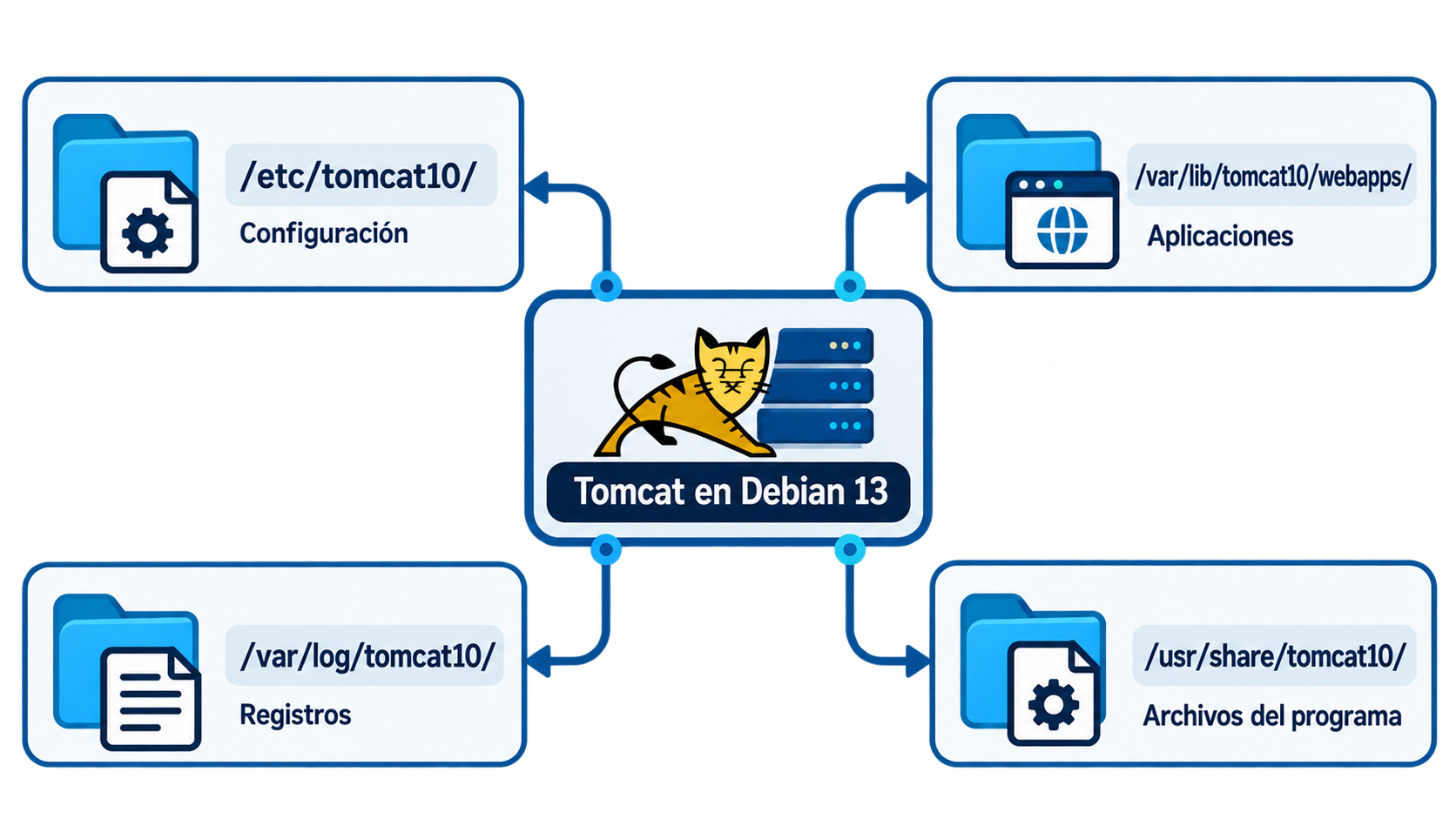
En la documentación oficial de Tomcat se utilizan rutas relativas a CATALINA_HOME y CATALINA_BASE. Cuando instalamos mediante paquetes de Debian, los archivos pueden estar repartidos entre /usr/share, /etc, /var/lib y /var/log. La ruta real de nuestro sistema tiene prioridad sobre cualquier ejemplo.
3️⃣ Entendemos qué configura server.xml
En el apartado 3.1 vimos la relación entre Server, Service, Connector, Engine y Host. Ahora localizaremos esos elementos dentro de la configuración del servidor.
Podemos abrir el archivo para consultarlo:
sudo less /etc/tomcat10/server.xml
less permite desplazarnos por un archivo sin modificarlo. Podemos buscar un término escribiendo /Connector y pulsando Intro. Para salir, pulsamos q.
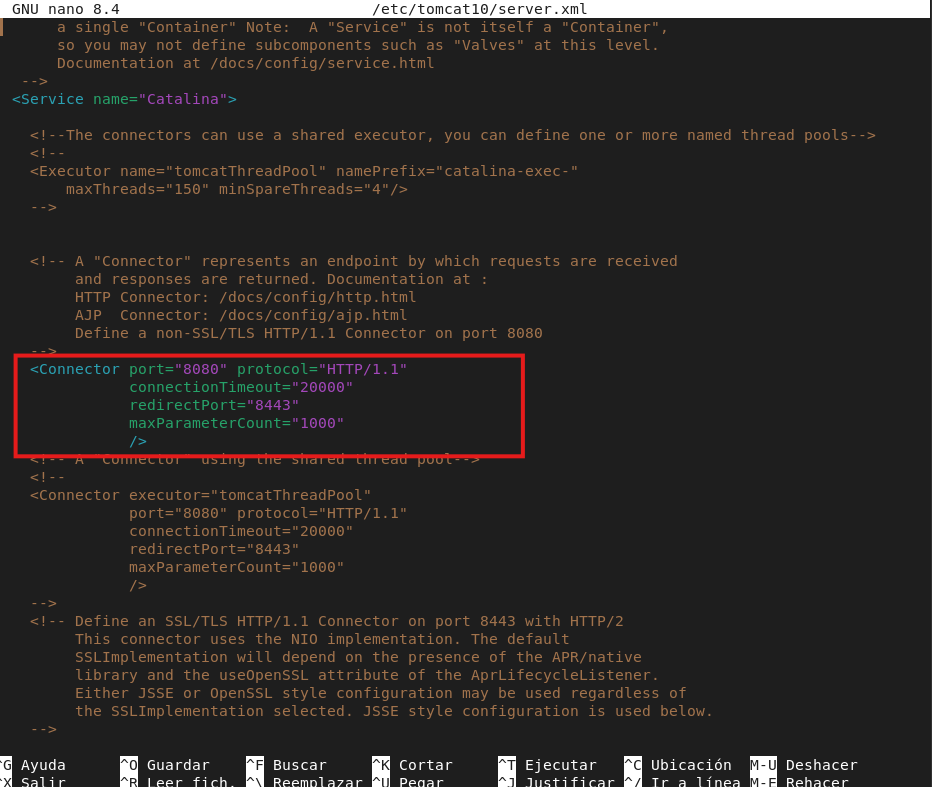
En un archivo real encontraremos otros elementos y comentarios. El siguiente fragmento muestra solo una parte de la estructura, no un archivo completo que debamos sustituir:
<Service name="Catalina">
    <Connector port="8080" protocol="HTTP/1.1"
               connectionTimeout="20000" />

    <Engine name="Catalina" defaultHost="localhost">
        <Host name="localhost" appBase="webapps"
              unpackWARs="true" autoDeploy="true" />
    </Engine>
</Service>
Serviceagrupa el conector HTTP y el motor que procesa las peticiones.Connectorestablece el protocolo y el puerto por el que Tomcat acepta conexiones.connectionTimeoutdefine el tiempo de espera para determinadas operaciones de lectura de la conexión, expresado en milisegundos.Engineidentifica el motor y el host al que se dirigen por defecto las peticiones.Hostdefine el host virtual y su directorio de aplicaciones.unpackWARsyautoDeploycontrolan aspectos del despliegue automático, que estudiaremos en el apartado 3.3.
Puerto y dirección de escucha
El puerto habitual para el conector HTTP es 8080, pero podemos configurarlo con otro valor si existe una razón para ello. También es importante saber que un puerto abierto no equivale a un servicio protegido.
No debemos exponer Tomcat directamente a Internet ni habilitar nuevos conectores sin una necesidad concreta. Si necesitamos acceder desde el equipo anfitrión o desde otra máquina, comprobaremos primero la configuración de red, la dirección de escucha y las reglas de acceso. La seguridad del servidor y su integración con Apache se desarrollarán en apartados posteriores.
4️⃣ Administramos el servicio y revisamos los registros
Las operaciones más habituales se realizan mediante systemctl:
# Iniciamos el servicio si está detenido.
sudo systemctl start tomcat10

# Reiniciamos Tomcat tras un cambio que lo requiera.
sudo systemctl restart tomcat10

# Comprobamos el estado final.
systemctl status tomcat10
start inicia un servicio detenido. restart lo detiene y vuelve a iniciarlo, por lo que puede interrumpir temporalmente las aplicaciones alojadas. No reiniciaremos por rutina: solo cuando una modificación lo exija o estemos resolviendo una incidencia. Siempre comprobaremos después el estado del servicio.
Cuando algo falla, la primera fuente de información son los mensajes del servicio:
sudo journalctl -u tomcat10 -n 50 --no-pager
journalctl consulta las últimas 50 entradas del servicio registradas por systemd, si están disponibles. Para investigar errores también revisaremos los archivos existentes en /var/log/tomcat10/. No debemos asumir que todos los sistemas generan un archivo llamado catalina.out: depende del modo de instalación y de la configuración de los registros.
5️⃣ Hacemos un cambio controlado: el puerto HTTP
Veamos un ejemplo de administración. Queremos que Tomcat escuche temporalmente en el puerto 8082 en lugar de 8080, sin modificar Apache ni las aplicaciones desplegadas. Este ejemplo se realiza únicamente en nuestra máquina de prácticas.
Preparamos el cambio
Primero comprobaremos que el puerto 8082 no está ya ocupado:
sudo ss -ltnp | grep ':8082'
Si no aparece ninguna línea, no hemos encontrado un proceso escuchando en ese puerto. Si aparece un proceso, no debemos utilizar el puerto: escogeremos otro, comprobaremos que está libre y adaptaremos los comandos de este ejemplo.
En la UT2 configuramos Apache para atender peticiones en distintos puertos. Por tanto, no podemos asumir que 8081 esté disponible para Tomcat: Apache u otro servicio podría estar escuchando en él. En este ejemplo proponemos 8082, siempre después de comprobar que está libre.
Después guardaremos una copia de la configuración original:
sudo cp /etc/tomcat10/server.xml /etc/tomcat10/server.xml.bak
La copia de seguridad nos permite recuperar la configuración anterior si cometemos un error. Antes de editar archivos de configuración del sistema, debemos saber cómo volver al estado inicial.
Editamos el archivo:
sudo nano /etc/tomcat10/server.xml
Localizamos el conector HTTP activo que utiliza el puerto 8080 y modificamos solo ese atributo. El fragmento resultante será similar a este:
<Connector port="8082" protocol="HTTP/1.1"
           connectionTimeout="20000" />
Hemos cambiado únicamente port="8080" por port="8082". El resto del conector debe conservar la configuración que tuviera en nuestra instalación. El bloque anterior es un fragmento de referencia: no debemos añadir un segundo conector idéntico ni reemplazar el archivo completo.
Aplicamos y comprobamos
Reiniciamos el servicio y comprobamos el resultado:
sudo systemctl restart tomcat10
systemctl status tomcat10
sudo ss -ltnp | grep ':8082'
curl -I http://localhost:8082/
Esperamos encontrar el servicio activo, un proceso escuchando en el puerto 8082 y una respuesta HTTP a la nueva dirección. Si no funciona, revisaremos primero los mensajes del servicio y la modificación efectuada. No seguiremos cambiando opciones al azar.

Recuperamos la configuración inicial
Para que los siguientes apartados partan de un entorno conocido, restauramos la copia y comprobamos el puerto original:
sudo cp /etc/tomcat10/server.xml.bak /etc/tomcat10/server.xml
sudo systemctl restart tomcat10
systemctl status tomcat10
curl -I http://localhost:8080/
Restauramos la copia de seguridad para volver al estado inicial. Así evitamos arrastrar un cambio temporal al resto de la unidad y mantenemos un entorno de trabajo coherente.