3.4. Seguridad y control de acceso en Tomcat
En el apartado 3.3 aprendimos a desplegar aplicaciones y comprobar su funcionamiento. Ahora añadiremos una condición importante: no todos los usuarios deben poder acceder a todos sus recursos.
Trabajaremos con Tomcat 10 en Debian 13 y utilizaremos la aplicación seguridad.war, disponible para descargar desde estos apuntes. Esta aplicación contiene una página pública y tres páginas protegidas con distintos roles. Nuestro objetivo será comprender cómo se establecen las restricciones, configurar usuarios y comprobar los permisos, sin tener que desarrollar otra aplicación desde cero.
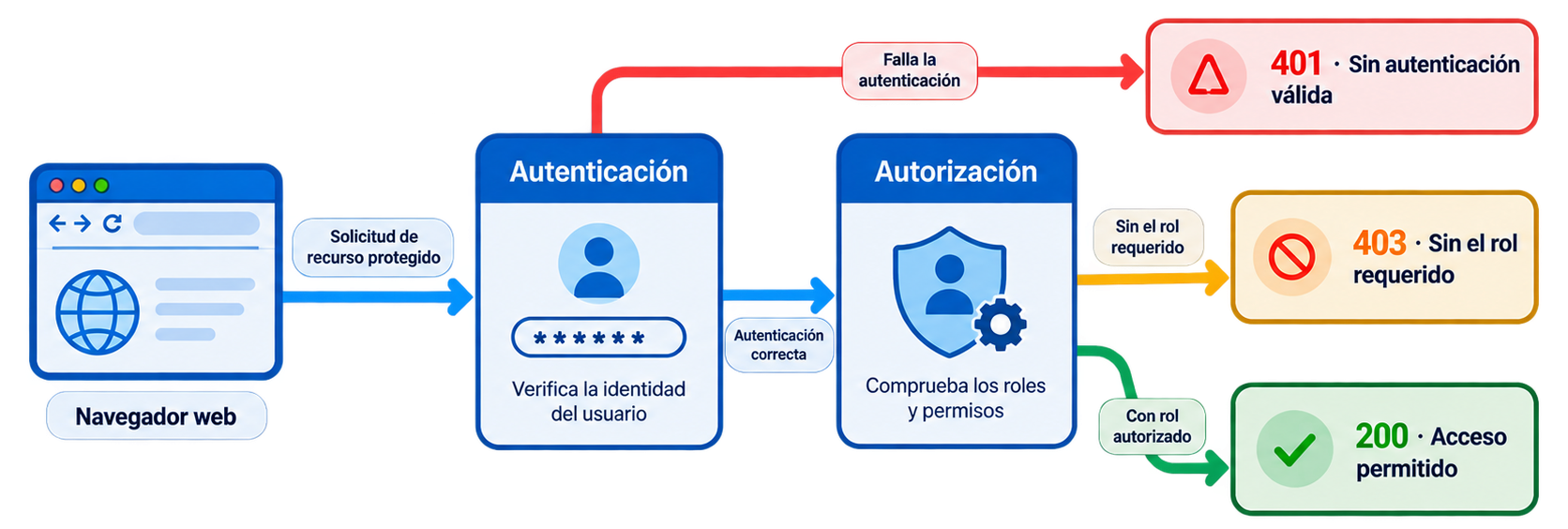
1️⃣ Diferenciamos autenticación y autorización
En la UT2, apartado «Autenticación y autorización», estudiamos estos conceptos al proteger recursos servidos por Apache. La finalidad es la misma, aunque ahora utilizaremos los mecanismos que proporciona Tomcat para las aplicaciones Java.
| Concepto | Qué comprueba | Ejemplo |
|---|---|---|
| Autenticación | Quién intenta acceder. | El usuario introduce su nombre y contraseña. |
| Autorización | A qué recursos puede acceder una vez identificado. | Un usuario del grupo de clientes no puede entrar en el área de administración. |
Una aplicación puede contener páginas públicas y protegidas. Para acceder a estas últimas, Tomcat puede exigir credenciales y comprobar si el usuario tiene alguno de los roles autorizados.
401 Unauthorized: se necesitan credenciales válidas para acceder al recurso protegido.403 Forbidden: se ha rechazado el acceso, por ejemplo porque el usuario autenticado no tiene el rol necesario.200 OK: el recurso solicitado se ha atendido correctamente. Este código por sí solo no explica qué controles se han aplicado.
2️⃣ Localizamos dónde se define el control de acceso
En nuestro ejemplo intervienen dos archivos con responsabilidades distintas:
| Elemento | Ubicación | Función |
|---|---|---|
| Usuarios y roles | /etc/tomcat10/tomcat-users.xml | Define cuentas y roles si Tomcat utiliza el Realm que consulta este archivo. |
| Restricciones de la aplicación | WEB-INF/web.xml, dentro de seguridad.war | Indica qué recursos están protegidos y qué roles tienen permitido acceder. |
Tomcat consulta las identidades y sus roles mediante un componente denominado Realm. En una instalación habitual, UserDatabaseRealm puede utilizar las cuentas definidas en tomcat-users.xml. Si nuestra configuración utiliza otro Realm, tendremos que identificarlo antes de añadir usuarios.
Los roles de nuestra aplicación (clientes, operadores y administradores) no son los mismos que los roles administrativos de Tomcat Manager. Tener manager-gui no concede automáticamente acceso a las zonas protegidas de seguridad.war.
tomcat-users.xml responde a «¿quién es este usuario y qué roles tiene?». El descriptor WEB-INF/web.xml responde a «¿qué roles pueden utilizar cada recurso de la aplicación?». Para que funcione el control de acceso, los nombres de los roles deben coincidir.
3️⃣ Conocemos la aplicación seguridad.war
Descargaremos la aplicación desde el siguiente enlace:
📦 Descargar seguridad.warGuardaremos el archivo en nuestra máquina Debian 13. En los ejemplos supondremos que está en ~/Descargas/seguridad.war. Si lo hemos guardado en otra carpeta, adaptaremos la ruta.
Esta aplicación contiene los siguientes recursos:
| Recurso | Función |
|---|---|
publica.html | Página de entrada, accesible sin autenticación. |
clientes.jsp | Área de clientes. |
operadores.jsp | Área de operadores. |
administradores.jsp | Área de administradores. |
WEB-INF/web.xml | Descriptor con las restricciones de acceso de estas páginas. |
4️⃣ Analizamos las restricciones de web.xml
Para inspeccionar el descriptor sin desplegar ni modificar la aplicación, podemos extraer una copia a nuestra carpeta de trabajo:
mkdir -p ~/laboratorio-tomcat/seguridad-analisis
cd ~/laboratorio-tomcat/seguridad-analisis
unzip -p ~/Descargas/seguridad.war WEB-INF/web.xml > web.xml
less web.xml
unzip -p extrae el contenido de WEB-INF/web.xml desde el WAR y lo guarda como web.xml en nuestra carpeta de trabajo. No estamos modificando el WAR original. Si unzip no está disponible, podremos instalarlo con sudo apt install unzip. Para salir de less, pulsamos q.
El descriptor original declara tres roles y protege estas rutas:
| Recurso protegido | Roles autorizados |
|---|---|
/clientes.jsp | clientes, operadores, administradores. |
/operadores.jsp | operadores, administradores. |
/administradores.jsp | administradores. |
Identificamos una restricción de seguridad
En el archivo extraído encontraremos, entre otras, la restricción del área administrativa. El siguiente fragmento reproduce la parte relevante del descriptor:
<security-constraint>
    <web-resource-collection>
        <web-resource-name>Area de Administradores</web-resource-name>
        <url-pattern>/administradores.jsp</url-pattern>
        <http-method>GET</http-method>
        <http-method>POST</http-method>
    </web-resource-collection>
    <auth-constraint>
        <role-name>administradores</role-name>
    </auth-constraint>
    <user-data-constraint>
        <transport-guarantee>NONE</transport-guarantee>
    </user-data-constraint>
</security-constraint>
security-constraintagrupa la restricción aplicada a un recurso.url-patternidentifica la página protegida.http-methodlimita esta restricción a las peticionesGETyPOST, tal como está definida en la aplicación original.auth-constraintexige el roladministradorespara acceder a esa página.transport-guaranteeconNONEno obliga a utilizar HTTPS.
Las otras dos páginas tienen restricciones equivalentes, pero permiten conjuntos diferentes de roles. No debemos interpretar esta configuración antigua como un ejemplo completo de protección para producción: restringir únicamente algunos métodos HTTP puede dejar fuera otros métodos si el servidor los admite.
El mecanismo de identificación que utiliza la aplicación también está definido en el descriptor:
<login-config>
    <auth-method>BASIC</auth-method>
</login-config>
La autenticación HTTP BASIC hace que el navegador solicite usuario y contraseña cuando intentamos acceder a una de las páginas protegidas. No necesitamos programar un formulario de acceso para este ejemplo.
Las credenciales de BASIC se codifican, pero no se cifran por el propio mecanismo. Realizaremos las pruebas desde la máquina Debian, mediante localhost, con contraseñas exclusivas del laboratorio. Para una aplicación real utilizaríamos HTTPS y revisaríamos la seguridad de todos los métodos HTTP y recursos publicados. Podemos recuperar los fundamentos de HTTPS en la UT2.
5️⃣ Configuramos los usuarios y sus roles
Utilizaremos tres cuentas de prueba para comprobar las restricciones de las tres páginas:
| Usuario | Roles | Clientes | Operadores | Administradores |
|---|---|---|---|---|
juan | clientes | Sí | No | No |
alicia | clientes,operadores | Sí | Sí | No |
admin | administradores | Sí | Sí | Sí |
La aplicación permite a los administradores acceder también a las páginas de operadores y clientes porque los tres recursos incluyen explícitamente el rol administradores. Los roles no implican por sí solos una jerarquía automática.
Primero guardamos una copia del archivo de usuarios:
sudo cp /etc/tomcat10/tomcat-users.xml /etc/tomcat10/tomcat-users.xml.bak-ut3
La copia permite recuperar la configuración anterior si fuera necesario. No debemos sobrescribir cuentas que ya utilicemos para otros servicios, como Tomcat Manager.
Editamos el archivo:
sudo nano /etc/tomcat10/tomcat-users.xml
Dentro del elemento <tomcat-users> existente, incorporamos los roles y usuarios del laboratorio:
<role rolename="clientes" />
<role rolename="operadores" />
<role rolename="administradores" />

<user username="juan"
      password="SUSTITUIR_CLAVE_JUAN"
      roles="clientes" />
<user username="alicia"
      password="SUSTITUIR_CLAVE_ALICIA"
      roles="clientes,operadores" />
<user username="admin"
      password="SUSTITUIR_CLAVE_ADMIN"
      roles="administradores" />
Cada usuario tiene los roles que le hemos asignado. Los nombres coinciden exactamente con los declarados en WEB-INF/web.xml. Sustituiremos los marcadores por contraseñas distintas, creadas exclusivamente para este laboratorio.
Las líneas se añaden dentro del elemento raíz existente, sin duplicarlo ni reemplazar el resto del archivo. Antes de crear estas cuentas comprobaremos que los mismos nombres no estén siendo utilizados por otros usuarios de nuestra instalación.
Las páginas de seguridad.war contienen nombres de usuarios de ejemplo escritos directamente en su HTML. Esos textos no proceden de tomcat-users.xml y no demuestran qué cuenta ha iniciado sesión. Para verificar los permisos utilizaremos las respuestas HTTP y probaremos cada cuenta, no los nombres que aparezcan dentro de la página.
6️⃣ Desplegamos seguridad.war en Tomcat
En el apartado 3.3 ya estudiamos el despliegue manual de aplicaciones. Aquí utilizaremos el mismo procedimiento, sin volver a crear un archivo WAR.
Primero comprobamos que el archivo descargado existe:
ls -lh ~/Descargas/seguridad.war
Después nos aseguramos de que no haya otro despliegue previo con el mismo nombre:
ls -ld /var/lib/tomcat10/webapps/seguridad*
Si no aparece ningún resultado, es normal cuando todavía no hemos desplegado la aplicación. Si ya existe un despliegue, lo revisaremos antes de sustituir ningún archivo.
Copiamos el WAR estableciendo permisos de lectura adecuados para el usuario con el que se ejecuta Tomcat:
sudo install -m 644 ~/Descargas/seguridad.war /var/lib/tomcat10/webapps/seguridad.war
install -m 644 copia el archivo y establece los permisos rw-r--r--. De esta manera, Tomcat puede leer el WAR aunque pertenezca a root. Evitamos el problema observado en el apartado 3.3: al copiar un WAR con permisos restrictivos, como 750, Tomcat puede mostrar el error «Permiso denegado» y no desplegarlo.
Si está habilitado el despliegue automático, Tomcat intentará publicar la aplicación con el contexto /seguridad, correspondiente al nombre del archivo. Respetaremos las minúsculas en las rutas, ya que Linux distingue entre mayúsculas y minúsculas.
Comprobamos que el WAR tiene permisos de lectura:
ls -l /var/lib/tomcat10/webapps/seguridad.war
El resultado debe mostrar permisos como -rw-r--r--. No necesitamos cambiar el propietario del WAR ni conceder permisos de escritura a todos los usuarios.
Reiniciamos el servicio para aplicar los cambios de usuarios y comprobamos su estado:
sudo systemctl restart tomcat10
systemctl status tomcat10
sudo journalctl -u tomcat10 -n 50 --no-pager
El reinicio permite aplicar los cambios de configuración y comprobar si Tomcat ha iniciado correctamente. Los mensajes del servicio nos ayudarán a detectar problemas de despliegue o incompatibilidad con el WAR antiguo. No consideraremos que funciona hasta comprobarlo desde el navegador o mediante una petición HTTP.
Para abrir la página pública, introducimos en el navegador de Debian:
http://localhost:8080/seguridad/
La página publica.html es el recurso de bienvenida definido en el descriptor del WAR. Debemos encontrar los botones de acceso a Clientes, Operadores y Administradores.
7️⃣ Comprobamos los permisos de cada usuario
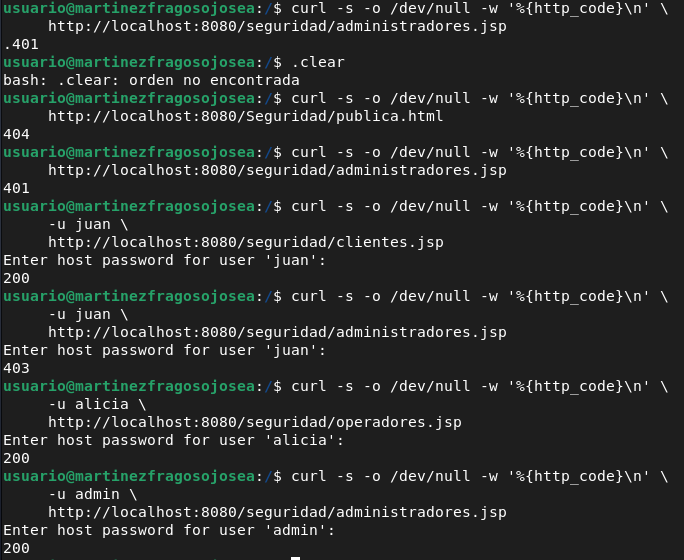
Utilizaremos curl desde la terminal de Debian. No usaremos curl -I para estas pruebas, porque envía una petición HEAD y el descriptor original protege expresamente GET y POST. Los siguientes comandos realizan peticiones GET, permitiendo comprobar las restricciones que realmente aparecen en el WAR.
Verificamos la página pública
curl -s -o /dev/null -w '%{http_code}\n' \
     http://localhost:8080/seguridad/publica.html
Esperamos 200, ya que la página pública no requiere autenticación. Si aparece 404, comprobaremos que el contexto /seguridad y el despliegue son correctos.
Comprobamos la autenticación obligatoria
curl -s -o /dev/null -w '%{http_code}\n' \
     http://localhost:8080/seguridad/administradores.jsp
Sin proporcionar credenciales esperamos 401, porque la página está protegida. Esto no significa que la aplicación haya fallado: es el comportamiento esperado del mecanismo de autenticación.
Accedemos con el rol de clientes
curl -s -o /dev/null -w '%{http_code}\n' \
     -u juan \
     http://localhost:8080/seguridad/clientes.jsp
curl nos solicitará la contraseña de juan sin tener que incluirla directamente en el comando. Con credenciales correctas esperamos 200, porque clientes es uno de los roles autorizados.
Ahora probamos a acceder a administradores con el mismo usuario:
curl -s -o /dev/null -w '%{http_code}\n' \
     -u juan \
     http://localhost:8080/seguridad/administradores.jsp
Esperamos 403. Tomcat ha reconocido las credenciales, pero juan solo tiene el rol clientes y la página requiere administradores.
Comprobamos un usuario con varios roles
curl -s -o /dev/null -w '%{http_code}\n' \
     -u alicia \
     http://localhost:8080/seguridad/operadores.jsp
Esperamos 200. alicia tiene los roles clientes y operadores, y ambos están autorizados para las zonas correspondientes. Si intentara acceder a administradores.jsp, esperaríamos 403.
Comprobamos el acceso de administración
curl -s -o /dev/null -w '%{http_code}\n' \
     -u admin \
     http://localhost:8080/seguridad/administradores.jsp
Con la contraseña correcta esperamos 200. La página permite el acceso al rol administradores.
Repetimos la comprobación desde el navegador
Accedemos a http://localhost:8080/seguridad/ desde el navegador de nuestra máquina Debian y utilizamos los botones de acceso a las distintas áreas.
Esos botones envían peticiones POST, que también están contempladas en las restricciones del descriptor. El navegador solicitará credenciales al intentar abrir una página protegida. Podemos utilizar una ventana privada nueva para cambiar de cuenta, porque los navegadores suelen conservar temporalmente las credenciales de HTTP BASIC.
No basta con demostrar que el administrador puede entrar. Debemos verificar también que un cliente no accede al área administrativa y que un operador no obtiene permisos superiores. Los resultados 401, 403 y 200 nos permiten distinguir las situaciones.
8️⃣ Diagnosticamos problemas y cerramos el laboratorio
| Resultado observado | Qué comprobamos primero |
|---|---|
No podemos conectar con localhost:8080. | Estado de Tomcat y puerto de escucha. |
Aparece 404 al entrar en /seguridad/. | Nombre y mayúsculas del WAR, contexto y despliegue. |
La página protegida responde 401 con credenciales que creemos válidas. | Usuario, contraseña, Realm y recarga de la configuración. |
Obtenemos 403 después de autenticarnos. | Roles asociados a la cuenta y restricciones de web.xml. |
La aplicación muestra errores 500 o no se despliega. | Registros, permisos de lectura del WAR y sus directorios, y compatibilidad del archivo. |
| La página JSP muestra nombres distintos a los de nuestras cuentas. | Recordamos que son textos estáticos de ejemplo, no una lista generada por la autenticación. |
Consultamos los mensajes recientes cuando necesitemos investigar un fallo:
sudo journalctl -u tomcat10 -n 50 --no-pager
Los mensajes del servicio y los registros disponibles en /var/log/tomcat10/ nos ayudan a diferenciar problemas de autenticación, autorización y despliegue. Si aparece «Permiso denegado» al abrir el WAR, revisaremos sus permisos con ls -l y los de la ruta con namei -l /var/lib/tomcat10/webapps/seguridad.war. No cambiaremos a la vez usuarios, roles y configuraciones sin localizar primero la causa del error.
Si queremos retirar la aplicación después de practicar, y la hemos desplegado manualmente, podemos eliminar el WAR de prueba:
sudo rm /var/lib/tomcat10/webapps/seguridad.war
Con autoDeploy habilitado, Tomcat puede detectar la retirada del WAR y eliminar su despliegue expandido. Comprobaremos el resultado y no eliminaremos otras aplicaciones. Conservaremos el archivo original descargado de Moodle para volver a utilizarlo cuando lo necesitemos.
Para recuperar también los usuarios anteriores, solo si no necesitamos conservar cambios posteriores, restauramos la copia realizada al comienzo:
sudo cp /etc/tomcat10/tomcat-users.xml.bak-ut3 /etc/tomcat10/tomcat-users.xml
sudo systemctl restart tomcat10
La restauración sobrescribe los cambios de usuarios posteriores a la copia. Antes de aplicarla, comprobaremos que no eliminamos otras cuentas o modificaciones que queramos conservar.
Esta aplicación utiliza HTTP BASIC y su descriptor original no exige HTTPS. Además, algunas restricciones enumeran únicamente los métodos GET y POST. La utilizamos para comprender y comprobar el control de acceso, no como modelo para publicar una aplicación real en Internet. En un despliegue de producción revisaríamos todos los recursos y métodos, protegeríamos las comunicaciones, utilizaríamos una gestión adecuada de identidades y limitaríamos las herramientas administrativas.
En el apartado 3.5 estudiaremos cómo gestiona Tomcat las sesiones y cómo podemos consultar sus registros para analizar el comportamiento de las aplicaciones.