3.5. Administración de sesiones y registros
En los apartados anteriores aprendimos a configurar Tomcat, desplegar aplicaciones y controlar el acceso a sus recursos. Ahora estudiaremos dos aspectos fundamentales para administrar aplicaciones web: cómo mantiene Tomcat la información entre peticiones y cómo podemos consultar los registros cuando algo no funciona.
Trabajaremos con Tomcat 10 en Debian 13, utilizando la máquina virtual que ya tenemos preparada. No repetiremos la configuración básica del servicio ni la consulta inicial de journalctl, que vimos en el apartado 3.2.
1️⃣ Comprendemos cómo funcionan las sesiones HTTP
El protocolo HTTP trata cada petición de forma independiente. Sin embargo, muchas aplicaciones necesitan recordar información entre varias peticiones de un mismo navegador: por ejemplo, el contenido de un carrito, determinadas preferencias o los datos asociados a un acceso autenticado.
Para ello, una aplicación Java puede crear una sesión HTTP. Tomcat mantiene en el servidor los datos asociados a esa sesión y proporciona un identificador que permite reconocerla en peticiones posteriores.
El funcionamiento habitual es el siguiente:
- El navegador realiza una primera petición a una aplicación que utiliza sesiones.
- La aplicación crea una sesión; Tomcat devuelve una cookie de sesión, normalmente llamada
JSESSIONID. - El navegador envía esa cookie en las siguientes peticiones que correspondan a la aplicación.
- Tomcat identifica la sesión y la aplicación puede recuperar los datos que había guardado.
Una sesión permite mantener información entre peticiones, pero no significa por sí sola que el usuario haya iniciado sesión con una contraseña. En el apartado 3.4 trabajamos con Seguridad.war y autenticación HTTP BASIC; ese mecanismo no debe confundirse con la creación de una sesión HTTP de aplicación.
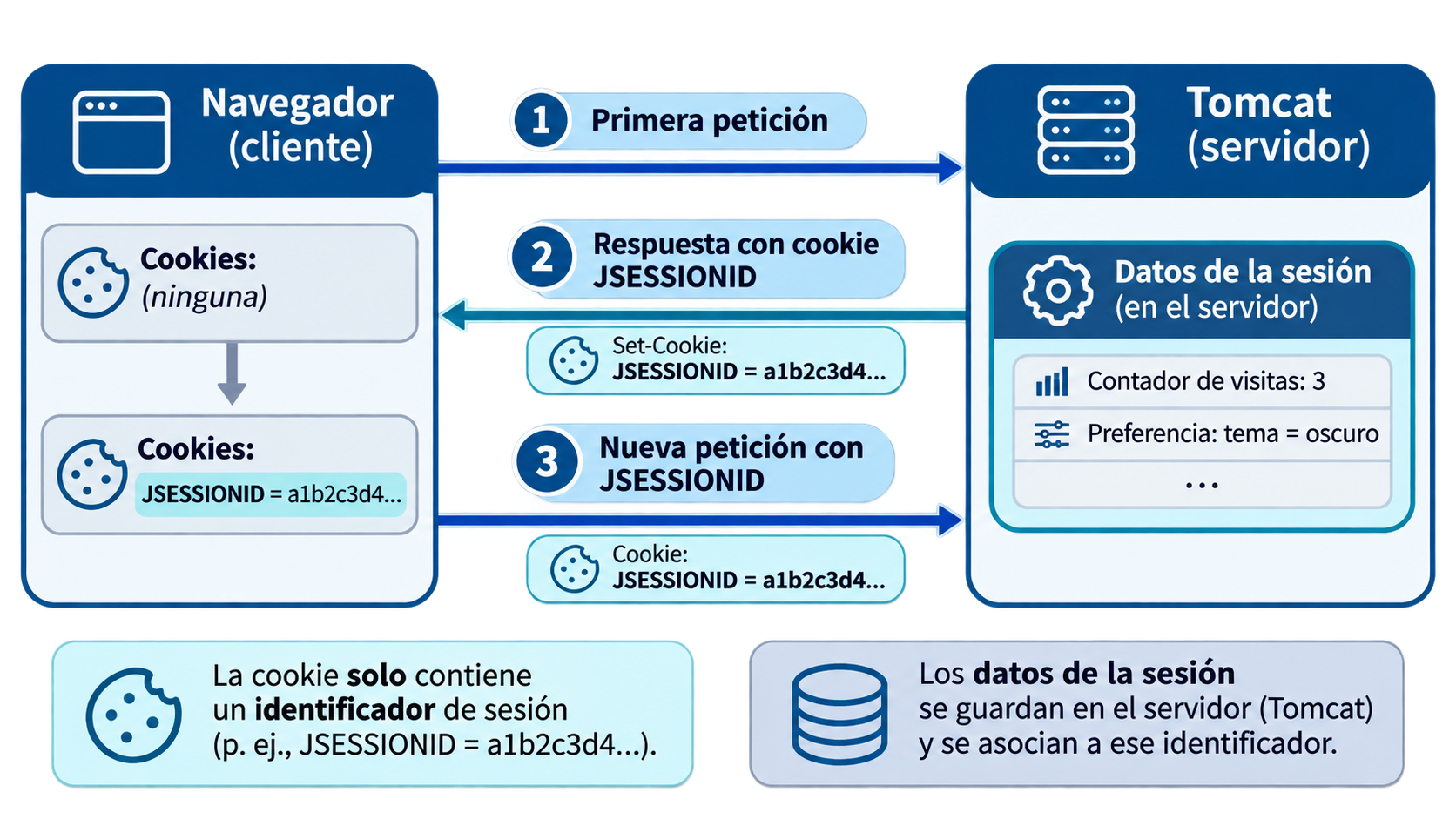
Qué información mantiene cada parte
| Elemento | Qué conserva |
|---|---|
| Navegador | La cookie con el identificador de sesión, cuando las cookies están habilitadas. |
| Tomcat y la aplicación | Los atributos que la aplicación almacena en la sesión. |
JSESSIONID | Un identificador para asociar peticiones con una sesión; no contiene, por sí mismo, todos los datos de la aplicación. |
Un identificador de sesión puede permitir que otra persona utilice una sesión existente si consigue obtenerlo. No debemos compartir cookies de sesión ni incluir sus valores completos en capturas o registros de prácticas. En aplicaciones reales utilizaremos HTTPS y configuraremos adecuadamente las cookies de sesión.
2️⃣ Observamos una sesión con una aplicación preparada
Las aplicaciones albarregas.war y Seguridad.war nos han servido para estudiar el despliegue y la autenticación, pero no muestran de forma sencilla los datos guardados en una sesión HTTP. Para este apartado utilizaremos sesiones.war, una aplicación de laboratorio que ya incluye una página JSP con un contador de visitas y la configuración de caducidad de la sesión.
No tendremos que programar la página, instalar el JDK ni empaquetar una aplicación. Solo descargaremos el WAR y lo desplegaremos, como aprendimos en el apartado 3.3.
Descargamos y desplegamos sesiones.war
📦 Descargar sesiones.war
El archivo estará disponible en la carpeta de recursos de la UT3. Descargaremos el WAR desde la máquina Debian, o lo copiaremos a ella si lo hemos descargado desde el equipo anfitrión.
Antes de desplegarlo, comprobamos que no exista otra aplicación con el contexto /sesiones:
ls -ld /var/lib/tomcat10/webapps/sesiones*
Si la aplicación no existe, es normal que aparezca un mensaje indicando que no se ha encontrado el archivo. Si ya existe, revisaremos su origen antes de continuar: no sobrescribiremos un despliegue anterior.
Suponiendo que el archivo se ha descargado en ~/Descargas/, ejecutamos:
sudo install -m 644 ~/Descargas/sesiones.war /var/lib/tomcat10/webapps/sesiones.war
install -m 644 copia el WAR al directorio de despliegue y establece permisos de lectura para el usuario del servicio Tomcat. Esto evita que herede permisos restrictivos del archivo descargado, como ocurrió al desplegar albarregas.war en el apartado 3.3. Si el navegador lo ha guardado en ~/Downloads/ o en otra ubicación, cambiaremos la ruta de origen por la real.
El archivo debe conservar el nombre sesiones.war para que el contexto habitual sea /sesiones. Si autoDeploy está habilitado, Tomcat puede detectar el nuevo WAR sin necesidad de reiniciar el servicio.
Comprobamos los permisos del archivo y la respuesta de Tomcat:
ls -l /var/lib/tomcat10/webapps/sesiones.war
curl -I http://localhost:8080/sesiones/
Esperamos permisos similares a -rw-r--r-- y una respuesta HTTP 200 cuando la aplicación esté desplegada. Tomcat puede necesitar unos instantes para realizar el despliegue automático. Si obtenemos 404 o no aparece el directorio de la aplicación, consultaremos sudo journalctl -u tomcat10 -n 50 --no-pager para identificar la causa. Si Tomcat ya había fallado al desplegar este WAR por falta de permisos, podremos reiniciar el servicio después de corregirlos y volver a comprobar la respuesta.
Abrimos en el navegador de Debian:
http://localhost:8080/sesiones/
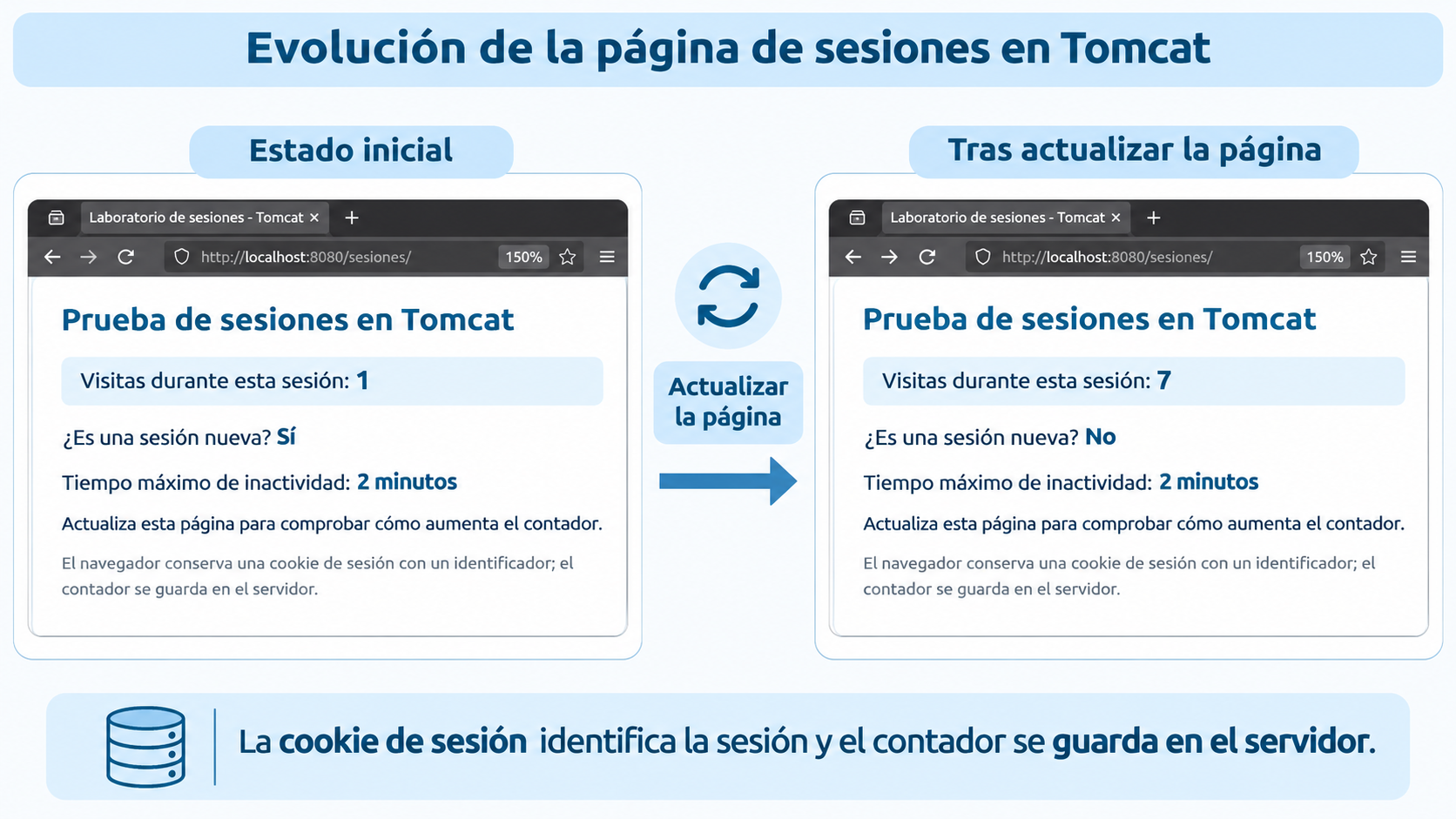
Actualizamos la página varias veces y observamos cómo aumenta «Visitas durante esta sesión». Después abrimos la misma URL en una ventana privada nueva: normalmente aparecerá una sesión distinta, con el contador otra vez en 1.
Mientras el navegador reutilice el mismo identificador de sesión, el contador aumenta. Si la sesión caduca o el navegador abre otra sesión independiente, el contador vuelve a empezar. El uso de una ventana privada ayuda a diferenciar las sesiones sin modificar la configuración de Tomcat.
Identificamos la cookie JSESSIONID en el navegador
Hasta ahora hemos observado el contador, pero también podemos comprobar cómo reconoce Tomcat que las peticiones pertenecen a la misma sesión. Para ello, vamos a localizar la cookie JSESSIONID que utiliza nuestra aplicación.
- Abrimos
http://localhost:8080/sesiones/en Firefox. - Pulsamos F12 para abrir las herramientas de desarrollo y seleccionamos Almacenamiento (Storage).
- Desplegamos Cookies y seleccionamos
http://localhost:8080. - Buscamos la cookie
JSESSIONID. En la columna correspondiente podremos identificar su nombre y consultar atributos como la ruta (Path) y, si están disponibles,HttpOnlyySameSite. - Sin borrar las cookies, actualizamos varias veces la página. Comprobaremos que el contador aumenta y que el navegador sigue utilizando la cookie de la sesión existente.
- Abrimos una ventana privada nueva y visitamos la misma dirección. El contador debería comenzar en
1, porque se trata de una sesión independiente.
JSESSIONIDno contiene el contador. Su valor es un identificador que el navegador envía para que Tomcat localice los datos de la sesión en el servidor.- Recargar no equivale a crear otra sesión. Mientras la sesión siga siendo válida y se envíe su identificador, recuperaremos el contador anterior.
- No debemos copiar ni compartir el valor de
JSESSIONID. Si hacemos una captura para documentar la práctica, ocultaremos su valor completo. La cookie puede permitir acceder a una sesión existente.
JSESSIONID cuando caduca la sesión?El tiempo de inactividad se controla en el servidor. Al pasar más de dos minutos sin peticiones a esta aplicación, Tomcat puede invalidar la sesión aunque la cookie anterior siga almacenada en el navegador. En la siguiente visita se creará una sesión nueva y el contador volverá a 1; por tanto, la caducidad de la sesión no exige que desaparezca inmediatamente la cookie del navegador.
3️⃣ Comprobamos el tiempo de inactividad de una sesión
Tomcat puede dar por finalizada una sesión tras un periodo sin peticiones. Para comprobarlo, la aplicación descargada incluye un tiempo máximo de inactividad de dos minutos, pensado exclusivamente para facilitar la práctica.
Identificamos la configuración incluida en el WAR
Si Tomcat ha descomprimido sesiones.war, podemos consultar su descriptor de despliegue:
cat /var/lib/tomcat10/webapps/sesiones/WEB-INF/web.xml
La parte que configura la duración de las sesiones es la siguiente:
<session-config>
    <session-timeout>2</session-timeout>
</session-config>
<session-timeout> se expresa en minutos. El valor 2 ya está incorporado al WAR que hemos descargado; no tenemos que crear ni modificar este archivo para la práctica. Esta configuración afecta a las sesiones de /sesiones, no a todas las aplicaciones alojadas en Tomcat.
La ruta anterior corresponde al directorio expandido. Si Tomcat está configurado para no descomprimir los WAR, no encontraremos ese directorio, aunque la aplicación pueda funcionar igualmente.
Comprobamos la caducidad
- Abrimos
http://localhost:8080/sesiones/y observamos el contador y la duración indicada. - Actualizamos un par de veces la página para confirmar que seguimos en la misma sesión.
- Dejamos de realizar peticiones a la aplicación durante más de dos minutos.
- Volvemos a actualizar la página: debería aparecer una nueva sesión y el contador volverá a
1.
La duración puede cambiarse en WEB-INF/web.xml de la aplicación. En un despliegue basado en WAR, lo apropiado es modificar el proyecto de origen, volver a generar el WAR y desplegar una nueva versión, en lugar de editar permanentemente archivos generados por Tomcat. En esta práctica solo necesitamos comprobar el valor ya incluido.
La configuración global de referencia se encuentra habitualmente en /etc/tomcat10/web.xml, pero no necesitamos modificarla.
4️⃣ Diferenciamos sesiones activas y sesiones persistentes
De forma habitual, las sesiones activas se mantienen en memoria mientras Tomcat y la aplicación funcionan. Sin embargo, al detener o reiniciar el servidor, podría ser necesario conservar esa información.
Los materiales originales de la unidad estudian dos gestores de sesiones:
| Gestor | Utilización |
|---|---|
StandardManager | Gestor habitual de Tomcat. Puede guardar sesiones en disco para recuperarlas tras una parada y un arranque ordenados, si configuramos esa persistencia. |
PersistentManager | Permite utilizar un almacén persistente, por ejemplo archivos o una base de datos, y trasladar a ese almacén sesiones inactivas según su configuración. |
Cómo se configura la persistencia
En las versiones actuales de Tomcat no debemos dar por hecho que todas las sesiones se guardan automáticamente. El comportamiento depende del gestor y de los ajustes de nuestra instalación. Por ejemplo, una aplicación puede habilitar la persistencia del gestor estándar mediante un elemento Manager dentro de su configuración Context:
<Context>
    <Manager className="org.apache.catalina.session.StandardManager"
             pathname="SESSIONS.ser" />
</Context>
Este fragmento es un ejemplo de configuración específica para la aplicación /sesiones, no un archivo que debamos crear obligatoriamente en esta práctica. pathname indica el archivo donde el gestor intentará conservar las sesiones durante una parada y restaurarlas en un arranque normal. La ruta relativa se interpreta respecto al directorio de trabajo de la aplicación.
Para que los atributos se puedan guardar y recuperar, sus valores deben poder serializarse. Por ejemplo, el contador de tipo Integer de nuestra página JSP sí lo permite.
Conservar una sesión durante un reinicio ordenado no garantiza recuperarla si la máquina falla de forma repentina, se pierde el disco o una petición pasa a otro servidor. En los apartados 3.7 y 3.8 estudiaremos el balanceo de carga y la continuidad del servicio. Tener dos instancias de Tomcat no significa, por sí solo, que compartan sus sesiones.
Podemos consultar estadísticas de sesiones de las aplicaciones con Tomcat Manager, si está instalado y nuestra cuenta tiene los permisos necesarios, como vimos en el apartado 3.3. No necesitamos cambiar el gestor de sesiones para realizar esta consulta.
5️⃣ Consultamos los registros de Tomcat
Cuando una aplicación devuelve un error o deja de responder, los registros nos ayudan a averiguar qué ha ocurrido. En la UT2 ya trabajamos los registros de Apache; ahora nos centraremos en los que corresponden a Tomcat y a las aplicaciones Java.
En Debian 13 consultaremos principalmente estas fuentes:
| Fuente | Información que podemos encontrar |
|---|---|
journalctl -u tomcat10 | Mensajes del servicio registrados por systemd. |
/var/log/tomcat10/ | Archivos de registro que existan en nuestra instalación. |
Archivos localhost_access_log... | Peticiones HTTP recibidas, si tenemos habilitado el registro de accesos. |
/etc/tomcat10/logging.properties | Configuración de los registros de ejecución de Tomcat. |
En materiales antiguos aparece con frecuencia catalina.out. No debemos suponer que ese archivo existe cuando Tomcat está instalado como servicio mediante paquetes de Debian. Comprobaremos primero qué registros tenemos realmente disponibles.
Investigamos los mensajes del servicio
sudo journalctl -u tomcat10 -n 50 --no-pager
ls -lah /var/log/tomcat10/
La primera orden muestra mensajes recientes del servicio. La segunda permite identificar los archivos de registro que se hayan creado. Si el problema afecta a una petición concreta, buscaremos también si existe un registro de accesos para conocer la ruta solicitada y su código de respuesta.
Distinguimos dos tipos de registro
- Registro de ejecución o errores: informa sobre el arranque de Tomcat, el despliegue y las excepciones producidas por una aplicación.
- Registro de accesos: permite conocer qué peticiones HTTP se han recibido y qué respuesta se ha enviado.
Un error 500 en el registro de accesos nos avisa de que una petición ha fallado, pero la causa concreta puede aparecer en los mensajes de ejecución.
6️⃣ Comprobamos y configuramos el registro de accesos
Tomcat dispone de un componente denominado AccessLogValve, que registra las peticiones HTTP. Una Valve interviene en el procesamiento de las solicitudes dentro del servidor, como vimos en el apartado 3.1.
Buscamos la configuración existente
Antes de modificar ningún archivo, comprobamos si ya existe una válvula de acceso en server.xml:
sudo grep -n -A 8 'AccessLogValve' /etc/tomcat10/server.xml
El comando busca la configuración de AccessLogValve y muestra las líneas siguientes. Debemos comprobar si está activa o aparece dentro de un comentario XML. Si ya existe una configuración válida, la utilizaremos sin duplicarla.
Si no encontramos ninguna válvula activa y necesitamos registrar las peticiones, hacemos primero una copia de seguridad y abrimos el archivo:
sudo cp /etc/tomcat10/server.xml /etc/tomcat10/server.xml.bak-ut3-registros
sudo nano /etc/tomcat10/server.xml
Dentro del elemento Host correspondiente, añadimos una única válvula de acceso, similar a esta:
<Valve className="org.apache.catalina.valves.AccessLogValve"
       directory="logs"
       prefix="localhost_access_log."
       suffix=".txt"
       pattern="common" />
classNameidentifica el componente que registra los accesos.directoryindica dónde se almacenan los registros;logses una ruta relativa aCATALINA_BASE.prefixysuffixforman el nombre de los archivos, que normalmente incluye una fecha.pattern="common"utiliza un formato estándar para registrar la petición, la respuesta y otros datos básicos.
Este bloque no sustituye server.xml completo ni debe añadirse fuera de Host. Si ya existe una válvula activa, no agregaremos otra con los mismos archivos de salida.
Si hemos realizado el cambio, reiniciamos el servicio y comprobamos que continúa funcionando:
sudo systemctl restart tomcat10
systemctl status tomcat10
Si Tomcat no arranca, consultaremos los registros y restauraremos la copia de seguridad antes de continuar.
Generamos peticiones y observamos los resultados
Desde la terminal realizamos dos peticiones:
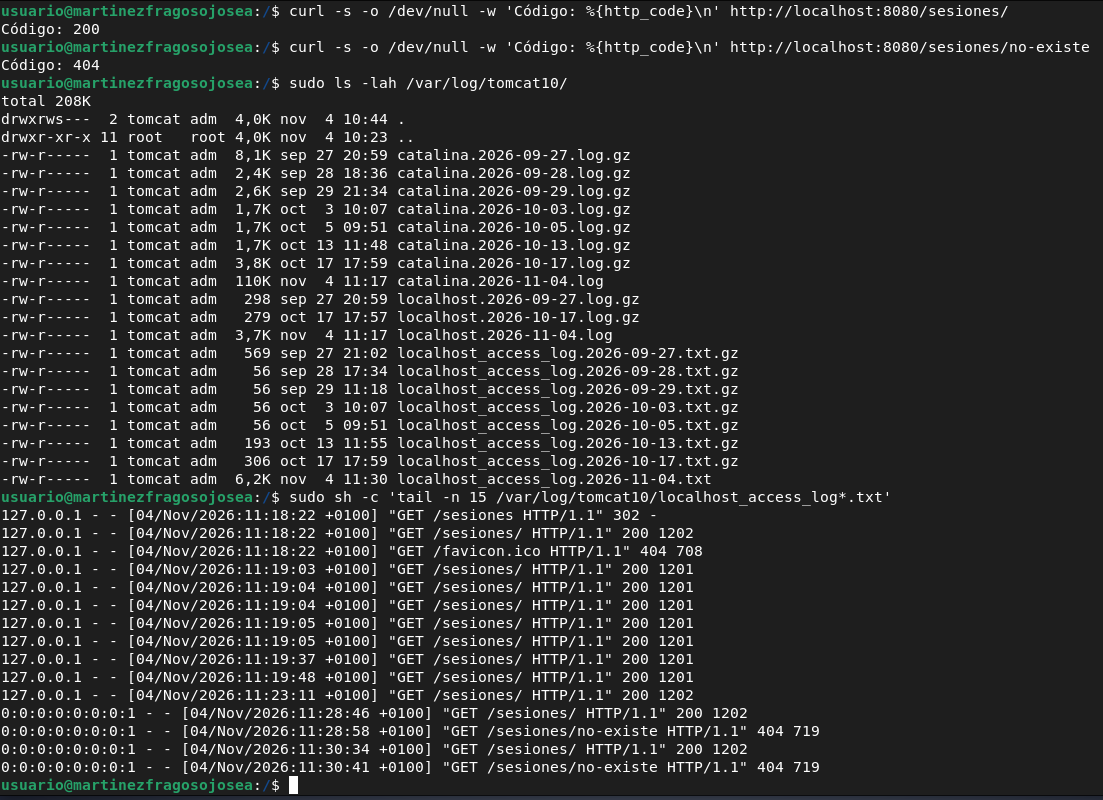
curl -s -o /dev/null -w 'Código: %{http_code}\n' http://localhost:8080/sesiones/
curl -s -o /dev/null -w 'Código: %{http_code}\n' http://localhost:8080/sesiones/no-existe
Esperamos recibir un código 200 si la aplicación /sesiones funciona y un 404 para el recurso inexistente. curl oculta el cuerpo de la respuesta y muestra únicamente el código HTTP. Estos resultados nos servirán para localizar las dos peticiones en el registro de accesos.
Si tenemos habilitada la válvula, buscamos el archivo generado y consultamos las últimas líneas:
sudo ls -lah /var/log/tomcat10/
sudo sh -c 'tail -n 15 /var/log/tomcat10/localhost_access_log*.txt'
Es habitual encontrar archivos con nombres como localhost_access_log.2026-11-03.txt, aunque dependerá de la configuración. Si no aparecen, revisaremos la válvula y la ubicación real de los registros antes de cambiar nada más. El formato common incluye, entre otros datos, la dirección del cliente, la fecha, la petición y el código de respuesta.
AccessLogValve permite generar archivos nuevos conforme cambia la fecha. Debian también dispone de mecanismos para gestionar los registros. No añadiremos reglas de rotación sin comprobar antes cuáles existen: una configuración duplicada puede provocar resultados inesperados.
7️⃣ Diferenciamos válvulas y filtros
Además de registrar peticiones, Tomcat permite intervenir en su tratamiento mediante válvulas (Valve) y filtros (Filter).
| Elemento | Dónde actúa habitualmente | Ejemplo |
|---|---|---|
| Valve | En la configuración de Tomcat, asociada a un Engine, Host o Context. | Registrar peticiones con AccessLogValve. |
| Filter | En una aplicación Java web. | Examinar solicitudes antes de que lleguen a un servlet. |
Los materiales antiguos de la UT3 incluyen filtros y válvulas para limitar peticiones en función de la dirección IP o del equipo de origen. Son mecanismos útiles, pero su configuración requiere especial cuidado: una regla incorrecta podría impedirnos acceder incluso a nuestra propia aplicación.
No aplicaremos una regla de filtrado de IP sin comprobar qué direcciones utiliza nuestra máquina y sin preparar una forma de recuperar el acceso. Además, cuando situemos Tomcat detrás de Apache en el apartado 3.6, tendremos que distinguir la dirección del cliente de la dirección del proxy que reenvía las peticiones.
8️⃣ Diagnosticamos y dejamos el entorno preparado
Para comprobar una incidencia seguiremos este orden:
| Síntoma | Primera comprobación |
|---|---|
| No podemos conectar con Tomcat. | Servicio y puerto, como vimos en 3.2. |
La aplicación devuelve 404. | Contexto y despliegue, como vimos en 3.3. |
La aplicación devuelve 403. | Roles o restricciones, como vimos en 3.4. |
La aplicación devuelve 500. | Mensajes de ejecución y excepciones de Tomcat. |
El contador de visitas vuelve a 1. | Cookie de sesión, caducidad o creación de una sesión nueva. |
| No aparecen registros de acceso. | Existencia, activación y ubicación de AccessLogValve. |
Para cerrar el laboratorio, si ya no necesitamos sesiones.war y sabemos que lo desplegamos exclusivamente para este ejemplo, retiraremos su archivo WAR:
sudo rm /var/lib/tomcat10/webapps/sesiones.war
Cuando autoDeploy está habilitado, Tomcat suele detectar la retirada del WAR y eliminar también su despliegue expandido. Comprobaremos que la ruta /sesiones/ ha dejado de estar disponible y que no quedan restos antes de dar el proceso por terminado. No eliminaremos carpetas de otras aplicaciones ni borraremos a ciegas el directorio expandido.
Si hemos modificado server.xml para activar el registro de accesos, podemos conservar esa configuración para las siguientes prácticas o restaurar nuestra copia, según lo que necesitemos.
Debemos poder explicar qué mantiene una sesión, cómo se configura su caducidad, qué significa persistirla y qué diferencia existe entre un registro de accesos y un registro de errores. También debemos saber localizar una petición y su código HTTP en los registros de Tomcat.
En el apartado 3.6 integraremos Apache y Tomcat. Los registros que hemos aprendido a consultar nos ayudarán a seguir las peticiones entre ambos servidores y a diagnosticar problemas de comunicación.
Para saber más
- Apache Tomcat 10.1 — Configuración de sesiones (Manager).
- Apache Tomcat 10.1 — Registro de accesos y válvulas.
- Apache Tomcat 10.1 — Configuración de aplicaciones (Context).
Estos recursos son complementarios: nos servirán para ampliar opciones concretas de administración cuando las necesitemos.