UT3. Guía de estudio
Esta guía reúne los conocimientos que debemos dominar de la UT3: Administración de servidores de aplicaciones, a partir de los apartados 3.1 a 3.8. Su finalidad es ayudarnos a estudiar y relacionar los conceptos, reconocer las configuraciones utilizadas y elegir los comandos adecuados ante una situación concreta.
Los apartados anteriores siguen siendo las prácticas guiadas. Este documento no reproduce todos sus pasos: concentra qué significa cada elemento, para qué se utiliza, qué debemos saber configurar o comprobar y cómo interpretar los resultados.
Entorno de referencia: Debian 13, Apache Tomcat 10 y Apache HTTP Server 2.4, instalados en las máquinas virtuales utilizadas en la unidad. Las direcciones IP ilustrativas deben sustituirse por las reales.
No basta con ejecutar comandos de memoria. Debemos poder explicar qué queremos comprobar, qué herramienta empleamos, qué resultado esperamos y qué haríamos si falla. También debemos distinguir los conceptos que se parecen, pero cumplen funciones diferentes.
1️⃣ Arquitectura y funcionamiento de Tomcat (3.1)
Qué es un servidor de aplicaciones
Tomcat es un contenedor web que permite ejecutar aplicaciones Java desarrolladas con tecnologías como Servlet y JSP. Dispone de un conector HTTP para recibir solicitudes del navegador, localizar la aplicación adecuada y devolver la respuesta.
Debemos distinguir:
| Elemento | Función | Idea clave |
|---|---|---|
| Apache HTTP Server | Atiende peticiones web y puede actuar como proxy inverso. | En nuestra integración, reenvía las peticiones Java; no ejecuta los servlets. |
| Apache Tomcat | Ejecuta las aplicaciones web Java y gestiona sus peticiones. | Puede funcionar sin Apache y recibir HTTP directamente. |
| Aplicación web | Contiene los recursos que ofrece el servicio. | Se despliega en Tomcat, normalmente como un archivo WAR. |
Componentes de Tomcat que debemos reconocer
| Componente | Para qué sirve |
|---|---|
| Server | Representa la instancia del servidor Tomcat. |
| Service | Agrupa los conectores de entrada y un motor de procesamiento. |
| Connector | Recibe conexiones mediante un protocolo y un puerto; en nuestro laboratorio, HTTP en el 8080. |
| Engine | Procesa y dirige las peticiones hacia el host correspondiente. |
| Host | Representa el host virtual que aloja las aplicaciones. |
| Context | Representa una aplicación concreta y su ruta de contexto, como /albarregas. |
| Realm | Permite comprobar la identidad de los usuarios y los roles asociados. |
| Valve | Interviene en el procesamiento de las peticiones; por ejemplo, para registrar accesos. |
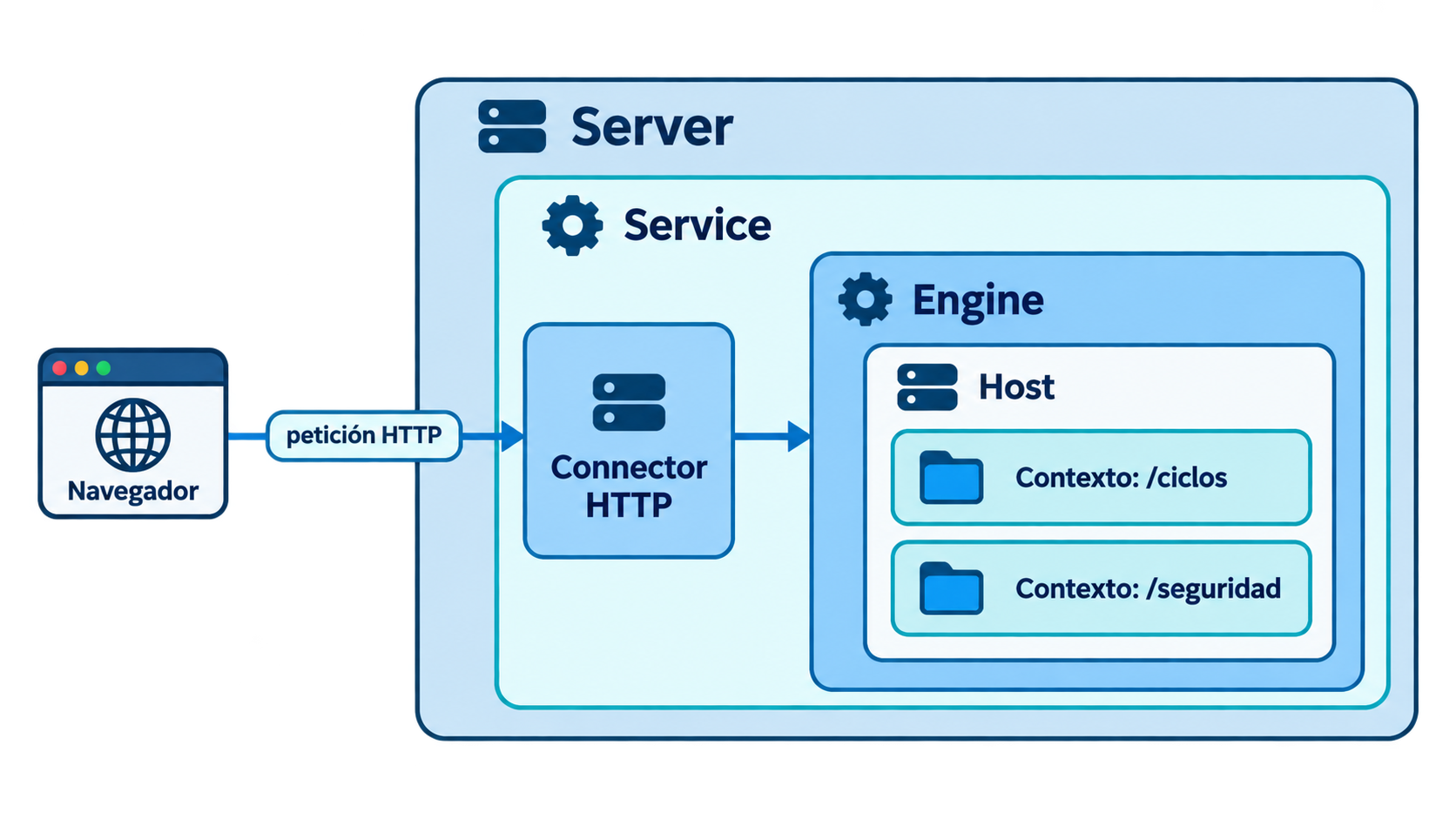
Debemos comprender el recorrido de una solicitud: llega al Connector; Tomcat la procesa mediante el Engine, identifica el Host y localiza la aplicación o Context que debe atender la ruta solicitada.
<Service name="Catalina">
    <Connector port="8080" protocol="HTTP/1.1" />
    <Engine name="Catalina" defaultHost="localhost">
        <Host name="localhost" appBase="webapps" />
    </Engine>
</Service>
Este ejemplo no es un archivo completo. Debemos saber localizar las etiquetas y explicar qué define cada una, sin añadir elementos duplicados.
Tres conceptos diferentes: tomcat10 es el servicio, 8080 es el puerto de entrada y /albarregas es el contexto de una aplicación.
2️⃣ Administración y configuración del servidor (3.2)
Archivos y directorios fundamentales
| Ruta en Debian 13 | Qué contiene o permite gestionar |
|---|---|
/etc/tomcat10/server.xml | Conectores, puertos, servicios, hosts y determinadas válvulas. |
/etc/tomcat10/tomcat-users.xml | Usuarios y roles cuando se utiliza el mecanismo de autenticación correspondiente. |
/etc/tomcat10/web.xml | Configuración global de referencia de las aplicaciones web. |
/var/lib/tomcat10/webapps/ | Archivos WAR y aplicaciones desplegadas. |
/var/log/tomcat10/ | Registros disponibles en la instalación. |
/etc/tomcat10/logging.properties | Configuración de registros de ejecución. |
/usr/share/tomcat10/ | Archivos comunes de Tomcat. |
La ubicación de los archivos depende del método de instalación. Estas rutas corresponden al entorno Tomcat 10 instalado mediante paquetes de Debian.
Comandos de administración que debemos saber utilizar
| Objetivo | Comando | Qué debemos interpretar |
|---|---|---|
| Ver el servicio | systemctl status tomcat10 | Si está activo o ha fallado. |
| Iniciarlo | sudo systemctl start tomcat10 | Poner en marcha un servicio detenido. |
| Detenerlo | sudo systemctl stop tomcat10 | Dejar de atender peticiones durante una prueba controlada. |
| Reiniciarlo | sudo systemctl restart tomcat10 | Aplicar cambios que requieren reinicio; interrumpe temporalmente el servicio. |
| Comprobar el puerto | sudo ss -ltnp | grep ':8080' | Si existe un proceso escuchando en ese puerto. |
| Consultar la respuesta HTTP | curl -I http://localhost:8080/ | Si obtenemos una respuesta del servidor y cuál es su código. |
| Leer la configuración | sudo less /etc/tomcat10/server.xml | Consultar sin modificar. |
| Editar la configuración | sudo nano /etc/tomcat10/server.xml | Cambiar un parámetro de forma controlada. |
| Consultar mensajes | sudo journalctl -u tomcat10 -n 50 --no-pager | Identificar problemas de arranque o despliegue. |
Debemos saber distinguir tres comprobaciones:
- Servicio activo: indica que el proceso está en ejecución, pero no garantiza que una aplicación funcione.
- Puerto en escucha: indica que existe un proceso esperando conexiones, pero no demuestra que la URL solicitada exista.
- Respuesta HTTP: permite comprobar la comunicación con el servidor y conocer el estado de la petición. Por ejemplo, un
404puede llegar de un Tomcat que funciona perfectamente.
Qué significa cambiar el puerto de Tomcat
El puerto HTTP se configura en el Connector existente de server.xml mediante su atributo port. En la práctica se utilizó temporalmente el 8082, después de comprobar que estaba libre, y finalmente se recuperó 8080.
<Connector port="8082" protocol="HTTP/1.1"
           connectionTimeout="20000" />
Debemos conocer el procedimiento lógico: comprobar que el puerto está libre → guardar una copia de seguridad → editar el Connector correcto → reiniciar Tomcat → comprobar servicio, puerto y URL → recuperar la configuración original cuando termine la prueba.
En el Host, autoDeploy permite detectar determinados cambios de despliegue y unpackWARs controla la expansión de los WAR. No significan que cualquier archivo copiado vaya a funcionar: todavía debemos comprobar su compatibilidad, permisos y respuesta.
3️⃣ Despliegue y administración de aplicaciones (3.3)
WAR, contexto y despliegue
Un WAR es un archivo de distribución de una aplicación web Java. Al colocarlo en el directorio de aplicaciones de Tomcat, el servidor puede desplegarlo y publicarlo bajo una ruta de contexto.
| WAR | Contexto habitual | URL directa en Tomcat |
|---|---|---|
albarregas.war | /albarregas | http://localhost:8080/albarregas/ |
seguridad.war | /seguridad | http://localhost:8080/seguridad/ |
sesiones.war | /sesiones | http://localhost:8080/sesiones/ |
ROOT.war | / | http://localhost:8080/ |
El puerto identifica el servicio que recibe la petición y el contexto identifica la aplicación. El contexto habitual depende del nombre del WAR, pero debemos confirmar el despliegue real si existe alguna configuración específica.
Operaciones que debemos distinguir
| Operación | Qué implica |
|---|---|
| Desplegar | Poner una aplicación a disposición de Tomcat. |
| Comprobar | Verificar su contexto, la respuesta HTTP y los registros. |
| Actualizar | Sustituir una versión de forma controlada, conservando la posibilidad de recuperar la anterior. |
| Iniciar o detener una aplicación | Gestionar su disponibilidad mediante herramientas como Tomcat Manager. |
| Retirar | Eliminar el despliegue cuando deje de ser necesario. |
Comando de despliegue y permisos
# Antes: comprobamos que no exista otro despliegue con el mismo nombre.
ls -ld /var/lib/tomcat10/webapps/albarregas*

# Desplegamos el WAR estableciendo permisos de lectura.
sudo install -m 644 ~/Descargas/albarregas.war /var/lib/tomcat10/webapps/albarregas.war

# Comprobamos permisos y respuesta de la aplicación.
ls -l /var/lib/tomcat10/webapps/albarregas.war
curl -I http://localhost:8080/albarregas/
¿Por qué utilizamos install -m 644? Porque el usuario del servicio Tomcat necesita leer el WAR. Los permisos 644 (rw-r--r--) permiten leer el archivo a otros usuarios sin concederles escritura. Copiar un WAR con permisos demasiado restrictivos puede producir un error de «Permiso denegado» y un despliegue fallido.
Debemos entender que copiar un WAR no demuestra que se haya desplegado: es necesario comprobar el contexto, la respuesta HTTP y los mensajes del servidor. Si el despliegue falló por permisos, primero se corrige la causa; posteriormente, si Tomcat no vuelve a procesarlo, puede ser necesario reiniciar el servicio.
Tomcat Manager y compatibilidad
- Tomcat Manager es una aplicación de administración que permite consultar y gestionar despliegues cuando está instalada y correctamente autorizada.
- La interfaz HTML suele estar en
http://localhost:8080/manager/htmly requiere una cuenta con rolmanager-gui. - El rol
manager-guies administrativo; no concede acceso automáticamente a las páginas protegidas de otras aplicaciones. - Tomcat 10 utiliza las API de Jakarta (
jakarta.*). Algunos WAR antiguos basados enjavax.*pueden ser incompatibles, aunque el servicio y el puerto estén bien configurados.
Para retirarlo al terminar las prácticas, y solo cuando ya no se necesite:
sudo rm /var/lib/tomcat10/webapps/albarregas.war
4️⃣ Seguridad: autenticación, autorización y roles (3.4)
Conceptos que no debemos confundir
Autenticación significa comprobar quién es el usuario. Autorización significa comprobar qué recursos puede utilizar después de identificarse. Una cuenta puede autenticarse correctamente y no tener permiso para entrar en una página.
En nuestra práctica intervienen principalmente dos archivos:
| Archivo | Pregunta que responde |
|---|---|
/etc/tomcat10/tomcat-users.xml | ¿Qué usuarios existen y qué roles tienen cuando se utiliza ese Realm? |
WEB-INF/web.xml dentro del WAR | ¿Qué recursos se protegen, qué métodos HTTP se controlan y qué roles están autorizados? |
El Realm es el componente que permite a Tomcat comprobar usuarios y roles. En la instalación utilizada, UserDatabaseRealm puede consultar la base de usuarios configurada mediante tomcat-users.xml.
Cómo se representan usuarios y permisos
<role rolename="clientes" />
<role rolename="operadores" />
<role rolename="administradores" />
<user username="juan" password="CLAVE_DE_LABORATORIO" roles="clientes" />
En el descriptor de la aplicación, una restricción indica qué recurso se protege y qué rol puede acceder:
<security-constraint>
    <web-resource-collection>
        <web-resource-name>Area de Administradores</web-resource-name>
        <url-pattern>/administradores.jsp</url-pattern>
        <http-method>GET</http-method>
        <http-method>POST</http-method>
    </web-resource-collection>
    <auth-constraint>
        <role-name>administradores</role-name>
    </auth-constraint>
</security-constraint>
La autenticación usada en la aplicación de laboratorio es HTTP BASIC:
<login-config>
    <auth-method>BASIC</auth-method>
</login-config>
Debemos identificar el significado de url-pattern (recurso protegido), http-method (métodos a los que se aplica la restricción), auth-constraint y role-name (roles autorizados), y auth-method (método de autenticación).
Interpretamos los roles reales del laboratorio
| Usuario | Roles | Clientes | Operadores | Administradores |
|---|---|---|---|---|
juan | clientes | Sí | No | No |
alicia | clientes,operadores | Sí | Sí | No |
admin | administradores | Sí | Sí | Sí |
Los roles no forman una jerarquía automática. El administrador puede acceder a las otras dos páginas porque esas restricciones incluyen expresamente el rol administradores.
Códigos de respuesta y comprobación de permisos
| Resultado | Interpretación en la práctica |
|---|---|
| 200 OK | El recurso se ha atendido correctamente. |
| 401 Unauthorized | Se necesitan credenciales válidas para el recurso protegido. |
| 403 Forbidden | El acceso se ha rechazado; por ejemplo, el usuario está autenticado, pero carece del rol exigido. |
# Sin credenciales: esperamos 401 en administradores.jsp.
curl -s -o /dev/null -w '%{http_code}\n' http://localhost:8080/seguridad/administradores.jsp

# Con juan: esperamos 200 en clientes.jsp y 403 en administradores.jsp.
curl -s -o /dev/null -w '%{http_code}\n' -u juan http://localhost:8080/seguridad/clientes.jsp
curl -s -o /dev/null -w '%{http_code}\n' -u juan http://localhost:8080/seguridad/administradores.jsp
Advertencia importante: para esta prueba utilizamos peticiones GET. curl -I envía HEAD, mientras que el descriptor del WAR de laboratorio restringe expresamente GET y POST. No debemos confundir un resultado de HEAD con una comprobación válida de esas restricciones.
HTTP BASIC no cifra por sí mismo las credenciales; el laboratorio se realiza en un entorno local. Una aplicación real requiere HTTPS y una revisión completa de los recursos y métodos protegidos. El WAR empleado no representa por sí solo una configuración segura para producción.
5️⃣ Sesiones HTTP, JSESSIONID y registros (3.5)
Cómo mantiene una aplicación la información entre peticiones
HTTP trata cada petición de manera independiente. Cuando una aplicación necesita recordar información del navegador entre solicitudes, utiliza una sesión HTTP.
- La aplicación crea una sesión y Tomcat puede enviar una cookie llamada
JSESSIONID. - El navegador conserva esa cookie y la remite en las peticiones siguientes a la aplicación.
- Tomcat utiliza el identificador para localizar los datos asociados a la sesión.
- La aplicación recupera o actualiza sus atributos, como el contador de visitas de
sesiones.war.
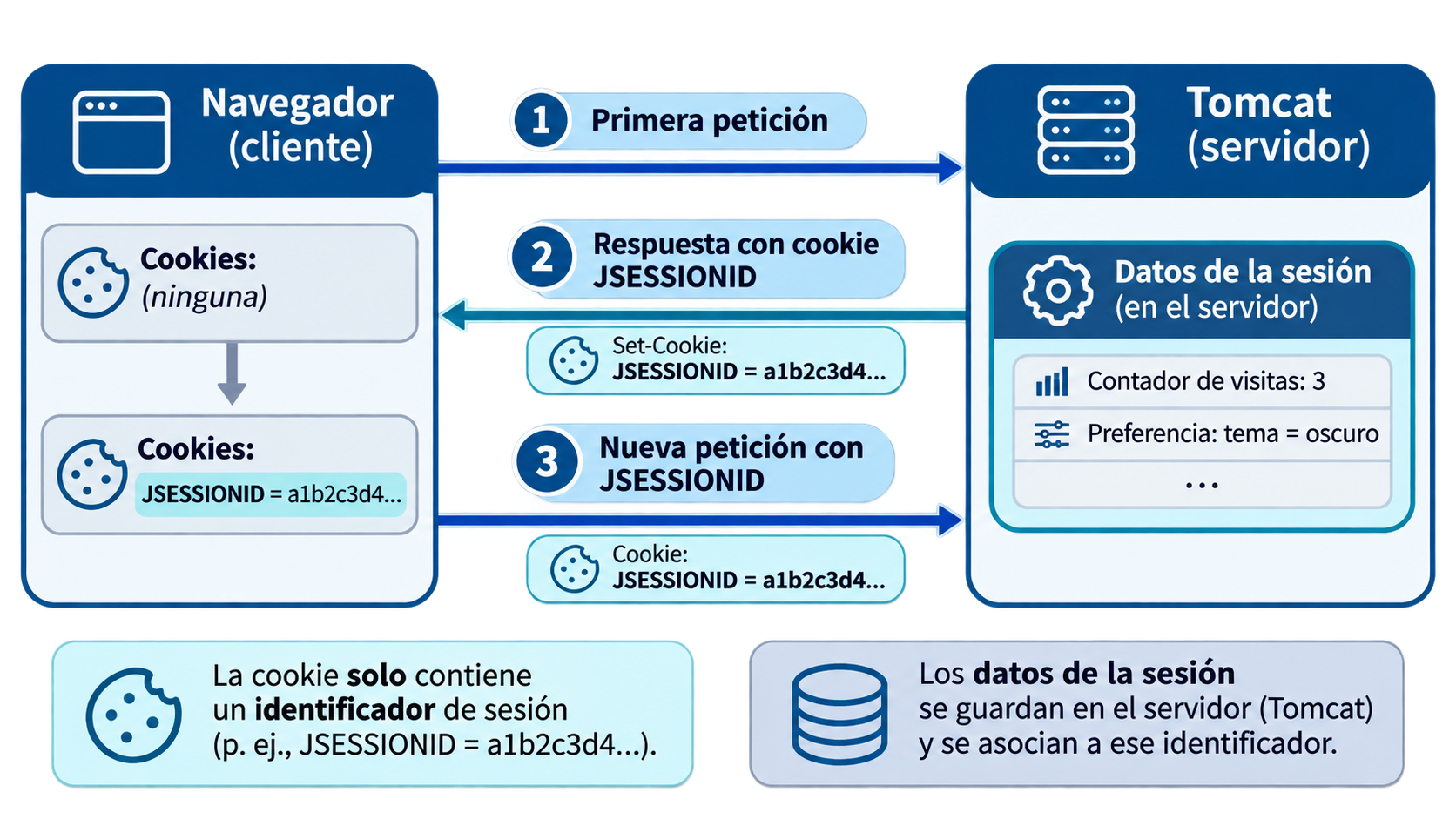
Es fundamental entender que JSESSIONID no guarda el contador ni todos los datos: es un identificador. Los atributos de sesión se mantienen en Tomcat y la aplicación. Una sesión tampoco implica necesariamente que el usuario esté autenticado.
En sesiones.war, al recargar la página el contador aumenta mientras se reutiliza la misma sesión. Una ventana privada nueva suele iniciar otra sesión; transcurrido el tiempo de inactividad configurado, Tomcat puede dar por terminada la anterior.
Tiempo de inactividad y caducidad
<session-config>
    <session-timeout>2</session-timeout>
</session-config>
session-timeout se expresa en minutos. En el laboratorio se ha establecido 2 minutos sin peticiones. Cuando la sesión caduca, la siguiente visita puede crear una nueva y el contador vuelve a 1. La cookie antigua puede seguir apareciendo en el navegador aunque la sesión ya no sea válida en el servidor.
En Firefox, la cookie puede localizarse desde F12 → Almacenamiento → Cookies. Su valor es sensible y no debe copiarse en capturas ni compartirse.
Persistencia de sesiones y sus límites
| Concepto | Qué significa |
|---|---|
| Sesión activa | La aplicación conserva datos asociados a una sesión en funcionamiento. |
StandardManager | Gestor habitual que puede recuperar sesiones tras determinados reinicios ordenados si se configura la persistencia. |
PersistentManager | Gestor que puede utilizar un almacén persistente para sesiones. |
| Persistencia | Conservación de datos de sesión bajo determinadas condiciones. |
| Replicación o compartición de sesiones | Permitir que otros nodos puedan recuperar los datos; no se obtiene por el mero hecho de persistir o de tener dos Tomcat. |
No debemos afirmar que una sesión siempre sobrevive a un reinicio o que dos Tomcat comparten sus sesiones automáticamente. El comportamiento depende de la configuración.
Registros: para qué sirve cada uno
| Tipo de información | Fuente o elemento | Qué permite averiguar |
|---|---|---|
| Mensajes del servicio | journalctl -u tomcat10 | Problemas de inicio, despliegues y errores. |
| Archivos de ejecución | /var/log/tomcat10/ | Mensajes según la instalación y configuración. |
| Registro de accesos | AccessLogValve | Peticiones HTTP recibidas, rutas, códigos de respuesta y otros datos. |
| Ajustes de logging | /etc/tomcat10/logging.properties | Configuración de los registros de ejecución. |
sudo journalctl -u tomcat10 -n 50 --no-pager
ls -lah /var/log/tomcat10/
sudo grep -n -A 8 'AccessLogValve' /etc/tomcat10/server.xml
sudo sh -c 'tail -n 15 /var/log/tomcat10/localhost_access_log*.txt'
La válvula AccessLogValve se configura dentro de un Host, cuando sea necesario y siempre comprobando antes que no exista otra activa. En los apuntes se utiliza pattern="common" para registrar peticiones y respuestas.
Diferencia esencial: el registro de accesos nos dice que una petición devolvió, por ejemplo, 500; los mensajes de ejecución pueden explicar la excepción que provocó ese error.
Una Valve actúa en la infraestructura de Tomcat (Engine, Host o Context); un Filter es un componente de la aplicación web que interviene en el tratamiento de sus solicitudes.
6️⃣ Integración Apache–Tomcat mediante proxy inverso (3.6)
Qué problema resuelve
Un proxy inverso recibe las peticiones del cliente y las reenvía a un servidor que presta el servicio real. En nuestra práctica, el navegador accede a Apache en 8083 y este dirige la ruta /albarregas/ a Tomcat en 8080.
Recorrido de la solicitud: navegador → Apache (8083) → Tomcat (8080) → aplicación /albarregas/ → respuesta hacia el navegador.
Directivas y módulos que debemos reconocer
| Elemento | Función |
|---|---|
mod_proxy | Funciones generales de proxy en Apache. |
mod_proxy_http | Reenvío de peticiones a un servidor HTTP. |
Listen 8083 | Hace que Apache escuche en ese puerto, si aún no está declarado. |
<VirtualHost *:8083> | Define el sitio de integración. |
ProxyRequests Off | Evita convertir el servidor en un proxy directo abierto. |
ProxyPass | Asocia la ruta de Apache con la URL de destino en Tomcat. |
ProxyPassReverse | Ajusta determinadas cabeceras de redirección enviadas por el destino. |
<VirtualHost *:8083>
    ServerName localhost
    ProxyRequests Off
    ProxyPass        "/albarregas/" "http://127.0.0.1:8080/albarregas/"
    ProxyPassReverse "/albarregas/" "http://127.0.0.1:8080/albarregas/"
</VirtualHost>
127.0.0.1 es la propia máquina desde la que se conecta Apache. Esta dirección solo sirve como destino del Tomcat local; para un Tomcat de otra máquina debemos utilizar su dirección IP real.
Comandos que debemos saber elegir
# Habilitar módulos y comprobar que Apache los reconoce.
sudo a2enmod proxy proxy_http
sudo /usr/sbin/apache2ctl -M | grep proxy

# Activar el sitio y validar la configuración.
sudo a2ensite integracion-tomcat.conf
sudo /usr/sbin/apache2ctl configtest

# Solo si la sintaxis es correcta, aplicar los cambios.
sudo systemctl restart apache2

# Verificar las dos vías de acceso.
curl -I http://localhost:8080/albarregas/
curl -I http://localhost:8083/albarregas/
Si se utiliza Windows como anfitrión, la URL de entrada a Apache será http://IP_DE_DEBIAN:8083/albarregas/. Omitir :8083 hace que HTTP utilice por defecto el puerto 80, que puede corresponder a otro sitio distinto.
Un proxy inverso con un único Tomcat no proporciona tolerancia a la caída de ese Tomcat: si el destino se detiene, Apache puede seguir en marcha, pero no podrá entregar correctamente esa aplicación.
7️⃣ Balanceo de carga entre dos Tomcat (3.7)
Qué cambia respecto al proxy inverso
En la integración anterior Apache tenía un único destino. Con el balanceo de carga, Apache recibe las peticiones y puede distribuirlas entre dos instancias de Tomcat que alojan la misma aplicación.
- Debian principal: Apache como balanceador y Tomcat 1.
- Debian secundaria: Tomcat 2.
- Puerto del balanceador:
8084. - Puerto HTTP de cada Tomcat:
8080. - Aplicación en ambos nodos:
/albarregas/.
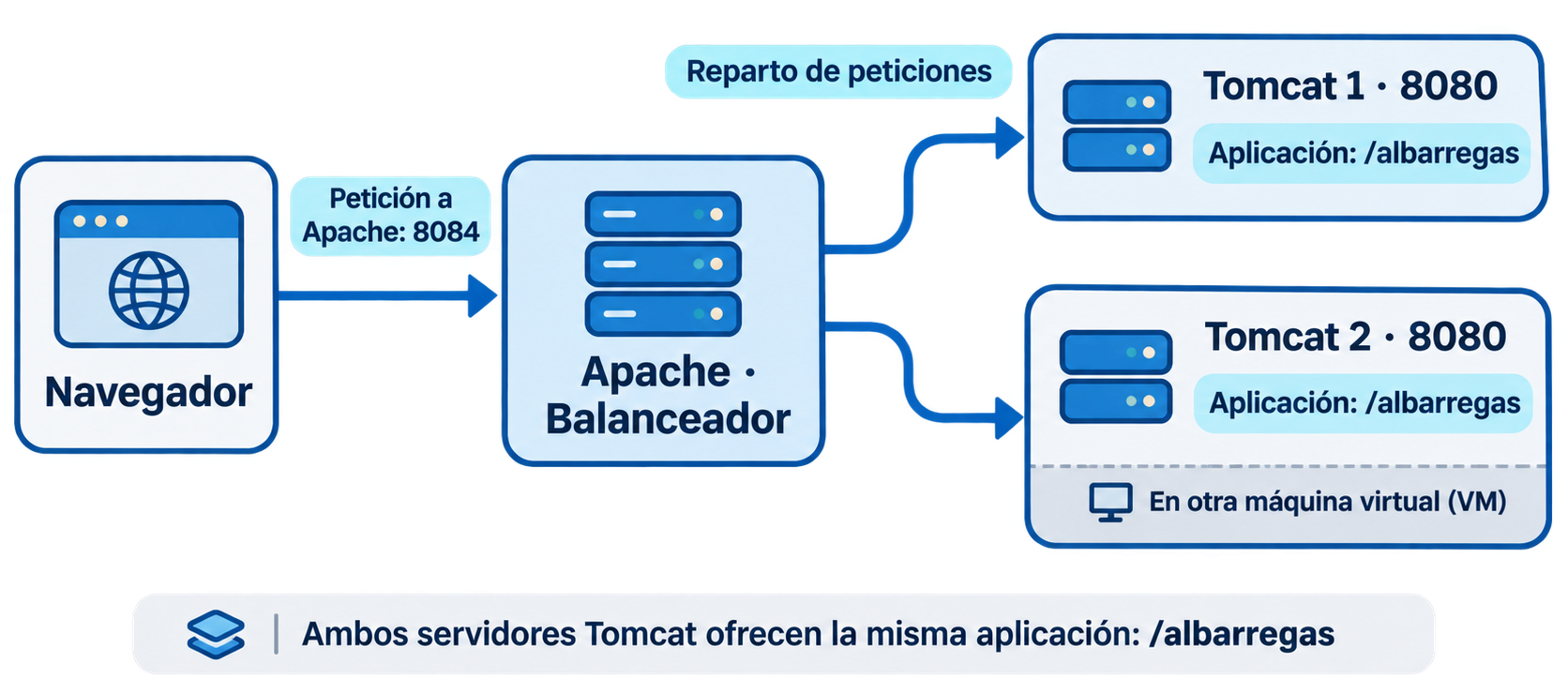
Antes de balancear debemos garantizar que ambas máquinas tienen IP distintas, pueden comunicarse y responden directamente desde sus aplicaciones. La IP 192.168.56.12 usada a continuación es ilustrativa.
Módulos y configuración fundamental
| Elemento | Qué significa |
|---|---|
mod_proxy_balancer | Permite crear un grupo de destinos. |
mod_lbmethod_byrequests | Proporciona un método de reparto basado en peticiones ponderadas. |
BalancerMember | Define cada servidor que puede recibir peticiones. |
ProxySet lbmethod=byrequests | Selecciona el método de balanceo. |
loadfactor | Asigna un peso relativo a cada nodo. |
route=nodo1 / route=nodo2 | Identifica cada miembro, especialmente útil para la afinidad de sesiones. |
<Proxy "balancer://ut3cluster">
    BalancerMember "http://127.0.0.1:8080" route=nodo1
    BalancerMember "http://192.168.56.12:8080" route=nodo2
    ProxySet lbmethod=byrequests
</Proxy>
ProxyPass        "/albarregas/" "balancer://ut3cluster/albarregas/"
ProxyPassReverse "/albarregas/" "balancer://ut3cluster/albarregas/"
El método byrequests busca un reparto ponderado de las solicitudes: no implica alternancia exacta. Si el segundo nodo tiene loadfactor=2 y el primero loadfactor=1, se pretende asignar proporcionalmente más peticiones al segundo; no significa un orden fijo por grupos de tres.
Cómo comprobamos que están participando ambos nodos
La página original albarregas es igual en los dos servidores. Por eso en la práctica se añadió temporalmente una identidad.jsp que muestra «Nodo: Tomcat 1» o «Nodo: Tomcat 2».
# Comprobar que Tomcat 2 responde directamente desde Debian principal.
curl -I http://192.168.56.12:8080/albarregas/

# Habilitar módulos de balanceo.
sudo a2enmod proxy proxy_http proxy_balancer lbmethod_byrequests

# Comprobar la sintaxis y aplicar cambios si es correcta.
sudo /usr/sbin/apache2ctl configtest && sudo systemctl restart apache2

# Comprobar la distribución mediante varias peticiones a Apache.
for i in $(seq 1 10); do
    curl -s "http://localhost:8084/albarregas/identidad.jsp?prueba=$i"
done
Afinidad de sesión (sticky session)
Una sesión iniciada en Tomcat 1 puede perder sus datos si la siguiente petición llega a Tomcat 2 y este no los comparte. La afinidad busca enviar las peticiones de una misma sesión al mismo nodo.
- En el
Engineexistente de cada Tomcat:jvmRoute="nodo1"yjvmRoute="nodo2". - En Apache, las rutas de los
BalancerMemberdeben corresponder con esos nombres. - En el balanceador se puede configurar
ProxySet stickysession=JSESSIONID|jsessionid.
La afinidad no replica los datos de sesión: mantiene preferentemente el destino de las peticiones mientras el nodo está disponible, pero no garantiza recuperar la sesión si falla.
8️⃣ Alta disponibilidad y tolerancia a fallos (3.8)
Diferencias que debemos explicar
| Concepto | Significado en nuestra unidad |
|---|---|
| Balanceo de carga | Distribución de solicitudes entre varios nodos. |
| Tolerancia a fallos | Posibilidad de continuar atendiendo peticiones si deja de funcionar uno de los nodos. |
| Alta disponibilidad | Diseño orientado a reducir interrupciones, considerando los puntos de fallo de toda la arquitectura. |
| Activo-activo | Los dos Tomcat atienden solicitudes durante el funcionamiento normal. |
| Activo-pasivo | Tomcat 1 atiende normalmente; Tomcat 2 está encendido y preparado como reserva. |
En el apartado 3.8 cambiamos el balanceo activo-activo por una configuración activo-pasivo, sin crear más máquinas. Apache continúa atendiendo en 8084 y los dos Tomcat mantienen 8080.
Configuración del servidor de reserva
<Proxy "balancer://ut3cluster">
    BalancerMember "http://127.0.0.1:8080" route=nodo1 retry=5
    BalancerMember "http://192.168.56.12:8080" route=nodo2 status=+H
    ProxySet lbmethod=byrequests
</Proxy>
status=+Hpone a Tomcat 2 en reserva (hot standby); no significa que debamos detenerlo.retry=5permite volver a intentar usar un destino marcado con error después del intervalo indicado; no promete detectar la caída en cinco segundos.- El destino principal atiende mientras funciona. Cuando Apache detecta que no está disponible, puede utilizar al servidor de reserva para las peticiones posteriores.
Qué ocurre si detenemos Tomcat 1
- Apache sigue ejecutándose en la máquina principal.
- Tomcat 1 deja de responder directamente en
127.0.0.1:8080. - Apache puede redirigir nuevas peticiones hacia Tomcat 2, que está iniciado en la máquina secundaria.
- Durante la detección del fallo pueden aparecer errores temporales; la transición no está garantizada sin interrupciones.
- Cuando Tomcat 1 se recupera, Apache puede volver a utilizarlo según el estado del balanceador y sus reintentos.
# Simulamos la caída SOLO del Tomcat principal.
sudo systemctl stop tomcat10

# Comprobamos que el Tomcat local ya no responde.
curl --max-time 5 -I http://127.0.0.1:8080/albarregas/

# Comprobamos si Apache puede responder desde el nodo de reserva.
curl -sS http://localhost:8084/albarregas/identidad.jsp

# Recuperamos el Tomcat principal.
sudo systemctl start tomcat10
Límites de la arquitectura:
- Apache sigue siendo un punto único de fallo: está en la máquina principal. Si esa máquina entera deja de funcionar, también cae el balanceador.
- Las sesiones no se comparten automáticamente: cambiar de nodo puede hacer perder datos de sesión.
- El acceso a la aplicación depende de otras infraestructuras: si necesita una base de datos o archivos compartidos, esos servicios también pueden fallar.
- La detección del fallo no es instantánea: este montaje de laboratorio no implementa una infraestructura completa de monitorización y redundancia.
Por tanto, nuestra práctica demuestra tolerancia a la caída de un Tomcat, no alta disponibilidad completa de todos los componentes.
9️⃣ Tabla de comandos: qué utilizar según el objetivo
Esta tabla sirve para reconocer el comando adecuado y su finalidad. No sustituye la comprensión de cada procedimiento.
| Necesidad | Comando o recurso |
|---|---|
| Comprobar Tomcat | systemctl status tomcat10 |
| Comprobar Apache | systemctl status apache2 |
| Iniciar, detener o reiniciar Tomcat | sudo systemctl start / stop / restart tomcat10 (elegir una de las tres acciones) |
| Saber qué puertos escuchan | sudo ss -ltnp |
| Saber qué IP tiene una máquina | ip -4 -br addr |
| Comprobar HTTP | curl -I URL (salvo las pruebas de permisos de 3.4, que requieren GET) |
| Ver archivos desplegados | ls -lah /var/lib/tomcat10/webapps/ |
| Copiar un WAR legible por Tomcat | sudo install -m 644 ORIGEN.war /var/lib/tomcat10/webapps/NOMBRE.war |
| Ver errores de Tomcat | sudo journalctl -u tomcat10 -n 50 --no-pager |
| Ver módulos de Apache | sudo /usr/sbin/apache2ctl -M | grep proxy |
| Habilitar los módulos HTTP de proxy | sudo a2enmod proxy proxy_http |
| Habilitar los módulos de balanceo | sudo a2enmod proxy proxy_http proxy_balancer lbmethod_byrequests |
| Habilitar un sitio de Apache | sudo a2ensite NOMBRE.conf |
| Validar Apache antes de reiniciar | sudo /usr/sbin/apache2ctl configtest |
| Ver errores del sitio proxy | sudo tail -n 30 /var/log/apache2/ut3_tomcat_error.log |
| Ver errores del balanceador | sudo tail -n 40 /var/log/apache2/ut3_balanceo_error.log |
| Localizar registros de acceso de Tomcat | ls -lah /var/log/tomcat10/ |
Direcciones de acceso del laboratorio
| Dirección | Qué comprueba |
|---|---|
http://localhost:8080/albarregas/ | Tomcat directo. |
http://localhost:8080/seguridad/ | Aplicación de autenticación y autorización. |
http://localhost:8080/sesiones/ | Aplicación de sesiones HTTP. |
http://localhost:8083/albarregas/ | Apache como proxy inverso hacia un Tomcat. |
http://localhost:8084/albarregas/ | Apache como balanceador o punto de entrada activo-pasivo. |
http://IP_DE_DEBIAN:8083/albarregas/ | El sitio de Apache desde Windows anfitrión. |
http://IP_TOMCAT_2:8080/albarregas/ | Tomcat secundario de forma directa. |
🔟 Interpretación de errores y situaciones de examen
Lo importante es justificar la causa probable y elegir la primera comprobación, en lugar de cambiar configuraciones indiscriminadamente.
| Situación | Qué sabemos y qué revisar primero |
|---|---|
| No conecta al puerto 8080. | Comprobar tomcat10, conector, puerto y red. |
404 al acceder a /albarregas/. | Revisar contexto, nombre del WAR y despliegue; no implica necesariamente que Tomcat esté parado. |
| El WAR existe pero no se despliega. | Consultar registros; comprobar permisos del WAR, dependencias y compatibilidad jakarta.*/javax.*. |
401 en una página protegida. | Faltan credenciales válidas para el recurso. |
403 con un usuario identificado. | Comprobar roles y restricciones de WEB-INF/web.xml. |
500 en una aplicación. | Buscar excepciones en los registros de ejecución, no solo en el de accesos. |
502 o 503 desde Apache. | Comprobar Tomcat de destino, conexión del proxy y registros de Apache. |
Desde Debian funciona :8083, pero desde Windows no. | Comprobar IP, puerto en la URL, escucha, red y cortafuegos. Sin indicar puerto, HTTP usa normalmente 80. |
El contador de sesiones.war vuelve a 1. | Revisar caducidad, cookies, ventana privada o un nuevo servidor de destino. |
En 8084 solo aparece Tomcat 1. | Verificar Tomcat 2, red, BalancerMember y estado del balanceador; en activo-pasivo es normal que solo aparezca el principal mientras funciona. |
| Tomcat 1 cae y Apache sigue sirviendo la aplicación. | El segundo nodo está atendiendo solicitudes; esto demuestra continuidad frente a ese fallo, no redundancia total. |
| Tomcat 1 cae y se pierde una sesión. | El segundo Tomcat no comparte necesariamente sus datos; el balanceo o la afinidad no los replican. |
Ejemplos de razonamiento que debemos poder resolver
Caso A. systemctl status tomcat10 indica que el servicio está activo, pero http://localhost:8080/albarregas/ devuelve 404. Interpretación: Tomcat puede estar funcionando; debemos comprobar si el contexto /albarregas existe, si el WAR se desplegó y si hay errores de despliegue.
Caso B. juan recibe 200 al solicitar /seguridad/clientes.jsp y 403 en /seguridad/administradores.jsp. Interpretación: sus credenciales permiten autenticarse, pero su rol solo autoriza la primera página.
Caso C. Accedemos a /albarregas/ desde http://localhost:8083, detenemos Tomcat y Apache devuelve 502 o 503. Interpretación: Apache sigue operativo, pero su único destino deja de estar disponible. Un proxy inverso no equivale a redundancia.
Caso D. En 8084, con activo-pasivo, vemos siempre Tomcat 1 mientras ambos servidores están activos. Interpretación: es el comportamiento esperado: Tomcat 2 permanece iniciado, pero solo se emplea como reserva ante la indisponibilidad del principal.
Caso E. Una aplicación recuerda un contador mientras recargamos la página; tras dos minutos sin peticiones vuelve a 1. Interpretación: Tomcat puede haber caducado la sesión anterior y creado otra; la cookie JSESSIONID identifica la sesión, no almacena el contador.
✅ Comprobación final: qué debemos saber sin mirar las prácticas
Antes del examen, deberíamos ser capaces de:
- Explicar qué hace Tomcat, qué aporta Apache y cómo se procesa una petición en los componentes básicos de Tomcat.
- Localizar los archivos de configuración, aplicaciones desplegadas y registros; identificar el
Connectory el puerto HTTP. - Utilizar
systemctl,ss,curlyjournalctlindicando para qué sirve cada comprobación y qué resultado esperamos. - Distinguir WAR, contexto, puerto y aplicación; explicar por qué los permisos de lectura afectan al despliegue.
- Diferenciar autenticación y autorización, identificar el papel del
Realm,tomcat-users.xmlyWEB-INF/web.xmle interpretar200,401y403. - Explicar cómo funciona una sesión, para qué sirve
JSESSIONID, qué significa que caduque y por qué no debemos confundir persistencia con replicación. - Distinguir registros de accesos y registros de ejecución, así como
ValveyFilter. - Explicar el proxy inverso y reconocer los módulos y directivas que reenvían peticiones de Apache
8083a Tomcat8080. - Explicar el balanceo de carga, qué significa
byrequests, cómo se identifican los nodos y qué es la afinidad de sesión. - Diferenciar activo-activo y activo-pasivo, interpretar
status=+Hy justificar qué fallos soporta —y cuáles no— nuestro laboratorio. - Resolver incidencias sencillas sin confundir un error de aplicación con una caída del servidor.
Administrar un servidor de aplicaciones no es solo hacerlo arrancar. Consiste en saber dónde se configura, qué aplicaciones ofrece, quién puede utilizarlas, cómo conserva información entre peticiones, cómo se integra con otros servidores y cómo diagnosticamos o reducimos los fallos.